タグ: iOS版Firefox

iOS版Firefox

  • iPhone でのブラウジングは iOS 17.4 で完全に変わります。これらは Safari とその他のブラウザに追加される新機能です

    iOS 17.4 が iPhone に登場しました。これは、欧州連合のユーザー向けの新機能が満載のバージョンです。そして、 デジタル市場法( DMA ) により、Apple はApp Store への代替ストアの導入やブラウザの変更など、数多くの変更を実施することになりました。

    なぜなら、 iPhone でのインターネットの閲覧は、使用したいデフォルトのブラウザから始めて、何か違うものになるからです。すべての基本軸は、Web ブラウザー使用する際の自由度が大きくなることです。Safari を筆頭に、iOS 17.4 は重要な変更をもたらします。

    まず最初に: 使用するブラウザを選択します

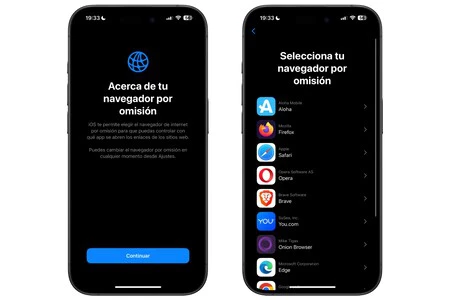
    iPhone のデフォルトのブラウザを変更することは数年前から可能でしたが、設定を詳しく調べなければそのオプションは見つからないため、それはユーザーの衝動によって引き起こされたアクションでなければなりませんでした。 iOS 17.4 では、 Safari を開くとすぐにウィンドウが直接開き、別の事前定義されたブラウザを選択する可能性について説明します

    iOS 17.4 で Safari を開くと次のようになります。

    このメッセージは、iOS 17.4 にアップデートした後に初めて Safari を開いたときと、iPhone を初めてセットアップしたときに表示されます。ご覧のとおり、すべては非常に直感的です。最初に、別のブラウザを選択できることが通知され、[続行] をクリックすると、いくつかのブラウザ オプションが提供されます。 Firefox、Edge、Chrome、Safari 自体など、最も人気のあるものがいくつかあります。

    ブラウザを選択すると、システムは App Store に誘導し、ブラウザをダウンロードしてデフォルトとして設定します。すべてを無視して Safari を選択すると、App Store も開きますが、その場合は、App Store を閉じるか、「開く」をクリックすると、すべてが以前と同様に続行されます。

    ブラウザエンジンはSafariと同じである必要はなくなりました

    Safari とは別に、私たちは他の Web ブラウザーをどのように使用できるかを長い間観察してきました。ただし、たとえ Apple 社外の異なる開発者によるものであったとしても、実際には、それらはすべて同じブラウザ エンジン (Apple のもので WebKit と呼ばれます) を共有していました

    Google Chromeは独自のエンジンを利用してiOSアプリに追加すると予想されている(画像: PhotoMIX Company on Pexels )

    同じエンジンを共有するということは、どのブラウザを使用しても、基本的にはすべて同じであることを意味します。名前、いくつかのインターフェイス要素が変更され、それぞれに固有のオプションが追加されましたが、実用的な目的では同じでした。それはこれから変わるかもしれない。

    開発者は独自のナビゲーション エンジンを使用できるようになったため、今後は、WebKit の保護下にあるためにこれまで実装できなかったオプションが追加された、より完全なバージョンが登場する可能性があります。高度な Chrome 拡張機能が良い例かもしれません。

    さて、今のところ、彼らは誰も独自のエンジンを起動していません。彼らがそれを行うことは明らかですが、iOS 17.4 へのアップデートが最近行われたため、まだ誰もそれを実行していません。彼らがそれを行う場合、それはアプリの更新を通じて行われるため、比較的静かに行われ、それだけです。そのため、このエンジンの変更が統合されているかどうかを知るために、そのバージョンについて追加されたメモに注意を払う必要があります。ない。

    Web アプリは引き続きホーム画面に表示されますが、Safari でのみ使用できます。
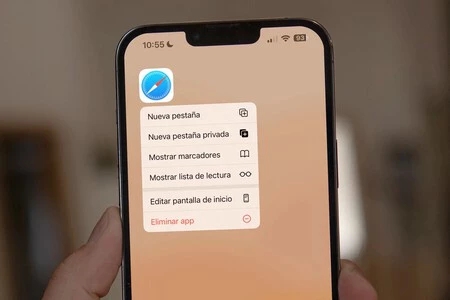
    Web アプリは残り、ホーム画面からアクセスできます... ただし、Safari またはそのエンジン (WebKit) を使用するブラウザを使用している場合に限ります。

    Web アプリケーションは、プログレッシブ Web アプリケーション (PWA)という名前でも知られています。聞き覚えがないかもしれませんが、これらはブラウザから開かれる Web ページであり、技術レベルでは通常の Web サイトよりも多少高度ですが、アプリよりは劣ります。これらの利点は、ブラウザのバックグラウンドで実行されている場合でも、iPhone のホーム画面に追加して、別のアプリとして独立して開くことができることです。

    新しいブラウザ エンジンの実装に伴い、 Apple はホーム画面での Web アプリのサポートを終了すると発表しました彼らが用いた主張は、WebKit 以外のブラウザ エンジンが使用されている場合、技術レベルでそれらを管理するのは困難であり、これはセキュリティとプライバシーに対するリスクも暗示しているというものでした。

    さて、 欧州連合は、この制限が新しい合法性の範囲外であると考えて、調査を開始しました。その調査で最終的に決定が下されたかどうかは不明ですが、真実は、数日後にApple が撤回し最終的に Web アプリも追随し、ホーム画面に追加できると決定したということです。すべてが同じままです。か否か…

    はい、このすべてには重要なニュアンスがあります。それは、使用されているブラウザーが WebKit エンジンを搭載している限り、Apple は Web アプリの継続性を保証するということです。つまり、Safari やエンジンを保守するすべてのユーザーで引き続きそれらを使用できますが、誰かが独自のエンジンを実装することを決定した場合、ユーザーがホーム画面に Web アプリを追加することを許可できなくなります。
    iPhone でのブラウジングは iOS 17.4 で完全に変わります。これらは Safari とその他のブラウザに追加される新機能です・関連動画

  • iPhone 携帯電話の Cookie を削除する方法は次のとおりです: Safari、Chrome、その他のブラウザで行うためのガイド

    モバイル Web ブラウザーをどのように使用するかは関係ありません。頻繁に使用する場合は、 iPhone ブラウザから Cookie を削除しないと悪影響が生じます。それが機能しなくなるわけでも、何か比較的深刻なことが起こるわけでもありません。ただし、削除しないとデバイスのパフォーマンスに影響を及ぼす可能性があります

    私たちの追跡にはCookieが使用されるため、主な問題はプライバシーです。もう一つは宇宙です。これらは個別に多くを占めるわけではありませんが、合計すると、iPhone のスペースを解放するために削除する必要があるかなりの量になる可能性があります。そのため、メインの iOS Web ブラウザで Cookie を解放するためのさまざまな方法を説明します。それらはどれも似ているとすでに言いました。

    iOS で Safari Cookie を削除する方法

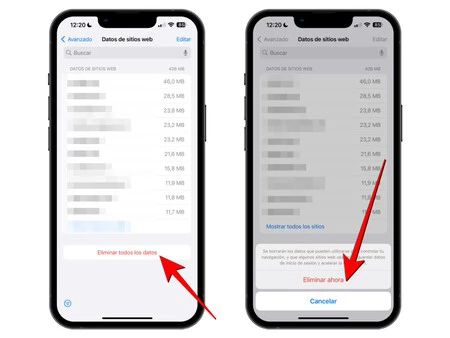
    Apple のネイティブ ブラウザでは、閲覧データが保持されるかどうかに関係なく、これらのファイルを削除する方法がいくつかあります。 Cookie を削除して履歴をそのまま保持するには、次の手順に従う必要があります。

    サファリ1
    • iPhoneの「設定」を開きます。
    • 「Safari」セクションに移動します。
    • 「Advanced」と入力します(最後のものが一番下に表示されます)。
    • 次に「ウェブサイトデータ」に移動します。
    • 一番下にある「すべてのデータを削除」をクリックします。
    • 「今すぐ削除」をクリックしてアクションを確認します。

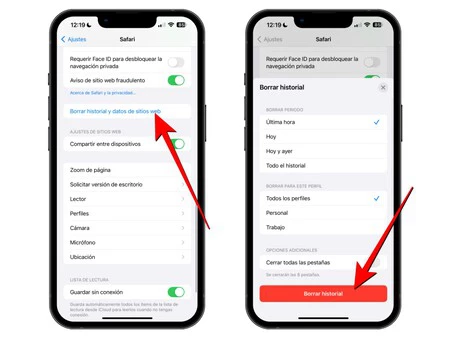
    Cookie と履歴を削除したい場合の手順は次のとおりです。

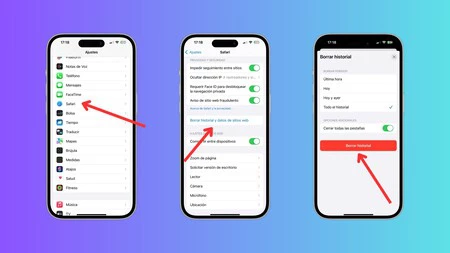
    サファリ2
    • iPhoneの「設定」を開きます。
    • 「Safari」セクションに移動します。
    • 「履歴とウェブサイトデータを消去」をクリックします。
    • 削除するすべての時間要素とプロファイルを選択します。
    • [履歴をクリア] をクリックしてアクションを確認します (はい、Cookie も削除されます)。

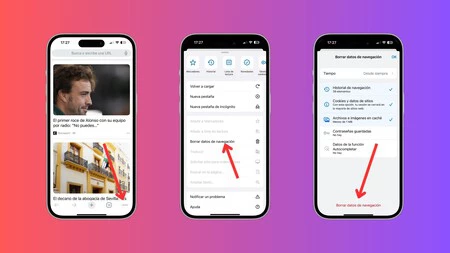
    iOS で Chrome Cookie を削除する方法

    Google Chrome では、必要なデータのみを削除するか、すべてを削除する方法が 1 つあります。

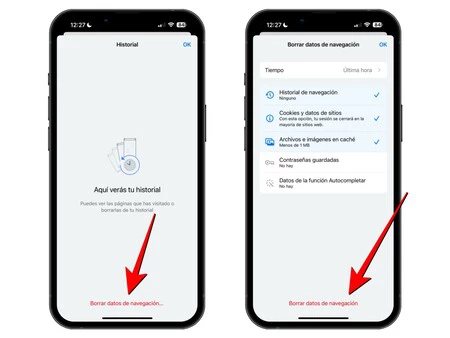
    クロム
    • iPhoneで「Chrome」を開きます。
    • 右下隅にある 3 つの点のアイコンをクリックします。
    • 「履歴」セクションを入力します。
    • 「閲覧データを消去…」をクリックします。
    • 削除したいデータを選択します。
    • 「閲覧データを消去」をクリックし、アクションを確認します。

    iOS で DuckDuck Go Cookie を削除する方法

    DuckDuckGo の重要な機能の 1 つは、ナビゲーションを追跡しないため、 Cookie が蓄積されないため、Cookie を削除する必要がないことです。

    iOS で Edge Cookie を削除する方法

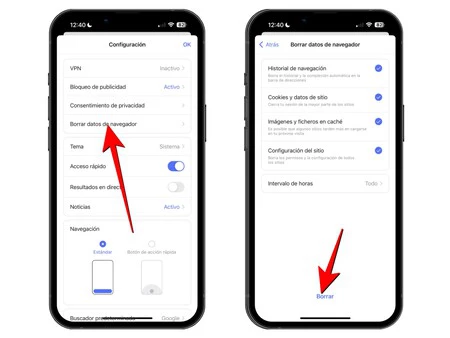
    他のほとんどの Microsoft Edge と同様に、Microsoft Edge では、次の手順に従って、同じセクションからCookie と履歴、または Cookie のみを削除できます。

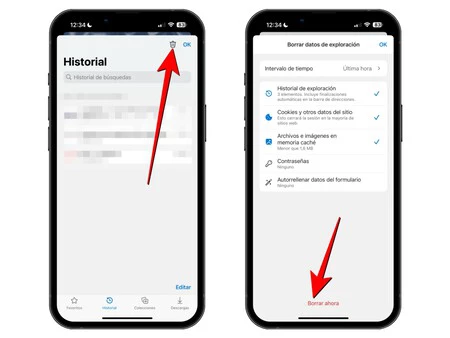
    角
    • iPhoneで「Edge」を開きます。
    • 右下の三本線のアイコンをクリックします。
    • 「履歴」セクションを入力します。
    • 右上のゴミ箱アイコンをクリックします。
    • 削除したいデータを選択します。
    • 「今すぐ削除」をクリックしてアクションを確認します。

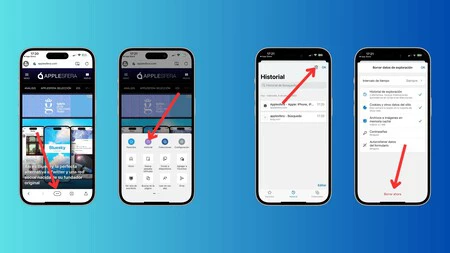
    iOS で Firefox の Cookie を削除する方法

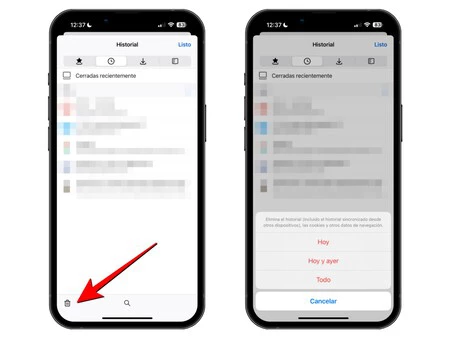
    iPhone で Mozilla Firefox を使用している場合は、次の手順に従って、必要な閲覧データを削除できます。

    Firefox
    • iPhone で「Firefox」を開きます。
    • 右下の三本線のアイコンをクリックします。
    • 次に「履歴」をクリックします。
    • 左下隅にあるゴミ箱アイコンをクリックします。
    • 削除したいデータを選択します。
    • 「今すぐ削除」をクリックし、今日、今日と昨日、またはすべてのデータを削除するかを選択します。

    iOS で Opera Cookie を削除する方法

    Norwegian Opera ブラウザのユーザーの場合は、次の手順に従ってCookie と履歴コンテンツ (または 2 つのうちの 1 つだけ) をクリアすることもできます。

    オペラ
    • iPhoneで「Opera」を開きます。
    • 右下の三本線のアイコンをクリックします。
    • 次に「履歴」をクリックします。
    • 「検索」の横に表示される三点アイコンをクリックします。
    • 「設定」に移動します。
    • 「ブラウザデータを消去」をクリックします。
    • 削除したいデータを選択します。
    • 「削除」をクリックし、後で「選択したデータを削除」でアクションを確認します。

    iPhone 携帯電話の Cookie を削除する方法は次のとおりです: Safari、Chrome、その他のブラウザで行うためのガイド・関連動画

  • iPhone を頑張ってブラウザのキャッシュをクリアしてください

    iPhone はポケットに入れて持ち歩く小型のアシスタントのようなものです。それは私たちが日常的にやりたいことのほぼすべてを行うのに役立ちます。あなたが見たものは好きですか?写真を撮ってください。どこかで買えるかどうか知りたいですか?あなたの携帯電話にはそれが可能です。午後6時に美容院の予約はありますか?必要に応じて何度でも思い出させてくれます。

    これは私たちの民間従業員であると言えますが、無給ではありますが、私たちは彼の世話をしなければなりません。彼を大切にし、彼に何も起こらないことを心配し、何か必要なものがあるかどうかを確認し、初日と同じようにパフォーマンスを続けることができるように彼が明確であることを確認するのは良いことです。後者は非常に重要です。時々キャッシュをクリアしてください。その方がより効果的に機能します。

    キャッシュとは何ですか?なぜキャッシュをクリアするとよいのでしょうか?

    キャッシュとは、わかりやすい言葉で説明すると、ブラウザを使用してインターネット上で何かを検索するたびに、大量のデータや一時ファイルが保存される一種のキャッチオールです。画像、スクリプト、スタイルシート、Cookie…すべてがここで見つかります。

    私たちの携帯電話はこれらすべてを保存して、ユーザーの閲覧習慣に関する特定の情報を「記憶」し、頻繁にアクセスするページをより適切かつ迅速に読み込みます。その考え方は、Web サイトにアクセスすると、それを表示するために iPhone が特定のデータをダウンロードする必要があるということです。アクセスするたびにこれを処理するのは非常に非効率なので、再度アクセスするのを待つ必要がなくなります

    ただし、たとえ非常に崇高な目的を持っていたとしても、インターネットの使用方法によっては、キャッシュが提供するメリットよりもデメリットの方が大きいことがよくあります。ストレージを不必要に消費し、ダウンロードしたデータに問題がある場合に一部の Web サイトでクラッシュが発生したり、 iPhone の全体的な動作が遅くなる可能性があります。このようなことを避けるために、時々削除することをお勧めします。今日はその方法を説明します。

    Safariでキャッシュをクリアする方法

    iPhoneのサファリ

    Apple のブラウザを使用してインターネットにアクセスする場合、キャッシュのクリアは非常に簡単で高速かつ効果的なプロセスです。さらに、これにより、iPhone ストレージの有名で迷惑な「その他」セクションがどのように減少し、私たち全員が非常に頭の痛い問題を引き起こすかがわかります。

    次の手順に従う必要があります: [設定] > [Safari] > [履歴と Web サイトのデータを消去] > [履歴を消去]。 「すべての履歴」オプションを忘れずに選択してください。完全にオプションですが、セクションを選択してすべてのタブを閉じることもできます。

    無題のデザイン 149

    Edgeでキャッシュをクリアする方法

    iPhoneのエッジ

    Microsoft が Bing とGPT-4 の統合でユーザーを魅了した場合は、Edge を iPhone のデフォルトのブラウザーとして使用するかもしれません。その場合、キャッシュを削除するプロセスは少し異なりますが、Safari の場合と同じくらい単純です。

    ブラウザの中央下にある 3 つの点を押す必要があります。そこに小さなメニューが表示され、「履歴」セクションを選択する必要があります。そこで、右上のゴミ箱をクリックし、「パスワード」と「フォームデータの自動入力」を除くすべてのセクションを選択し、時間間隔を「常に」に設定して、「今すぐ削除」をクリックする必要があります。これで、 Edge キャッシュが解放されました。しかも1分もかからずに。

    無題のデザイン 152

    Chromeのキャッシュをクリアする方法

    iPhoneのChrome

    デフォルトのブラウザは Chrome である可能性があります。この場合、プロセスは非常に簡単です。 Google は、可能な限りシンプルかつ高速になるよう、うまく簡素化してきました

    アプリケーションを開いたら、左下隅にある 3 つの点をクリックする必要があります。メニューが開き、「閲覧データを消去」を選択する必要があります。次のウィンドウの「時間」セクションで必ず「永遠に」を選択し、そこから「閲覧履歴」、「Cookieとサイトデータ」、「キャッシュされたファイルと画像」を確認してください。完了したら、「閲覧データを消去」をクリックします。

    無題のデザイン 150

    Firefox のキャッシュをクリアする方法

    iPhone 上の Firefox

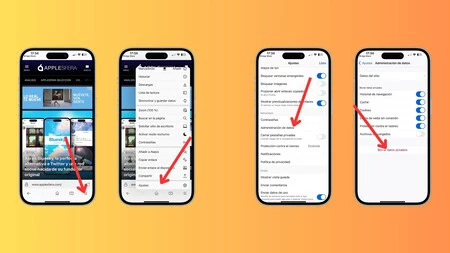
    Mozilla が提供するオープンソースの代替手段があなたの注意を引いたなら、それは幸運です。なぜなら、そのキャッシュをクリアするプロセスは主要なブラウザの中で最も単純だからです。ブラウザを開いたら、右下隅にある 3 本の水平バーを押し、「設定」、「データ管理」、「個人データの削除」を押します。それはとても簡単です。

    無題のデザイン 151

    ご覧のとおり、使用するブラウザに関係なく、キャッシュのクリアはまったく複雑ではありませんが、全体的なユーザー エクスペリエンスを大幅に向上させることができます。次回 Web サイトにアクセスするときは、読み込みに 1 秒ほど時間がかかりますが、iPhone で行うすべての作業がストレージと最適化されます。

    強迫的なブラウザでない限り、 2 か月ごとにキャッシュをクリアすると、携帯電話を最適な状態に保つことができます。その瞬間から、速度を低下させるのに十分な量が蓄積され始めます。ただし、インターネットを平均以上に使用している場合は、毎月削除する必要がある場合があります。それはすべてあなたの使用習慣と、それがあなたのiPhoneにどのような影響を与えると感じるかによって異なります。

    iPhone を頑張ってブラウザのキャッシュをクリアしてください・関連動画

  • iOS 版 Firefox がアップデートされ、新しいダークモード機能が開始

    Mozilla はiOS 用のブラウザを更新し、新しいダークテーマといくつかの新しいタブ機能を開始しました。したがって、アプリケーションのバージョン 13 から、ユーザーはインターフェイスを暗くすることで本質的にナイト モードを強化する新しいダーク スクリーン テーマを使用できるようになります。

    Mozilla のモバイル ブラウザには以前から「ナイト モード」オプションがありましたが、iOS での Smart Invert の動作と同様に、画像やその他の要素を除く Web ページの色が元に戻ります。このアップデートにより、ユーザーはダーク テーマを選択できるようになり、エクスペリエンスが大幅に向上します

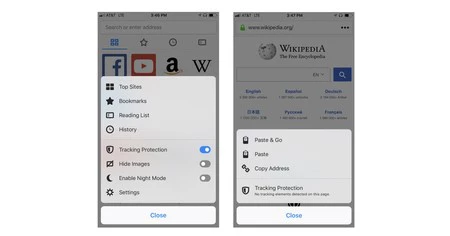
    夜間オプションを有効にするには、ユーザーはメニュー ボタン (アプリの右下隅にある 3 本線のアイコン) をタップし、トグル オプションで「夜間モード」を有効にする必要があります。次に、[設定] -> [表示] を選択し、ダーク テーマを選択する必要があります。

    新しいタブの機能

    ファイアフォックス

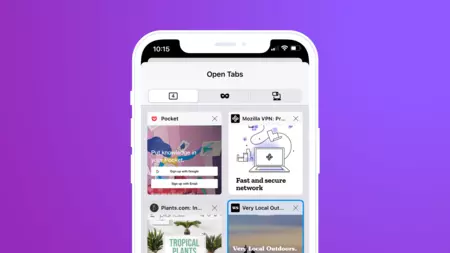
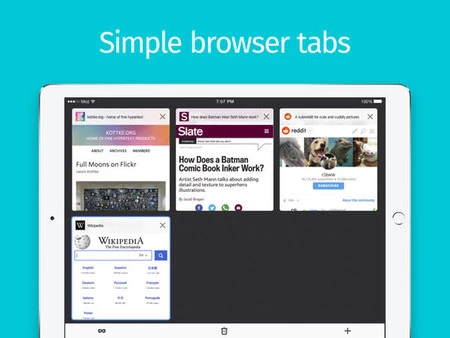
    上記の新機能に加えて、ユーザーはいくつかの便利な機能にもアクセスできるようになります。このブラウザを使用していて、同時に多くのタブを開く傾向がある場合、開いているタブ画面に検索バーが表示され、特定のコンテンツを含むタブを見つけるのに役立ちます。個々のタブでもドラッグして並べ替えることができるようになりました。

    iOS 版 Firefox がアップデートされ、新しいダークモード機能が開始・関連動画

  • iOS 版 Firefox が更新され、追跡ブロックがデフォルトになり、iPad では改良が加えられました

    最近、私たちの環境においてプライバシーの重要性がますます高まっており、ユーザーは自分の個人データの使用についてますます懸念を抱いています。このため、 Mozilla は iOS 用のブラウザを更新し、すべてのユーザーに対して追跡保護を自動的に有効にしました。他の改善点としては、iPad でのタブの管理が改善されたこともわかります。

    iOS 版 Firefox は以前から存在しており、iPhone や iPad のデフォルトのブラウザとして使用することはできませんが、その機能は Safari に割り当てられているため、必要に応じてメインのブラウザにすることができます。 Mac または PC でも Firefox を使用している場合に特に便利です。

    国旗によるプライバシー

    Firefox

    トラッキング防止は、Firefox が前回の更新以降デフォルトで有効になっている機能です。私たちが訪問するウェブページは、表示される広告を改善するために私たちに関する(匿名の)データを収集するため、時間の経過とともに私たちの好みや好みに関する履歴が生成され、より具体的でパーソナライズされた広告を表示するために使用できます。トラッキング保護は、Web ページに埋め込まれたトラッカーによるインターネットの使用状況に関するデータの収集を許可しないことで、これを防ぎます。同様に、広告をブロックし、検索履歴を削除します。

    一方、 このアップデートでは、iPad の大画面に焦点を当てたさらなる改善が加えられています。この新しいバージョンでは、アプリ内でタブを好みに合わせて並べ替えることができます。また、より「プロフェッショナル」なユーザー向けに 2 つの興味深い新機能も適用されます。それは、アプリ間でのリンクのドラッグ アンド ドロップと、物理キーボードのキーボード ショートカットです。

    iOS 版 Firefox は完全に無料のアプリです。ユーザーのインターネット ブラウジングの使用に変化をもたらす可能性のある別のブラウザ。アプリを試したことがない場合は、ぜひ試してみる良い機会です。

    詳細情報 | モジラ

    iOS 版 Firefox が更新され、追跡ブロックがデフォルトになり、iPad では改良が加えられました・関連動画