iPhone、iPad、Mac からデジタル文書に署名できることを知っている人はほとんどいません。これにより、文書を印刷し、紙に記入して署名し、スキャンして返送する必要がなくなります。 。 iPhone または Mac でドキュメントにデジタル署名する方法を学ぶことは、プリンターを完全に廃止するための本当に大きな一歩です。
この機能は、オペレーティング システムのユーティリティであるため、 iOS および macOS には完全に無料です。使用するために追加のアプリをダウンロードする必要はありません。もちろん、デジタル証明書を使用して Mac でドキュメントに署名するのと同じではないことに注意してください。デジタル証明書は法的な目的で不可欠であることが多いためです。
目次 (4)
- 手書きの署名を挿入
- Mac での手書き署名
- iPhoneやiPadでの手書き署名
- PDF文書に署名を挿入する方法
手書きの署名を挿入
紙で使用する独自の署名を、非常に簡単な方法で Mac、iPhone、iPad に転送できます。最初のステップはそれを作成することです。その後、いつでも使用できるように保存します。
Mac での手書き署名
iPhone、iPad、または Mac から PDF または任意のドキュメントに署名できるようにする最初のステップは、独自の署名を作成することです。機器設定にはそれを作成できるセクションがないため、少しトリックを行う必要があります。 Mac では、次の操作を行います。
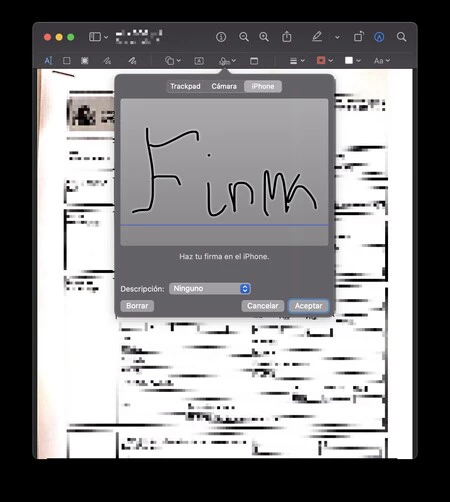
- PDF ドキュメントまたは任意の写真を開きます。スクリーンショットでも十分です。
- ペン先が上を向いた円形の記号を探します。マーキングツールが有効になります。
- そこに到達したら、「署名」オプションを探します。作成したことがない場合は、ここで作成できます。
iPhoneやiPadでの手書き署名
iPhone または iPad で上記の手順を実行するには、次のように署名を作成できます。
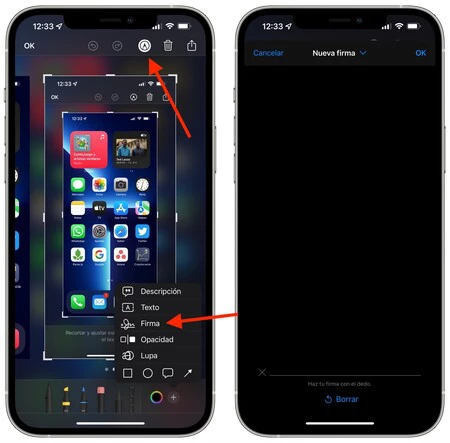
- 最も簡単な方法は、スクリーンショットを撮り、同じマーキング ツールのシンボルをクリックすることです。
- 右下にはその他のオプションを含むボタンがあります。それをタップして、「署名」を選択します。
- 繰り返しますが、既に作成済みの場合は、ここに表示されます。作成する必要がある場合は、ボタンをクリックして作成できます。
同じ Apple ID 上に複数の Apple デバイスがある場合、作成したすべての署名はデバイス間で同期されます。署名を作成するのが最も簡単な場所を選択すると、後ですべてのコンピュータに署名が表示されます。
PDF文書に署名を挿入する方法
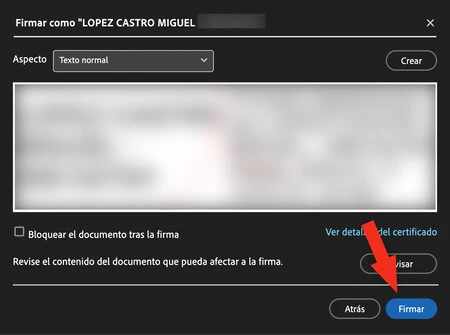
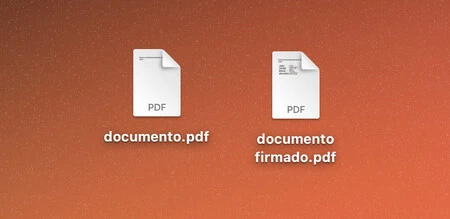
デジタル署名を作成したので、印刷せずに iPhone、iPad、Mac でドキュメントに署名できるようになりました。そのプロセスは、以前に署名を得るために行ったプロセスと似ています。どのデバイスを使用していても、ドキュメントを開いてマークアップ ツールをアクティブにするだけです。
それらを開いた状態で、署名オプションを探し、作成したばかりのものを選択します。ドキュメントの上のどこにでも配置されますが、心配する必要はありません。指またはマウスで必要な場所までドラッグできます。