
Apple のネイティブ電子メール クライアントである Mail は、従来のクライアントに典型的なインターフェイスとユーザー エクスペリエンスに固執しているため、愛好家と批判者の両方がいます。 Mail でメッセージの署名を作成することほど伝統的なものはありません。やってみると思っているよりも簡単です。
Mail から作成するすべての電子メールに表示される署名
この署名を実行できるようにするには、論理的には、Mail で構成され、正しく機能するサービス電子メール アカウントが必要になります。この場合は、同じ名前のメニューからメール設定にアクセスしてください。
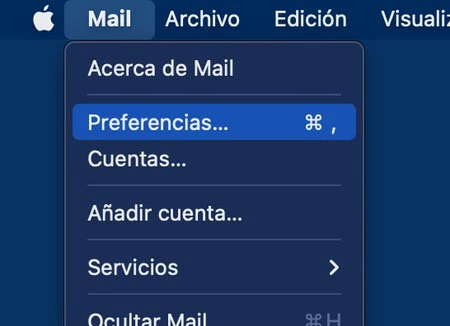
[環境設定] ウィンドウで、[署名] タブに移動し、[+] ボタンを押して新しい署名を作成します。
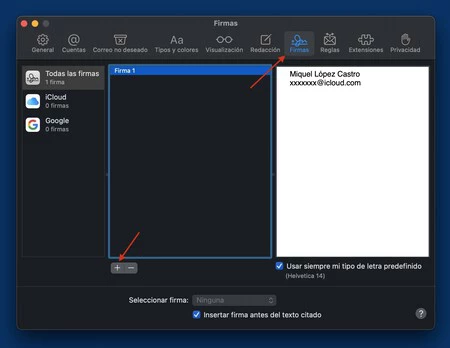
署名には自動的に「署名 1」という名前が付けられますが、その名前をクリックすることでいつでも変更できます。ここで、左側のパネルから署名を編集し、必要に応じてフォーマットすることができます。 CMD+T を押すと、太字、サイズ、フォント スタイルなどの書式設定オプションを備えた独立したウィンドウが手元に表示されます。また、CMD+B で太字にする、CMD+I で斜体にする、または CMD+「+」 を使用してフォント サイズを大きくするなど、従来の組み合わせを使用することもできます。
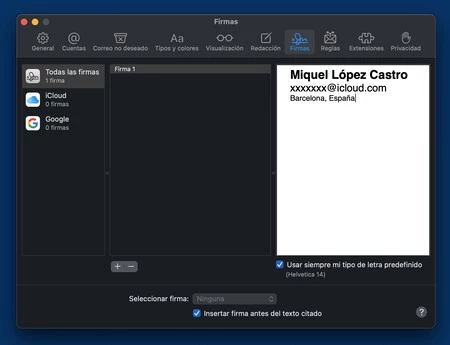
他のプロトコルを使用する他の電子メール クライアントでは画像が正しく表示されない可能性があるため、署名に画像を配置することはお勧めしません(通常、この点で最も問題が発生するのは Outlook です)。そうした場合は、控えめで小さなものに留めるようにしてください。
必要な数の署名を作成し、「メール」で構成した各電子メール アカウントにデフォルトの署名を割り当てることができます。また、特定の状況で、変更する必要がある場合に備えて、メッセージ作成ウィンドウから署名を選択できます。