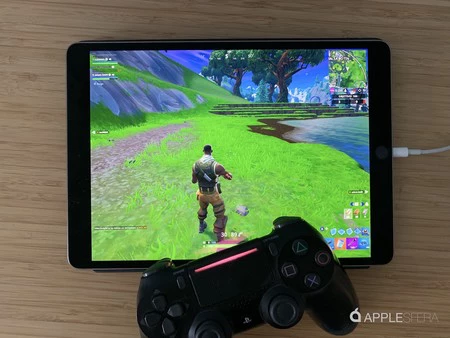
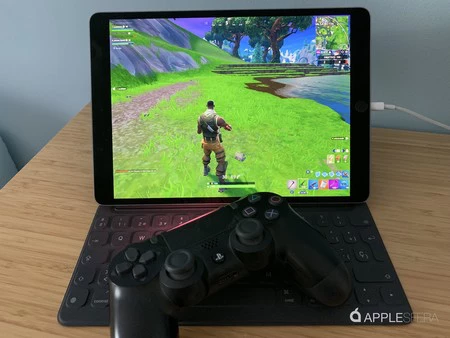
PS4 または Xbox One コントローラーを iOS 13 を搭載した iPad または iPhone に接続する方法を確認しました。次は、あまり知られていないゲーム、Fortnite でそれを試してみましょう。ここ数時間、私たちはフォートナイトでiPadOS ベータ 3を搭載した iPad Pro で PS4 コントローラーをテストしてきました。その結果、プレイははるかに快適になりましたが、ベータ版特有の影がありました。
iOS 版 Fortnite と Dualshock 4 の最初のステップ
間違いなく、ハードコアゲーマーがiOS でのゲームプレイに関して行う最大の批判の 1 つは、物理コントローラーがないことです。 SteelSeries Nimbus などの MFi コントローラーは iOS 7 以降接続できるようになりましたが、実際のところ、iPhone でプレイするために追加のコントローラーを購入するのは一般的ではありません。
iOS 13 と iPadOS のおかげで、互換性のある iPhone または iPad を持っていて、家に 2 つの大型ゲーム機のいずれかを持っているユーザーは、コントローラーを利用してプレイできるようになります。ただし、走行中のバスから飛び降りる前に、先ほど説明した手順に従ってデュアルショック 4 を iPad または iPhone と同期する必要があります。それを入手したら、ゲームを起動し、メイン メニューでコントローラーのいずれかのキーを押します。
コントローラー上の仮想ボタンのシンボルがすべてのメニューにどのように自動的に表示されるかがわかります。こうすることで、確実に Dualshock でプレイすることができます。場合によっては、コントローラーを検出できなかったり、突然右ジョイスティックの制御を失ったりすることがあります。これらはすべて、現在行われているようなベータ版の典型的なものです。
ゲームを開始すると、確立したコントロールを使用して、移動、ジャンプ、射撃、武器の変更、構築を行うことができます。さまざまなディストリビューションから選択し、カスタマイズすることもできますが、すぐに重要な問題に遭遇します。Apple がまだ MFi コントローラーで L3 または R3 を許可していないため、L3 または R3 を構成できないということです。
あなたが定期的に Fortnite コンソール プレーヤーであれば、これら 2 つのボタンの重要性を知っているでしょう。 Epic はそれらをクロスヘッドに組み込んでおり、デフォルトでスプリントを有効にすることもできます。しかし、それは同じではありません。
より快適ですが、モバイルプレーヤーと比べて利点はありません
iPad Pro で PS4 コントローラーを数時間プレイしてみると、最初に気づくのはその使い心地の良さです。ピント合わせと撮影の精度。反応や移動の素早さ。モバイル版フォートナイトをプレイするときに見逃してしまうすべて。
そうは言っても、 PS4 または Xbox One コントローラーでプレイするとどうなるかについては言及する価値があります。プレイに使用する入力に応じて、Epic は次のいずれかのタイプのゲームにあなたを配置します。
- モバイル: マルチタッチ スクリーンを使用する iOS、iPadOS、Android プレーヤー。
- コンソール: コントローラーを使用するプレーヤー。
- PC: キーボードとマウスを使用するプレーヤー。
ゲームに関しては、コントローラーの種類ごとに独自の「バッグ」があります。したがって、モバイル ユーザーが外部コントローラーを接続すると、コンソール ユーザーと競合することになります。そして、これらの人たちは、マウスとキーボードを接続すると、PC プレーヤーと競争し始めます。
Epic は、物理的なコントロールがある方がはるかに優れているため、MFi コントローラーを備えたモバイルプレーヤーが他のモバイルプレーヤーと競合するのを防ぎ、ゲームをできる限り公平にしたいと考えています。したがって、対戦相手に対して何らかのアドバンテージを得たいと考えていた場合は、それを忘れてください。フォートナイトでは、不公平な状況を避けるために、同じ入力を持つユーザーがグループ化されるようにします。
そうは言っても、 Sony Dualshock 4 (または Xbox One) などのコントローラーを使ってプレイしたい場合は、iOS 13 以降、iPhone または iPad とインターネット接続があればどこでもプレイできるようになります。 Apple Arcadeに間に合うように。
フォートナイト、PS4 コントローラー、iPadOS ベータ版: 多くのプレイヤーの夢が実現します・関連動画