タグ: クラスタ

クラスタ

  • メッセージで会話を残す方法、または会話から抜けられない場合の対処法

    メッセージアプリでのグループ会話は本当に便利です。会議がより複雑になった時代では、同時に複数の人とコミュニケーションをとることがこれまで以上に便利です。その一方で、会話の理由がなくなったときは、グループから抜け出す方法や内容を知っておくとよいでしょう。それが存在しない場合に行うことはオプションです。

    グループ会話から退出する方法

    放棄する

    グループ会話からの退出は非常に簡単ですが、いくつかの要件があります。 1 つ目は、会話の参加者が私たちも含めて 3 人以上であることです。 2 つ目は、グループなどを適切に管理できるのは iMessage プロトコルだけであるため、会話は SMS ではなく iMessage であるということです。これら 2 つの要件を満たしていれば、手順は非常に簡単です。

    iPhone または iPad で

    1. iPhoneまたはiPadメッセージアプリを開きます。
    2. 終了したい会話に入ります。
    3. 上部の参加者に触れます。
    4. 「i」をタッチすると情報が表示されます。
    5. [会話を離れる]を選択します。
    6. 確認のためにもう一度会話を離れるをタップします。

    私たちの Mac では

    1. Macメッセージアプリを開きます。
    2. 終了したい会話に入ります。
    3. 右上の「詳細」をタッチします。
    4. [会話を離れる]をタップします。

    この時点で、会話を削除するだけで会話から抜け出すのに十分なのか疑問に思うかもしれません。答えは否定的です。メッセージが会話に再度送信されるとすぐに、デバイスに再び表示されます

    会話を離れることができない場合

    Dnd

    前にも述べたように、グループ会話から退出するには、会話が iMessage を通じて行われること、および参加者が 3 人以上であることという2 つの要件を満たす必要があります。これらの要件がないと、 [会話を離れる]オプションがグレー表示されるか、まったく表示されません。では、抜け出せない会話から抜け出したい場合はどうなるのでしょうか?簡単です、私たちは彼女を黙らせます。

    個人でもグループでも、iMessage または SMS 経由でも、あらゆる会話を沈黙させることができます。手順を見てみましょう。

    iPhone または iPad で

    1. メッセージアプリを開きます。
    2. 会話を右から左にスライドさせていきます。
    3. [通知を非表示]を選択します。

    私たちの Mac では

    1. メッセージアプリを開きます。
    2. 会話を 2 回目 (右) クリックします。
    3. [サイレント]をタップします。

    このようにして、このグループからの通知の受信を停止します。さらに、再度通知を受信する必要がある場合は、先ほど説明した手順を繰り返して、通知を再度表示します。

    デジタル コミュニケーションが計り知れないほど便利であることは明らかですが、会話を終了する方法や通知の受信を停止する方法を知ることも同様です。 Apple はメッセージアプリを使用して、それをとても簡単にしてくれました。

    メッセージで会話を残す方法、または会話から抜けられない場合の対処法・関連動画

  • このようにして、スペーサーを使用して Dock アイコンをより明確にグループ化できます。

    Mac の Dock は、インストールしたアプリケーションへの最速のアクセスであり、ダウンロード、Finder、Safari などにアクセスするための参照ポイントです。時間の経過とともに、 Dockにかなりの数のアプリが蓄積され、それらを整理する必要があることがよくあります。これを行うための最良の方法の 1 つは、非常に視覚的な方法でアプリを「グループ化」できるスペーサー ブロックを使用することです。

    ターミナルでスペーサーを作成する

    ドック

    これらのスペーサーを作成するには、最終的にはシステムの空のアイコンに縮小されますが、ターミナルを使用します。手順は次のとおりです。

    1. 「アプリケーション」フォルダー内の「その他」フォルダーにあるターミナルアプリを開きます。スポットライト (コマンド (⌘) + スペースバー) を使用して検索することもできます。
    2. 次のコマンドを引用符なしでコピーして貼り付けます。「defaults write com.apple.dockpersistent-apps -array-add ‘{“tile-type”=”spacer-tile”;}’;キラル・ドック。」
    3. Enter (↩︎) を押します。

    これを行うと、Dock が再起動し、右端に空のスペースが表示されます。このスペーサーを希望の位置にドラッグするだけです。このプロセスを繰り返して、必要なすべてのスペーサーを作成します。

    スペーサーを削除したい場合はいつでも、Dock からスペーサーをドラッグし、少し待ってから放すだけです。

    このシステムが提供するオプションは、エンターテイメント、コミュニケーション、生産性などの種類ごとにアプリをグループ化することから、仕事や自由時間など、コンピューター上で実行しているアクティビティに基づいてグループを確立することまで、数多くあります。

    このようにして、スペーサーを使用して Dock アイコンをより明確にグループ化できます。・関連動画

  • iOSから新しいWhatsApp「チャネル」の1つを作成する方法

    Telegram を使用している場合は、複数の人が同じ会話でチャットできる従来のグループに加えて、1 人だけがメッセージを公開し、チャネル内の残りのユーザーがメッセージを公開できるチャネルもあることに気づくでしょう。彼らはそれを読むことに限定しています。多くの人々とのシンプルなコミュニケーション チャネルを確立するには良い方法です。

    これまでWhatsAppではそれができませんでしたが、このサービスは最終的に、グループの特別な構成を備えた独自の「チャネル」によく似たものを立ち上げました。これにより、管理者だけがメッセージを公開でき、残りのメンバーはメッセージを公開できます。読むだけです。それらのチャンネルのいずれかを設定しますか? iOSでそれを行う方法を説明します。

    WhatsApp チャネル: 管理者のみが書き込み可能

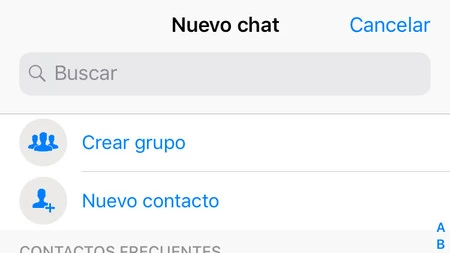
    iPhone で WhatsApp を開き、最新バージョンのアプリがインストールされていることを確認します。会話のリストで、右上のボタンをクリックして新しいチャットを作成します。

    Whatsapp Iphone グループの作成

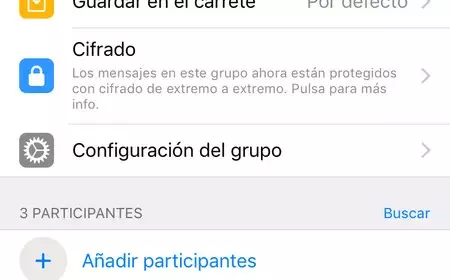
    「グループの作成」をクリックし、必要なユーザーをグループに追加します。次に、名前を付けて「OK」をクリックすれば完了です。他のグループと同様のグループがすでに作成されています。次に、このグループの名前をクリックしてその情報にアクセスし、 [グループ設定] をクリックします

    Whatsapp Iphone グループ設定

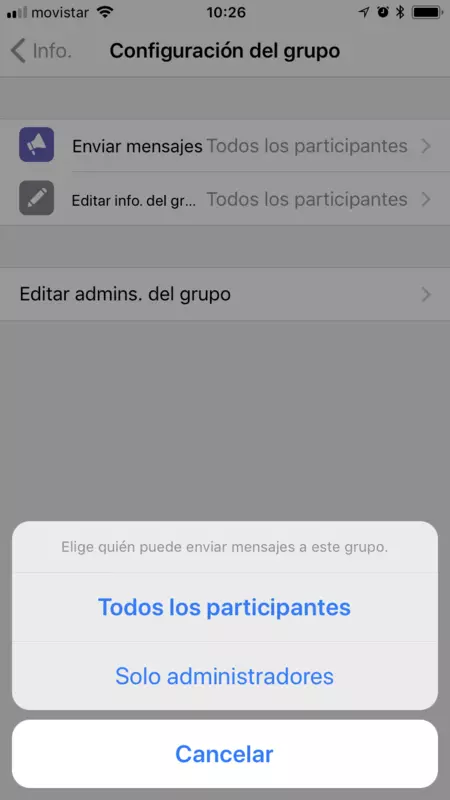
    ここで注目したいのは「メッセージの送信」オプションです。それをクリックして「管理者のみ」を選択します。

    Whatsapp Iphone チャンネルを作成する

    準備が整いました。独自の WhatsApp「チャネル」を作成しました。よく見ると、これはすでに作成した他のグループと同様ですが、構成が異なるものにすぎません。実際、その構成は必要に応じて残りのグループに適用でき、意図的に作成する必要はありません。

    これらのチャネルの欠点は、WhatsApp グループでは最大 256 人まで参加できるのに対し、Telegram などのサービスでは制限がないことです。

    更新: この記事は、Telegram チャネルに存在できる管理者とメンバーの数に関するエラーを修正するために編集されました。

    iOSから新しいWhatsApp「チャネル」の1つを作成する方法・関連動画