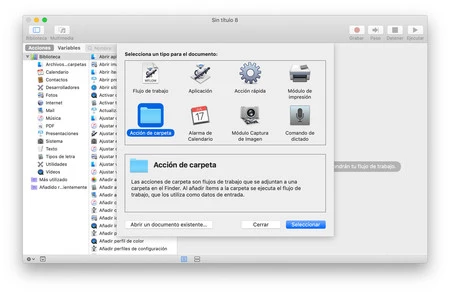
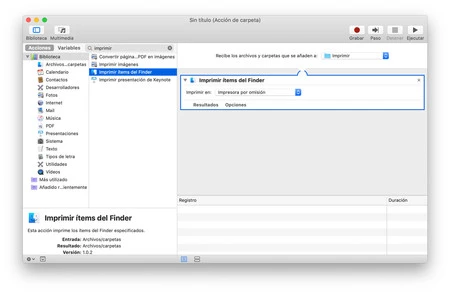
ほとんどの場合、 Keynoteアプリでプレゼンテーションを作成するときは、Keynote アプリを使用して情報をスクリーンまたはモニターに投影します。ただし、その他の場合や追加で、スライドの内容の印刷物または PDF コピーを提供することがあります。この場合、 Keynote はプレゼンテーションをエクスポートまたは印刷するためのいくつかの方法を提供します。
プレゼンテーションを印刷する 4 つの方法
開始する前に、基調講演プレゼンテーションを見つけて開く必要があります。次に、印刷パネルにアクセスします。手順は次のとおりです。
- [ファイル]メニューで[印刷…]を選択します。 Command (⌘) + P を押すこともできます。
- 表示された場合は、 「詳細を表示」をクリックします。
ここで、印刷する (または PDF としてエクスポートする) スライドを表示する 4 つの方法を見つけます。さらに、プレゼンテーションごとに、いくつかのスライド レイアウトオプションとその他のオプションが利用可能です。
スライド
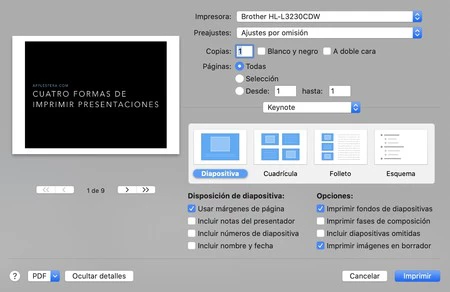
これは最も一般的な設定です。 1 枚のシートに1 つのスライドを印刷します。一般に、スライド レイアウトオプション内で、 [ページ余白を使用]ボックスをオンにして小さなフレームを追加すると、非常にエレガントになります。他のオプションでは、スライド番号、発表者のメモ、印刷日と文書名を追加できます。
さらに、特にドキュメントを印刷する場合は、 [オプション]セクションの[スライドの背景を印刷] オプションのチェックを外すことをお勧めします。
グリッド
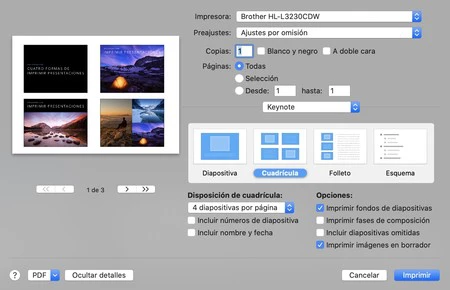
その名前が示すように、1 ページに複数のスライドを印刷できます。一般に、文書を PDF として配布するときは常にこのシステムを使用しますが、紙では小さなテキストを読むのが難しい場合があります。
グリッド レイアウト内では、1 ページあたり 2、4、6、9、16 枚のスライドを印刷するように選択できます。また、それぞれの下にスライド番号を追加します。ここでも、 「スライドの背景を印刷」オプションが興味深い場合があります。
パンフレット
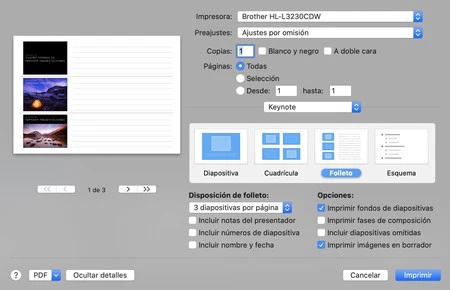
この配置は、プレゼンテーションに参加する人が各スライドの横にメモを取れるように設計されています。デフォルトでは、書き込みスペースとともに 3 つのスライドが表示されます。
これは、発表者のメモを表示するための最良の方法の 1 つでもあります。これらは、私たち発表者が各スライドに追加した注釈であることを思い出してください。場合によっては、特定のスライドに情報や説明を追加するのに適した場所になることがあります。
[パンフレット レイアウト]セクションでは、シートあたり 1、2、3、または 4 つのスライドから選択し、発表者ノートまたはスライド番号を有効または無効にすることができます。
スキーム
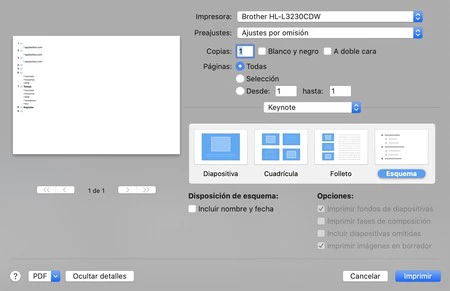
この形式では、プレゼンテーションのテキスト構造のみがエクスポートされます。これは、含まれるさまざまなトピックの一種のインデックスを提供するために役立ちます。このモード内で使用できる唯一のオプションは、ドキュメントの日付と名前を追加することです。
場合によっては、特に長いプレゼンテーションの場合、プレゼンテーションの概要を PDF として印刷し、2 番目または 3 番目のスライドとして追加すると、状況計画として会議の冒頭に表示できるようになります。
そしていよいよ印刷です
プレゼンテーションを印刷する形式の種類を選択したら、あとは最も簡単な作業が残ります。紙のコピーが必要な場合は「印刷」ボタンをタップするか、印刷パネルの左下にあるPDFメニューから「PDF として保存」を選択します。次に、たとえば PDF ドキュメントをブックアプリに保存できます。
そしてそれはシンプルです。これは、基調講演プレゼンテーションを PDF として印刷またはエクスポートし、機会に応じて最適な形式を選択できる方法です。