
iOS 用ショートカットアプリは成功しており、おそらく macOS の将来のバージョンに完全に統合されることになるでしょう。それでも、私たちの Mac コンピュータのオペレーティング システムには、長年にわたりAutomatorと呼ばれる多数のアクションを実行するための自動化システムが搭載されてきました。
私たちは何度かこのプログラムの利点について、そして最も重要なこととして、それを使用してその可能性を最大限に活用する方法について話してきました。実際、最近私たちの同僚の Pedro Aznar が、Automator を使用して画像のサイズ変更や形式を変更するフォルダーを作成する方法を教えてくれました。
今日も同じ流れで、Automator を使用して自動印刷フォルダーを作成する方法を説明します。はい、私たちは「ペーパーレス」時代の真っ只中にいますが、学校や仕事に戻った今では、書類、仕事、その他の書類を印刷する必要があります。
Automator で自動印刷フォルダーを作成する方法
- 最初に行う必要があるのは、デスクトップに「印刷」(または任意の名前) という名前のフォルダーを作成することです。
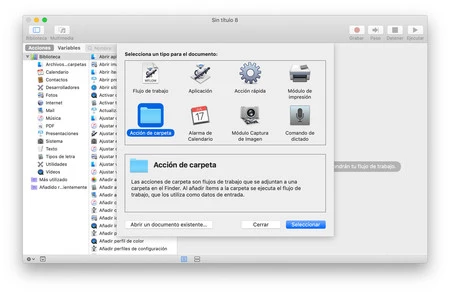
- デスクトップにフォルダーを作成した後、「Automator」を開き、表示されるオプションから「フォルダーアクション」を選択します。
- 右上に表示されるドロップダウン メニューをクリックし、最初のステップで作成したばかりのフォルダー (「印刷」と名付けたフォルダー) を選択します。
- Automator 検索エンジンを使用して「Print」と書き込み、表示されるすべての項目のうち、「Print Finder items」と呼ばれるものを右にドラッグします。
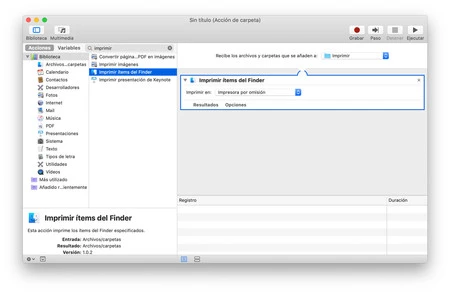
- ここで、ドロップダウン メニューからプリンターを選択し、Command (⌘) + S または [ファイル] > [保存パス] でアクションを保存するだけです。
この瞬間から、上記のフォルダーにドラッグまたはペーストした文書、写真、またはファイルは自動的に印刷されます。
エクストラボール: iCloud Drive のおかげで、iPhone または iPad から使用できます。
iCloud ユーザーで、Mac デスクトップに「印刷」フォルダを残したままにしている場合は、iPhone または iPad からそれを使用してリモートで印刷することもできます。
コンピューターからiCloud Driveアプリケーション > デスクトップにアクセスし、文書、写真、またはファイルを「印刷」フォルダーに貼り付けるだけで、文書がプリンターで自動的に印刷され、必要なときにすぐに使用できるようになります。