タグ: ライト

ライト

  • これは、AirPods のすべてのライトが意味するものです: バッテリー、接続、エラー

    AirPods は、エントリーレベルの製品であっても、 AirPods Pro であっても、見た目はシンプルです。充電ケース、ヘッドフォン、ステータスを示す小さな LED が付いています。この小さな LED ライトは最大 7 つの異なる状況を伝えることができるため、それを理解する方法を知っておく必要があります。色の違いに隠された意味を理解するのが難しい場合もあるので、それらが何であるかを見てみましょう。

    多少のバッテリーと 0% インジケーター

    AirPods はシンプルに見えるかもしれませんが、実際には、その動作の背後に多くのテクノロジーが隠されています。これを証明するのは、とりわけ、単純な LED が私たちに与えてくれるメッセージの数です。ヘッドフォンが充電ケースの内側にあるのか、外側にあるのかを区別することは、場合によっては重要です。

    それぞれの場面でAirPodsが私たちに伝えていることを解釈するには、これらすべての情報を考慮する必要があります。次のように表示される情報:

    • イヤホンが内蔵されている緑色の LED:充電ケースではなくイヤホンが 90% 以上充電されていることを意味します。
    • LED が緑色に点灯し、ヘッドフォンが外されている場合:ヘッドフォンではなく充電ケースが 90% 以上充電されています。
    • LED がオレンジ色で、ヘッドフォンが入っている場合:正確なバッテリー レベルは示されていませんが、ヘッドフォンは 90% 未満です。 AirPods の充電中にもこのインジケーターが表示され、プロセスが完了していないことがわかります。
    • LED がオレンジ色、イヤホンが外されている場合:充電ケースは 90% 未満です。以前と同様に、バッテリー残量は必要ありません。ケースをロードしている場合、プロセスは完了していません。
    • LED オフ: AirPods ケースの蓋を開けても LED が点灯しない場合は、ケースに充電がないことを意味します。それでも、ヘッドフォンにまだバッテリーが残っている可能性があります。この状況では、できるだけ早くケースを充電し、ステータス LED が点灯するのに必要な 1% に達するまでの時間をケースに与えるために、少なくとも 15 分待ってください。

    現在、 AirPods には赤いライトはありませんが、実際にはオレンジ色であり、これは充電レベルまたは何らかのエラー (おそらく接続障害) を示していることに注意してください。

    AirPods のエラーと再接続
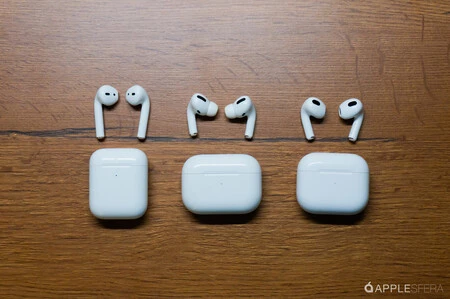
    AirPods

    ここまで、AirPods の使用における一般的な状況を見てきました。ヘッドフォンとケースの両方のバッテリーが多かれ少なかれあり、充電量が 0% であることを示すインジケーター。次に、あまり一般的ではない追加の指標をいくつか見てみましょう。

    • LEDがオレンジ色に点滅:エラーを示します。私たちのものではないケースにヘッドフォンが混入しているか、単にアップデート中のエラーである可能性があります。幸いなことに、非常に簡単な解決策があります。ヘッドフォンを中に入れて蓋を開いた状態で、充電ケースの背面にあるボタンを、LED が白く点滅するまで押し続けるだけです。
    • 白く点滅する LED: AirPods はデバイスとペアリングする準備ができています。このインジケーターは、先ほど述べたようにリセットした後、または初めて起動したときに表示されます。

    最後に、一部のヘッドフォンでは LED が充電ケース内に配置されているため、確認するにはケースを開ける必要があることを覚えておいてください。ご覧のとおり、LED は、エラー、再接続、そして何よりもバッテリーの状態など、見た目よりもはるかに多くの情報を提供します。

    将来のAirPods Max 2では、これらの機能の一部が省略され、新しいシステムが採用される可能性があります。しかし実際のところ、Apple は LED インジケーターを見るだけで多くのデータを確認できるようにしてくれました。
    これは、AirPods のすべてのライトが意味するものです: バッテリー、接続、エラー・関連動画

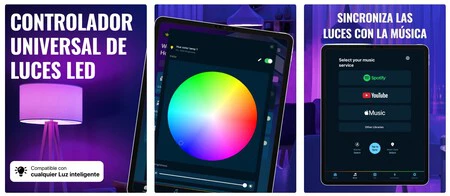
  • iPhone でクリスマス ツリーの LED ライトを制御するこれら 3 つの iOS アプリは素晴らしいです

    近所の人が設置した照明を iPhone で消したりつけたり自動化したりできると言ったらどうなるでしょうか?クリスマス ツリーや家の周りに設置した LED ライトを制御するのは、Bluetooth 経由で、私たちが推奨する iPhone アプリケーションの 1 つと同期するのと同じくらい簡単です。

    もちろんニュアンスはあります。たとえば、Philips Hue ライトなどのより専門的なソリューションを使用する場合、解決策は簡単です。iOS 用の公式アプリケーションをダウンロードします。しかし、多くの家庭は、簡単な LED ストリップをバザールで購入し、うまく動作することを期待する以上の保証やアフターサービスを提供しません。

    その場合、これらのより「普遍的な」アプリケーションは、公式なものの欠如を補うのに理想的です。これらは機能満載のソリューションです。ご覧のとおり、これらすべてのアプリケーションでは、ライトのリズムを iPhone または iPad にある曲、またApple MusicサービスおよびそのApple Music Classical拡張機能と同期させることができます。ご家庭で流れる拍手やクリスマスキャロルのリズムに合わせて、明るさや色が変化するクリエイティブな方法です。

    ロータスランタンX

    スクリーンショット 2023 12 19 15 02 47

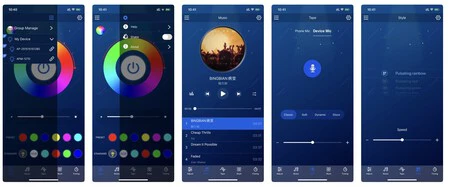
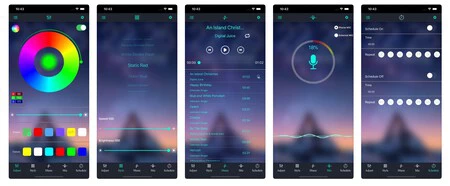
    最初の推奨事項は避けられません。 BLE 4.0 と互換性のある Lotus Lantern は、長さが 1 メートルでも 20 メートルでも、LED ストリップを制御するためのユニバーサル アプリケーションの 1 つです。 iPhone による照明と制御について話すときに、このアプリケーションが最もダウンロードされている 30 のアプリケーションの 1 つであることは無駄ではありません。

    その機能には、ライトを消すようにプログラムしたり、iPhone のマイクを使用して音を認識したりする機能が含まれます。また、別のデバイスで再生する音楽と iPhone に保存した音楽の両方に機能する音楽リズム機能もあり、アプリには多くの色と明るさの遷移パターンが組み込まれています。

    App Store からLotusLanternX をダウンロードする

    HappyLighting-Life

    フォトジェット 3

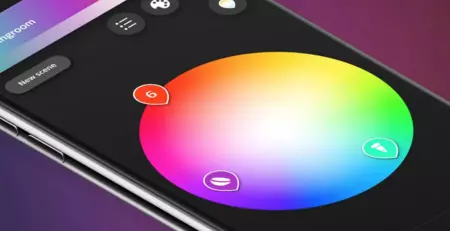
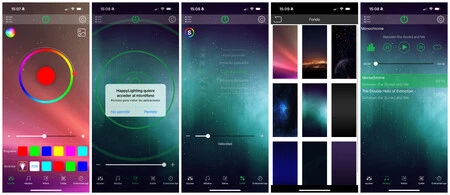
    これは、ランダムなバザールで購入したさまざまな種類の LED ストリップを制御できる唯一のアプリです。あまり知られていませんが、このアプリケーションは以前のアプリケーションと実質的に同じです。メイン メニューからはRGB ホイールのおかげで何千もの色から選択でき、設定メニューからはアプリの壁紙さえも編集できます。シンプルですが非常に機能的です。

    App StoreからHappyLightting-Lifeをダウンロード

    LEDライトコントローラー&リモコン

    スクリーンショット 2023 12 19 15 03 16

    そして、私はいつもiPadにインストールしていたアプリを閉じます。これは、スマートLED電球とストリップをカスタマイズしてリモート制御するために開発された別のLEDライトコントローラーです。このアプリはいくつかの追加の互換性を提供し、非常に実用的な仮想リモコンが含まれています。

    ブランドによると、LED ライト コントローラーは「Philips Hue、LIFX、Nanoleaf、Feit Electric、Kara TP-Link、Wyze、Sengled、Daybetter、Mercury、Geeni、Cree Lighting、Vibe、Addlon、Ksipze、Nexillumi、Tenmiro、レプロなどなど。」 実際には、Tidal や YouTube などのサービスにリンクしている場合でも、リズミカル パターンを認識し、低音と高音を区別するなど、非常に優れたパフォーマンスを発揮します。

    スクリーンショット 2023 12 19 15 02 55

    以前のものと比較した利点は、カスタマイズして独自のものとして保存できる事前に確立された自動化を通じて、より多くのレベルで光の強度の勾配を作成できることです。最後に、さまざまなパーティーの雰囲気に対応した別のセクションがあり、 「クリスマス」、「自然」、「映画」などの名前で明確に識別された 100 を超える光のシーンがあり、温度と強度のパターンは、ワンタッチでお祭りの雰囲気を作り出すのに非常に役立ちます。 。

    App StoreからLEDライトコントローラーをダウンロード

    iPhone でクリスマス ツリーの LED ライトを制御するこれら 3 つの iOS アプリは素晴らしいです・関連動画

  • Eve Motion、HomeKit オートメーションを次のレベルへ

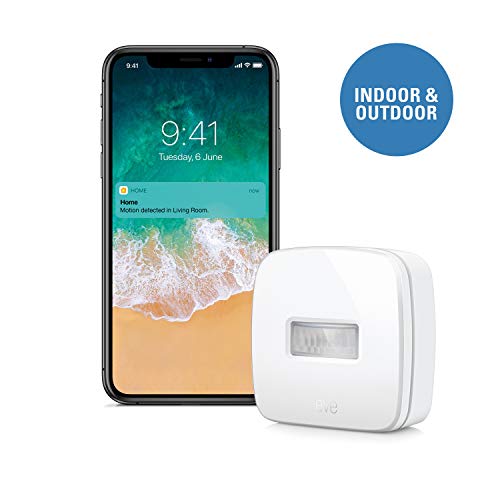
    エコシステムとしての HomeKit は、システム内にさらに多くの要素を追加するにつれて、より適切に機能します照明以外にも、スイッチ、 プラグ、押しボタン、カメラ、温度計、モーション検知器などがあれば、家にもっと遊びを与えることができます。 IphoneFocus.clickでは、これらのコンポーネントのいくつかをすでに確認しましたが、今日はモーション検出器、特に Eve Motion に焦点を当てます。

    デザイン: シンプルまたはミニマル

    画像2463

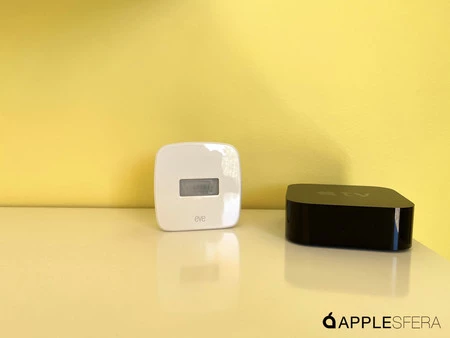
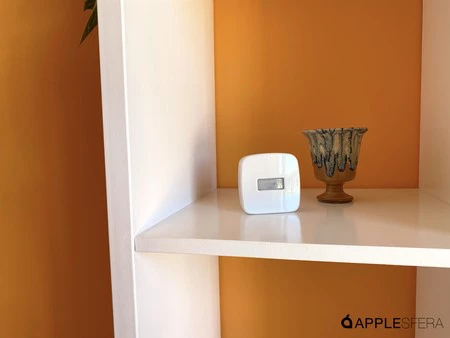
    デザインレベルで見ると、イブのモーションは、良く言えば、イブのアクセサリーの中で最も注目を集めないものの 1 つです。それは正面に小さな窓が付いた小さな白い箱です。この小さな突起のおかげで、家の隅に置いてもエレガントに溶け込むことができ、目立たなくなります。

    このデバイスを、たとえばイブ ディグリーと比較すると、その機能により、80 x 80 x 32 mm というかなりのサイズのアクセサリーであると言わざるを得ません。このサイズであれば、単 3 形電池を 2 本入れることができるため、電池は数か月間持続します

    簡単に統合できるため、多用途に使えます。

    視野範囲は約 120 度、範囲は最大 9 メートルで、幸いにも設定で感度を下げることができる優れた感度と組み合わせることで、わずか 2 秒以内に動きに応答できます。 IPX3認証を取得しているため、屋外に設置できますが、雨が直接当たることは避け、ベランダなどに保管してください。

    機能性: 自動化の魔法

    画像2462

    この HomeKit アクセサリの機能自体は、モーション センサーに期待されるものです。すべての動きを検出できる驚くべき精度について詳しく説明したり、バッテリー寿命について話したりすることはできますが、詳細について最も興味深いと考えているのは、それを使用して実行できる自動化です

    Eve Motion をインストールしたら、ホーム アプリまたは Eve アプリ自体に移動するだけで、オートメーションの作成を開始できます。組み合わせと構成の数はまさにカスタマイズの基礎であり、Eve Motion が私たちの家にもたらす価値です。非常に興味深い自動化の例をいくつか見てみましょう。

    HomeKit オートメーションは、家が私たちのために機能するときに役立ちます。
    • センサーを廊下や階段に設置することで、日没から日の出までの間だけ、道に沿って幅木ライトを点灯させることができます。動きが午前 1 時から午前 5 時の間に発生した場合、明るさは 1% のみ使用され、残りのアクティベーションでは 30% が使用されます。

    • センサーをガレージや駐車場に設置すると、ドアを開けるとすぐに、玄関やポーチ、パティオの照明が点灯します。もっと欲しいですか?さて、 HomePod にお気に入りのラジオ局を再生するか、リビング ルームの扇風機を作動させるように依頼しましょう

    • センサーはリビング ルームに 15 分間動きがないことを検出し、テレビをオフにし、エンターテイメント センターをスリープ状態にして、HomePod の再生を一時停止します。
    • 庭に設置すると、ペットが走り回った場合に自動灌漑を中断でき、後でソファでペットが乾燥するのを防ぐのに最適です。
    Eve Motion - ワイヤレス モーション センサー、Bluetooth Low Energy、occorrono ブリッジまたはゲートウェイなし、白 (Apple HomeKit)

    Eve Motion – ワイヤレス モーション センサー、Bluetooth Low Energy、occorrono ブリッジまたはゲートウェイなし、白 (Apple HomeKit)

    本日Amazonで — 30.96ユーロ
    ※前回のレビュー時より価格が変更になっている場合がございます

    これらは、このデバイスを通じて実現できる自動化のほんの一例にすぎません。ホームアプリとショートカットを組み合わせると、可能性は事実上無限に広がります。そのすべては、HomeKit に接続された小さなモーションセンサーから始まります。

    Eve Motion は、私が最も驚いた HomeKit アクセサリの 1 つであると言わざるを得ません。そのシンプルさの背後には、その高い信頼性を無視することなく、私たちの家庭のホームオートメーションをさらに前進させる可能性に満ちたオートメーションの世界があります。 。 Siri に照明をオンまたはオフにするよう依頼することから、システムに照明をオンまたはオフにさせることになります。

    Eve Motion、HomeKit オートメーションを次のレベルへ・関連動画

  • Philips Hue の脆弱性により、ライトへのアクセスと制御が可能になり、ネットワーク全体に拡大する可能性があります

    Philips Hueの脆弱性により、攻撃者が照明を制御し、色や明るさを変更できるだけでなく、照明を自由にオンまたはオフにできるようになります。この攻撃は、無線送信機を備えたコンピューターを使用して実行できます。リスクは明らかですが、同社は脆弱性の一部を迅速に解決し、攻撃者がさまざまな照明のコントロールセンターであるフエブリッジを侵害し、そこから接続されている PC を含むネットワークの残りの部分を制御することを防ぎました。

    より多くのメーカーに影響を及ぼす脆弱性

    Hueアプリ

    この脆弱性は、フィリップスが家のさまざまなコンポーネントを制御するために使用する通信プロトコルである Zigbeeに存在します。 Zingbee は、Amazon Echo Plus、Samsung SmartThings、Belkin WeMo、Hive Active Heating、Yale ロック、Honeywell サーモスタット、Bosch Security Systems、Ikea Tradfri、Samsung Comcast Xfinity Box などで選ばれるプロトコルでもあることを知っておくことが重要です。

    Check Point の研究者は、電球攻撃をネットワーク全体に拡大する方法を発見しました。その方法は次のとおりです。

    1. 攻撃者は元の脆弱性を利用して電球を制御します。
    2. ユーザーは異常な動作を観察し、問題の電球を制御できません。
    3. 最も明白な解決策は、電球を取り外して再度ペアリングすることです。
    4. 再度ペアリングすると、マルウェアは Hue Bridge にアクセスできるようになります
    5. そこからネットワークに接続されている他のデバイスに広がり、重大な被害を引き起こす可能性があります。

    Check Point は調査結果を Philips Hue の所有者である Signify に報告し、セキュリティ アップデートが利用可能になりました。

    すべての Philips Hue ユーザーは、Hue アプリ経由でデバイスを更新することをお勧めします。

    個々の照明の制御を可能にする元の脆弱性は、電球のハードウェアを変更する必要があるため修正できないことに注意してください。ただし、セキュリティ アップデートにより、攻撃がネットワーク グリッド内の他のデバイスに到達することはなくなります。

    以下に、攻撃のデモビデオを示します。

    Philips Hue の脆弱性により、ライトへのアクセスと制御が可能になり、ネットワーク全体に拡大する可能性があります・関連動画

  • Nanoleaf は、HomeKit と互換性があり、私たちから学ぶ新しいライト シリーズを発表します

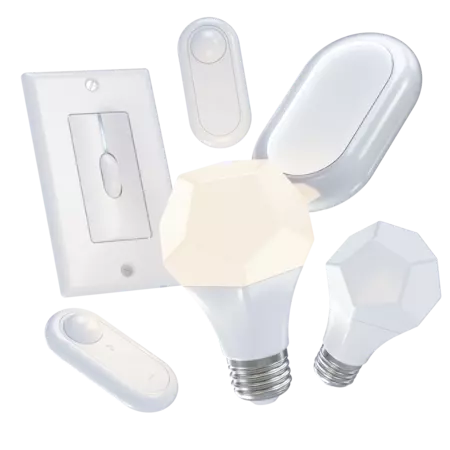
    照明は、アナログ住宅からスマート住宅への変換を開始するときに自動化する予定の最初の要素の 1 つです。電球やランプとは別に、Nanoleaf パネルも入手できます。 2012年に創業した同社は、ユーザー自身がカスタマイズできるオリジナルの照明システムを提供している。

    Nanoleaf は、プレスリリースを通じて、その新しい「おもちゃ」を発表しました。来週、7 日から 2020 年まで北米の都市ラスベガスで開催されるCES (_Consumer Electronic Show_) 2020 で、より詳しく見ることができます。 1月10日。家の部屋を照らすだけでなく、パネルは私たちのルーチンを学習して、より良い体験を提供します

    見てみると…
    HomePod Siriの分析と最高のサウンドが自宅で実現

    Learning line は学習し、私たちの存在に反応します。

    Nanoleaf Learning シリーズのその他のアクセサリ

    コネクテッド ライトのほとんどは、ユーザーが Siri などの音声アシスタントまたはスマート スピーカーを通じてコマンドを与えると、オンまたはオフになります。しかし、 9to5Macのコメントのように、Nanoleafの新しいLearningラインには、人間の存在を検知するとライトが点灯し、離れると消灯するセンサーが搭載されている。

    時間の経過とともに、 Nanoleaf学習ライトは私たちのルーチンを学習し、私たちが部屋に入る前であっても、徐々に点灯するタイミングを認識します。同社の計画は、パネルのない場所に設置できる電球などの他のアクセサリも提供することだ。贈呈から数日経ちますが、いつ発売されるか、また価格は不明です

    Nanoleaf は、HomeKit と互換性があり、私たちから学ぶ新しいライト シリーズを発表します・関連動画

  • 「申し訳ありませんが、問題が発生しました。もう一度お試しください」: HomeKit でこの Siri エラーを修正する方法

    ここ 1 週間にわたり、HomeKit の厄介なバグに遭遇しました。 Siri を使用してホーム オートメーション アクセサリの 1 つを制御していると、アシスタントから次のメッセージが送信されました。 「申し訳ありませんが、何かが間違っています。もう一度お試しください。」時々「おっと!」という言葉が添えられていますが、最も奇妙なのは、彼が命令を問題なく完璧に実行したことです。

    いくつかのことを試した後、 Applelianosのおかげで解決策を見つけました。このエラーの症状がどのようなものであるか、決定的なものではないにもかかわらず、どのように解決されるかを見てみましょう。

    HomeKit アクセサリが反応しない場合

    数週間前、私はHomeKit と Philips を使用して家の照明のホームオートメーションを開始しました。この経験は非常にポジティブなものでしたが、いくつかの点は改善する必要があると思います。それとは関係なく、かなり厄介な問題に遭遇しました。

    HomeKit アクセサリが応答しない場合、正確な原因を知る方法はありません。照明の場合、主な理由はスイッチをオフにし、その照明器具への電気が遮断されていることです。もちろん、それがなければ何もできません。これを行った場合、HomeKit アクセサリはホーム アプリで応答なしとして表示され、Siri が「一部のアクセサリが応答していません」というおなじみのフレーズを伝えます。スイッチをオンにするだけで接続が回復します。

    現状では、HomeKit アクセサリが応答しないさまざまな原因を区別する方法はありません。 Apple が将来の改善のために考慮すべきこと

    しかし、先週、別のエラーが発生しました。すべてのアクセサリが適切に接続されているので、リビング ルームの照明を使用して Siri に特定のコマンドを実行するように依頼します。 Siri は要求どおりに実行しますが、要求を完了すると、「申し訳ありませんが、何かが間違っています。もう一度試してください。」と表示されます。

    最初はそれを重視していませんでした。しかし、数日後、それが自然に解決しないことに気づき、解決する方法を探し始めました。

    見てみると…
    HomePod Siriの分析と最高のサウンドが自宅で実現

    HomeKitがSiriエラーから応答しない問題を修正する方法

    問題は上記のツイートのビデオで見ることができます。私が Siri にリビングルームの電気を消すように頼むと、アシスタントはその命令に従い、「申し訳ありませんが、何かが間違っています。もう一度試してください。」と言いました。私はソファの隣のランプに問題があることを切り分けることができました(リビングルームには合計 8 つのフィリップスの照明があり、廊下には自動化されたもう 4 つの照明があります)。

    当時、私は HomePod と Philips Hue アプリからライトの両方をリセットし、すべての Home アクセサリを削除して最初からやり直してみました。しかし、問題は解決しませんでした。深刻なものではありませんが、注文が正しく実行されたかどうかを疑うので迷惑です。

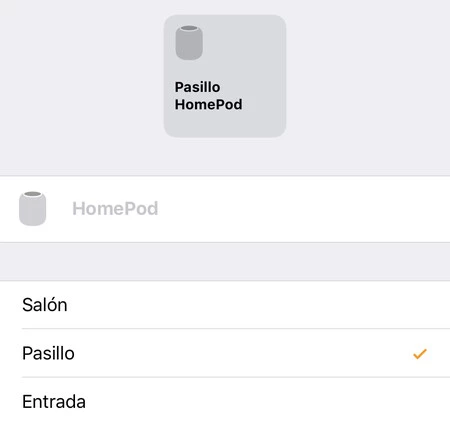
    さて、 Twitter ユーザー Applelianosのおかげで、問題を解決することができました。解決策は、Home アプリで HomePod が割り当てられている部屋を変更することです。これを行うには、次の手順に従います。

    画像09bc152b6aae 1
    • ホームアプリに移動します。
    • HomePod 設定にアクセスします。
    • 別の部屋を選択してください。

    HomePod を家の中の別の場所に物理的に移動する必要はありません。アプリからこの変更を行うだけで問題は解決します。これは理想的な解決策ではありませんが、Apple が問題を決定的に解決するまで機能するパッチであることは確かです

    「申し訳ありませんが、問題が発生しました。もう一度お試しください」: HomeKit でこの Siri エラーを修正する方法・関連動画

  • 太陽が沈むとHomeKitのライトが自動的に点灯するようにする方法

    最近、IKEA のスマート ライトをテストした結果、家に出入りするかどうかに応じて家の照明を自動的に開閉する方法がわかりました。しかし、これは HomeKit が提供する数十の自動化のうちの 1 つにすぎません。

    さらに一歩進めて、暗くなったら家の照明をオンにするだけの自動化を作成する方法を見てみましょう。見た目よりも簡単で、必要に応じてカスタマイズする方法がたくさんあります。

    夕暮れに光がありますように

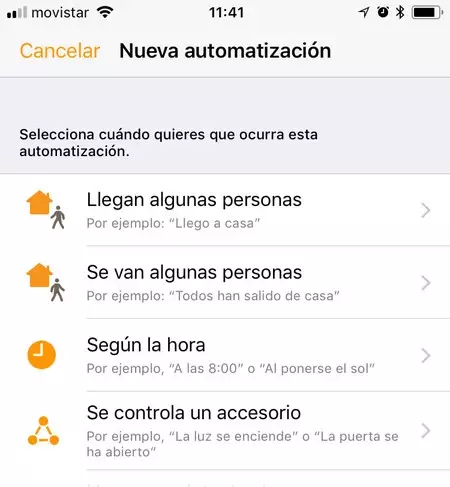
    いつものように、最初のステップは、取り付けて設定した電球が正常に動作していることを確認することです。これを完了したら、ホーム アプリケーションを開き、同じ名前のセクションから新しいオートメーションを作成します。

    ホームキットライト

    今回興味があるのは「時間に応じて」オプションです。これは、アクセサリ (この場合は電球) が特定の時間に応じて反応するようにするためです。

    ホームホームキットの自動化 1

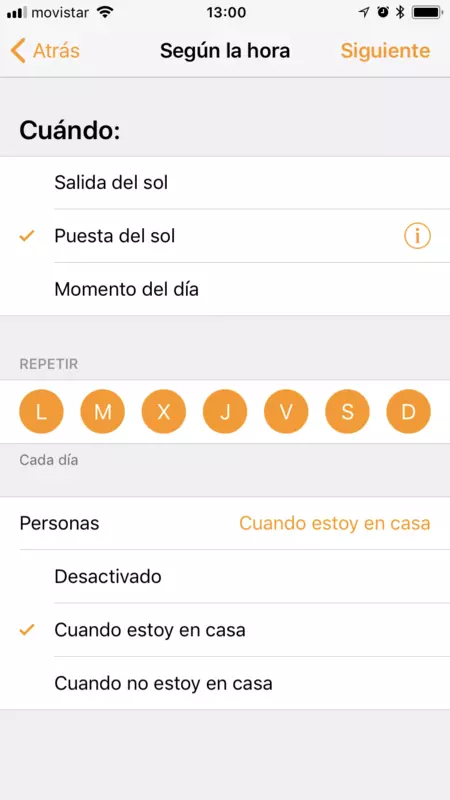
    「いつ」では「日没」を選択します。この自動化をいつかは実行しないようにするかどうかを選択することもできます。「人物」セクションで、不在時に HomeKit が照明をオンにしないように「在宅時」を選択するのが最善です。

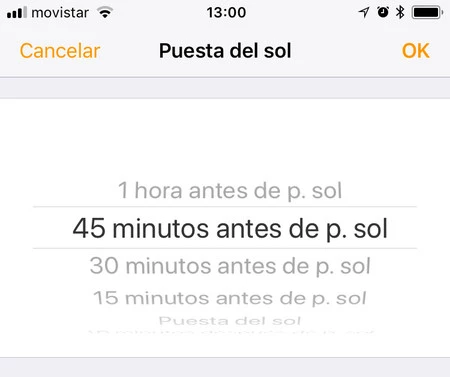
    [時間] の [日没] オプションの右側にある情報アイコンをクリックすると、日没の前後に最大 1 時間の余裕を持ってプレイできることに注意してください。

    ホームキット ホーム オートメーション 2

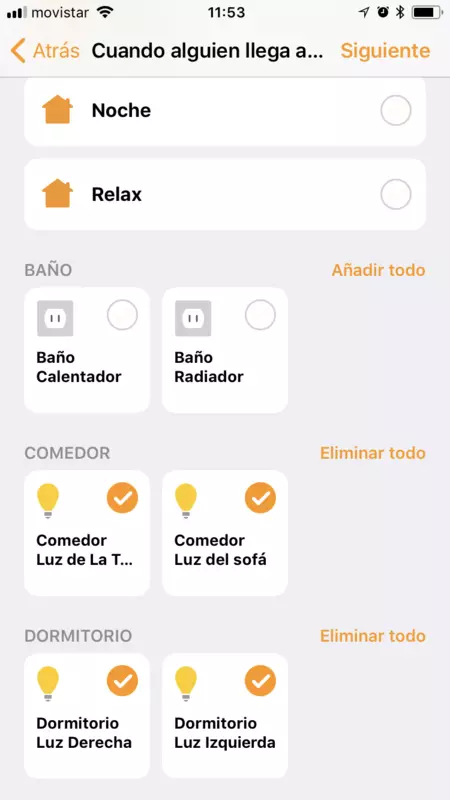
    こうすることで、家の向きによって日没前または日没後に光が必要な場合に、微調整することができます。時間条件を設定したら、次の画面に進み、点灯する電球を選択する必要があります。

    ホームキットライト

    最後に、ウィザードで、電球を点灯したいことを明確にします。ボタンを長押しすると、オンにする強度を選択することもできることに注意してください。

    ホームホームキットの自動化 3

    複数の「フェーズ」でエクスペリエンスを豊かにする

    さらに改善したい場合は、次のトリックを使用します。日が沈む少し前にライトがかなり低い強度で点灯し、日が沈んだら最大強度に設定するオートメーションを作成できます。太陽が沈みました。

    このようにして、日の光が弱まるにつれて、家の照明が自動的に強度を増し、徐々に夜間環境に入ります。自動化を進めれば進めるほど、徐々に進んでいきます。もちろん、これらはすべて、家にいる限りです。

    太陽が沈むとHomeKitのライトが自動的に点灯するようにする方法・関連動画

  • HomeKit を使用して、到着時に家の照明をオンにし、出発時にオフにする方法

    おそらく、今年のクリスマスは私と同じようにあなたにも起こったでしょう。あなたはスマート電球の贈り物を受け取り、それを HomeKit に統合することができました。おそらく、私が IKEA のTRÅDFRI 電球で経験したことを読んだ後、あなたはいくつかのアクションを自動化したいと思うでしょう。

    最初のステップとしてできる最善のことの 1 つは、間違いなく、家に帰ったら照明をオンにし、出発するときに照明を消すように命令することです。 iPhone にあるホーム アプリケーションと HomeKit を利用すれば、簡単に実行できます。段階的に見てみましょう。

    1 つは退室時の自動化、もう 1 つは入室時の自動化です

    iPhone でホーム アプリを開き、[オートメーション] セクション (下部バーの [ホーム] と [部屋] に続く 3 番目のオプション) に移動します。 [+] ボタンを押して新しいオートメーションを追加し、続行する前に必ず確認してください。取り付けた電球は正常に動作しています。

    ホームキット ライト 3

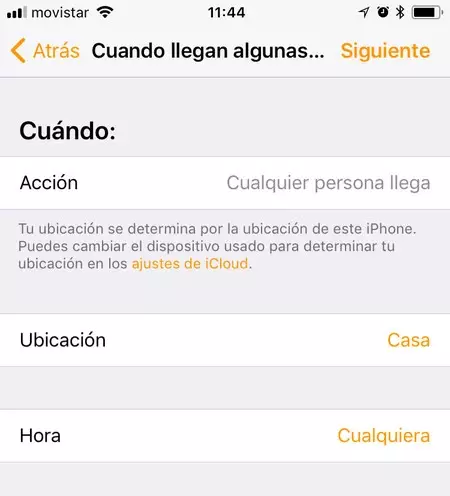
    自動化をアクティブにするためのいくつかの「条件」が提示されますが、現時点では「何人かの人々が到着する」ことに興味があります。つまり、誰かが家に帰ると何かが起こります。そのオプションを選択してください。

    ホームキット ライト 4

    次の画面では、最初のオプションとはあまり関係がありません。デフォルト設定では、家に帰ったら何かをアクティブにすることになっているためです。アクションの説明に何が書かれているかを見てください。私たちの位置を決定するのは iPhone の位置です

    ホームキット ライト 5

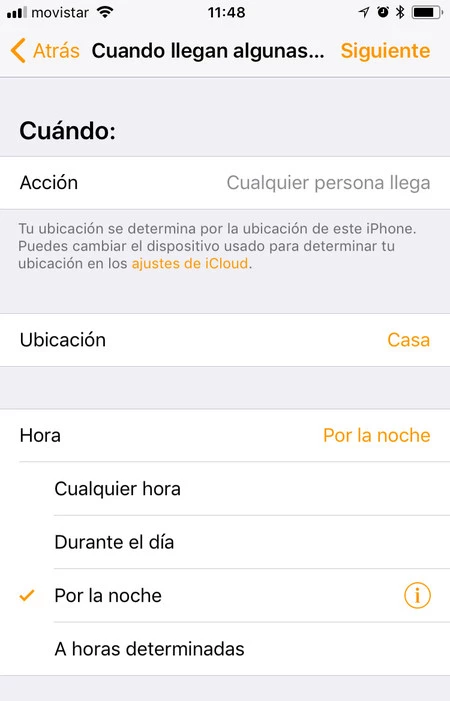
    「時間」オプションをクリックして、利用可能なオプションを含むメニューを表示します。昼間家に帰ると電気が点灯するのは不条理ですよね?日光がない場合にのみ実行されるように、「夜間」を選択します。ただし、まだ完了ではないので注意してください。「夜間」オプションの右側にある情報ボタンをクリックしてください。

    ホームキット ライト 1

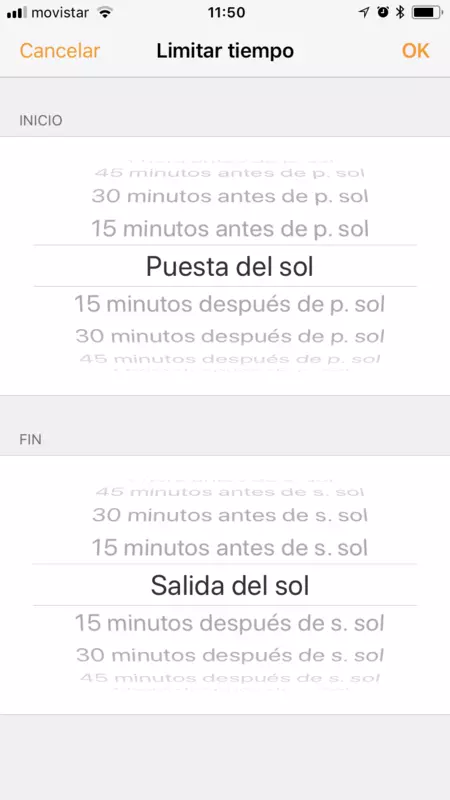
    このオプションを使用すると、到着時にライトをオンにして、日没時だけでなく、必要に応じて少し前後してライトを開くことができます。なぜなら?なぜなら、私たちの家は、場所や向きによっては夜になる前に暗くなるかもしれないからです。日の出の少し前または後に自動化を停止する場合も同様です。必要に応じてこれらの時間枠を選択し、「OK」を押します。

    これで、夜になり、ある程度のマージンが有効になったときに自動化が有効になることがわかりました。次に、オートメーションの動作を選択するので、この新しい画面でオンまたはオフにしたい電球を選択し、「次へ」を押します。

    ホームキット ライト 2

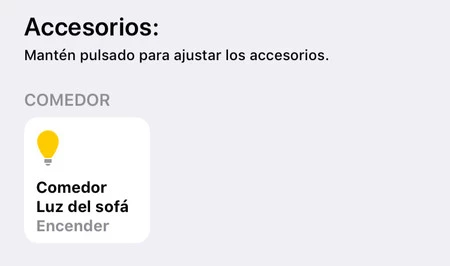
    最後に、この最後の画面で、各電球を押して点灯したいことを伝えます(「点灯する」というメッセージまたは強度のパーセンテージが表示されるはずです)。電球がこれを行うことができる場合は、ボタンを指で押したままにして、点灯する明るさレベルを選択することもできます。

    最後に、この同じ画面で、一定の分数後に電球をオフにするか、別の自動化または手動コマンドでコマンドを実行するまで電球をオフにしないかを選択することもできます。最後に「OK」を押します。

    準備が整いました。自動化が完了しました。帰宅後、照明のない時間があれば、自動的に照明が点灯します。あとは、逆の手順で別のオートメーションを作成し、「誰かが家を出たとき」オプションで電球を消すことを選択するだけです。

    ここで唯一難しいのは、電気を消さずに家を出る習慣を身につけることです。心配しないでください。家を出るとすぐに電源が切れます。同じホームアプリケーションからいつでも確認できます。

    HomeKit を使用して、到着時に家の照明をオンにし、出発時にオフにする方法・関連動画