タグ: 地図

地図

  • iPhone、iPad、または Mac のマップ アプリの履歴をクリアする方法

    iPhone、iPad、Mac 用の Apple のネイティブ マッピングおよびナビゲーション アプリであるApple マップをよく使用する場合は、それを使用しようとすると、検索候補が頻繁に表示されることに気づいたかもしれません。これは、私たちが頻繁に訪れる場所の履歴が保存されているためです。

    したがって、 Apple Maps の履歴を完全に空にすることをお勧めします。これは、どの Apple デバイスからでも実行できる非常に簡単なプロセスであり、同じApple アカウントと同期されている場合には、残りのデバイスに即座に反映されます。

    目次 (3)
    • Apple Maps 履歴を消去する時期と理由
    • iPhone と iPad で Apple マップの履歴を消去する
    • Mac で Apple マップの履歴を消去する

    Apple Maps 履歴を消去する時期と理由

    技術的には、これが必要となる説得力のある理由はありません。ある程度のストレージスペースが増えるのは事実ですが、それはそれほど大きな量ではありません。結局のところ、それは非常に軽いデータなので、それ自体がiPhoneのメモリを解放することはお勧めできません。少なくともそれだけをするのであればそうではありません。

    はい、アクセスしたくないサイトが頻繁に提案される場合、履歴を消去すると便利です。たとえば、ある場所を頻繁に訪れる場合、マップは実際にはその場所をあなたの作品として解釈する傾向があるかもしれません。履歴を削除すると反映されなくなります。

    iPhone と iPad で Apple マップの履歴を消去する

    iPhone または iPad のマップ アプリの履歴を削除するのは非常に簡単で、手順は次のとおりです。
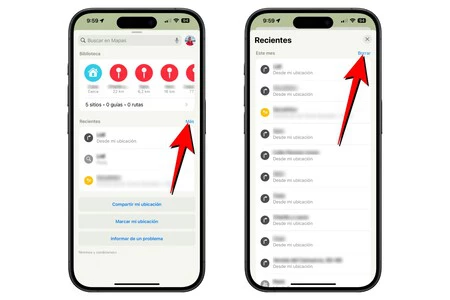
    歴史地図
    1. iPhone または iPad でマップアプリを開きます。
    2. 検索バーを上にスライドさせます。
    3. 「最近」セクションで、 「その他」をクリックします。
    4. 次に「削除」をタップします。

    古い履歴を削除するには、 「削除」を複数回タップする必要がある場合があります。履歴から 1 つのサイトだけを削除したい場合は、手順 3 で[その他]をタップする前に、サイトを左にドラッグして[削除]をタップするだけで削除できます。

    Mac で Apple マップの履歴を消去する
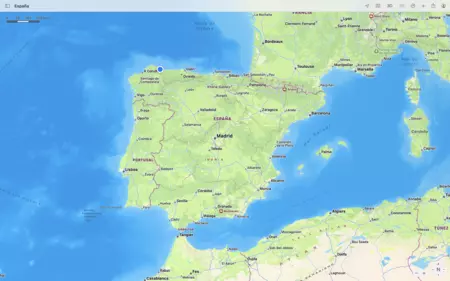
    Mac 上の地図

    Mac では、手順は多少直感的ではありませんが、同じくらい簡単です。

    1. Mac でマップアプリを開きます。
    2. 上部の検索ボックスをタップします。
    3. 「お気に入り」を入力します。
    4. サイドバーで「最近」をタップします。
    5. 次に、 「最近の内容を削除」をクリックします。

    手順 3 で [お気に入り] オプションが表示されない場合は、検索ボックスを閉じて、もう一度クリックします。

    それはとても簡単です。また、 iCloud を介した同期を使用すると、どのデバイスでも最近のサイトの履歴を削除でき、その変更はすべてのデバイスで有効になることに注意してください。
    iPhone、iPad、または Mac のマップ アプリの履歴をクリアする方法・関連動画

  • iPhone で Google マップのコンパスを調整してより正確にする方法

    Google マップは、旅行や場所の検索に地球上で最も使用されているアプリケーションですが、時々ナビゲーションに失敗し、本来あるべきではない場所に連れて行ってしまうことがあります。アドレスを見つけるのは簡単ですが、ネットワークが混雑している場合は問題が発生する可能性があります。また、iPhone のコンパスが正しく調整されていないことが原因で問題が発生する場合もあります。携帯電話の磁力計センサーが方向を特定できるようになったら、問題を修正します。

    幸いなことに、このアプリには批判がないわけではなく、 Apple Mapsの直接のライバルですが、精度を調整するための非常に簡単なツールがあり、正確な位置を示し、道に迷ったり間違った目的地に向かうことを防ぎます。どこにでも問題なく到着できるようにコンパスがどのように調整されているかについて説明します。

    Google マップでコンパスを調整する手順

    校正済み

    もしかしたら、誰かが iPhone を手に取り、空中の無限大の記号 (∞) を真似て 8 の字を描くように回し始めるのを見たことがあるかもしれません。実際、これはモバイル コンパスを調整する伝統的な方法の 1 つです。あなたも試してみてください。iPhone をしっかりと持ち、少し持ち上げて空中でその形状をなぞるだけで、 Google マップがさまざまな基点に関するあなたの位置を正確に「読み取る」ことができます

    幸いなことに、Google マップを調整するそれほど面倒ではない方法もあります。次の簡単な手順に従ってください。

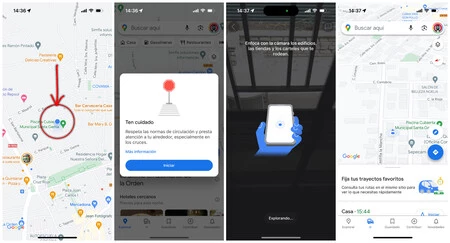
    1. iPhoneでGoogleマップを開きます。アプリが起動したら、自分の位置を決定する青い円をタップします。
    2. これで、これをタッチすると、いくつかのオプションから選択できることがわかります。 「調整」をタップすると、Google マップは、あなたがいる場所の通りの要素を認識するために iPhone を上げるように求めます。 Lens を使用すると、アプリケーションは標識とその通りに対するその位置を「読み取り」ます。
    3. 特に道路を横断するときは注意するように求める警告メッセージが表示されます。 「開始」をタップすると、キャリブレーションが開始されます。
    4. アプリケーションがカメラの権限を使用して環境を認識できるようになりました。 iPhone のカメラの助けを借りて、システムは「スキャン」を開始します。完了すると、「位置精度が高い」というメッセージが表示されます。

    このようにして、平面に対する自分の位置と向きを確認することができます。これでプロセスを完了できます。もちろん、磁場にさらされている場所にいる場合は、このプロセスを数回繰り返す必要があるかもしれません。この異常な動作は、携帯電話を持った人々の流入が通常よりも多い、地下鉄の入り口や混雑した広場の前にいるときに発生します

    いずれの場合でも、歩行者として歩いている場合でも、パイロットとして運転している場合でも、コンパスがつまずいたり混乱したりしないように、自分がいる場所から動かずにこのプロセスを実行する必要があることを忘れないでください。何よりも、このツールはスムーズなナビゲーションに最適で、ドライバーと歩行者の両方に役立ちます。次回はわかります。自信を持って「ナビゲート」したい場合は、Google マップのコンパスを調整すれば、iPhone が二度と間違った方向に連れて行ってくれることはありません。

    iPhone で Google マップのコンパスを調整してより正確にする方法・関連動画

  • Apple マップで複数のストップがあるルートをスケジュールする方法

    iPhone または iPad のマップ アプリでルートを準備するとき、特定の立ち寄りを希望することがよくあります。目的地に向かう途中で特定の場所を通過するという文脈でも停止します。 iOS 16 が私たちに提供するもの。

    このバージョンのオペレーティング システムでは、いくつかの通過点を含むルートを、間に停車の有無にかかわらず車で設定できるため、ルートを編成する際に大きな柔軟性が得られます。そして、これらすべてにレーダー警告が付いています。

    私たちのニーズに応じたパーソナライズされたルート

    特に長距離ルートの場合、通常、地点 A から地点 B に到達する方法は複数あります。ここで話しているのは、単に 1 つまたは別の道路を通過するだけではありません。準備中のルートに経由地を追加できるようになったおかげで、ルートそのものというよりも旅程に似たものが得られます。

    iPhone または iPad で複数の停留所を含むこれらのルートをプログラムするのは非常に簡単です。利用可能な手順とオプションを見てみましょう。

    1. iPhone または iPad でマップアプリを開きます。
    2. 私たちは目的地の場所を探します。
    3. 車のアイコンと下部に移動時間が表示された青いボタンをタッチします。
    4. 頂上にルートが見えてきます。開始点を変更したい場合は、 「現在地」をタップして別の場所を探します。
    5. [停留所を追加] をタッチして検索し、そのうちの 1 つを追加します。
    6. 右側のスライダーを使用して、ルートの順序を確立します。おそらく、出発地と目的地の間に追加したストップが含まれます。
    7. GOをタッチします。

    簡単ですよね?必要なだけ停留所を追加できるので、ニーズに合わせて旅程を変更できます。この旅程には、キロメートルと所要時間の予測がいつでも利用できるという利点もあります

    現時点では、複数の停留所があるルートは車で計画している場合にのみ利用できることに注意してください。このオプションを使用すると、誰とでも到着時間を共有できることに加えて、あらゆる旅程の詳細な計画を立てることができます。

    Apple マップで複数のストップがあるルートをスケジュールする方法・関連動画

  • Apple はすでにスペインで Apple Maps Look Around のデータを収集しています

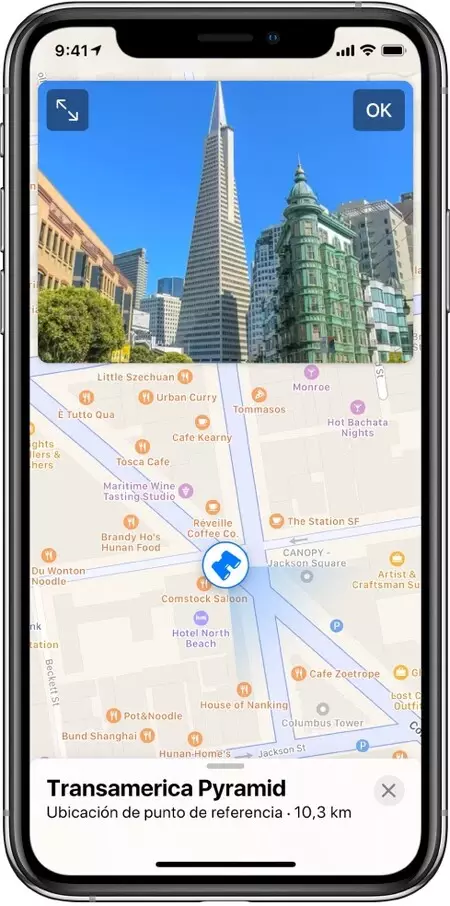
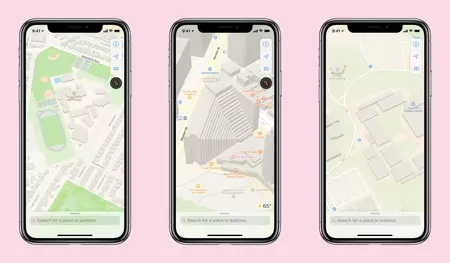
    私たちは現在、Apple の地図サービスに対する大きな変更の真っ最中です。今週、私たちは新しい Apple Maps のデザインが複数のユーザーにどのように表示されているかを見てきました。 新しい情報、表現、詳細を備えた非常に興味深いリニューアルで、後に「Look Around」が追加されます。はい、 Apple はすでにこの機能がスペインに届くようにデータを収集しています

    Apple が再びバルセロナの車を地図に表示

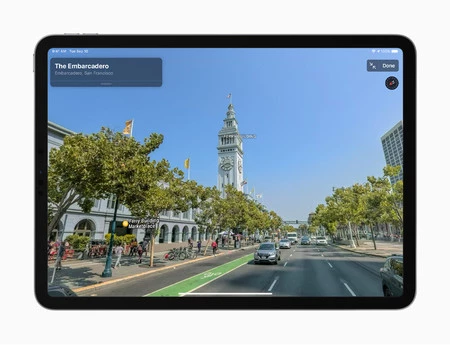
    Apple がスペインの街頭ツアーを始めたのは数年前のことです。当時、私たちが知っていた唯一のことは、Apple が地図用の情報を収集しているということでしたが、その初期に目撃していたプロジェクトの規模がどれほどのものなのかは知りませんでした。その後、Apple Maps の新しいバージョンが米国で展開され始めたときに、この取り組みの成果を見ることができました。新しい地形表現システム、より豊富な情報、そして道路レベルで空間を確認できる「Look Around」の登場を目にしました。

    これらの新しい Apple マップの展開の最中に、多くの人が驚いたことに、同社の地図の新しいバージョンがスペインとポルトガルに到着します。したがって、我が国は、伝統的に最初にニュースを受け取る傾向にあるドイツ、フランスなどの他国に先駆けて、これらの新しい地図を受け取った 5 番目または 6 番目の国となります。

    Cb9d698797ab1bf4ca8c3586a3120b8a

    しかし、Apple Maps の新たな段階に向けた情報収集はすでにスペインで行われています。 Apple カーはすでに「Look Around」機能をサポートするデータを収集しています。

    Apple は、Apple Maps を改善し、Look Around 機能をサポートするためのデータを収集するために、世界中の車両で実地測定を行っています。高品質で最新の地図を維持するために、一部の場所を定期的に再訪問して情報を収集する場合があります。
    Apple Maps の新バージョンはスペインで導入されており、同社はすでに地図により多くの情報と機能を導入することに取り組んでいます。

    いつものように、Apple はこのデータの収集に適用するプライバシー対策を強調しています

    当社は、これらの測定を行う際にお客様のプライバシーを保護することに努めます。たとえば、「Look Around」に掲載されている画像の顔や車のナンバープレートにぼかしを施します。このプロセスやプライバシー権についてコメントや質問がある場合、または顔、ナンバープレート、または自宅の編集をリクエストしたい場合は、当社までご連絡ください。

    Apple がスペインの都市でパノラマ ビュー モードを提供できるように収集されたすべてのデータを処理するのにどれくらい時間がかかるかはわかりません。実際、どの都市が最初にこのモードを利用できるかはわかりませんが、他のマップ機能の場合と同様に、人口が最も多い都市が優先されることが予想されます。私たちが知っていることは、Apple の地図が大きな変革を遂げつつあり、間もなく新しい機能を享受できるようになるということです。

    Apple はすでにスペインで Apple Maps Look Around のデータを収集しています・関連動画

  • Appleはマップで編集コンテンツや推奨事項を提供できる可能性がある

    Appleはマップアプリに大きな変更を加えています。 米国では、新しいデザインがすでに完全に導入されており、より詳細なレベルが追加されています。これは、これまでのように OpenStreet Maps プロジェクトで使用されているデータではなく、ここ数カ月世界中の道路を走行している同社の車から提供されたデータのおかげで達成されました。

    彼らは、この新世代の地図が今後数か月以内にヨーロッパにも到着することを確認したため、スペインでもそのレベルの詳細を楽しむことができるようになります(待つ必要があります)。現時点では、バルセロナ、バレンシア、グラナダなど、国内の多くの都市で公共交通機関に関する情報がすでに公開されています。

    Appleの計画はこれだけに限定されない。詳細は明らかにされていないが、同社は現在最も利用されているナビゲーションサービスの1つであるGoogleマップに先んじて、将来的に新機能を搭載する予定だという。推奨事項や編集内容は後で追加できます

    ユーザーが世界を発見するのに役立つコンテンツ

    パノラマ ビューは、Google マップ ストリート ビューに代わる Apple マップのアプリです

    クパチーノ出身者らは新しい求人情報を公開したが、 The Verge がそれを反響させた後、すぐに削除された。このオファーでは、「プロダクト マネージャー – マップ、ライター/編集者」のポジションの人を探していました。雇用場所はカリフォルニア州カルバーシティで、同社は通常、編集コンテンツの仕事に集中している。説明には次のようなことが書かれています。

    マッピング製品は、主にポイントツーポイントのナビゲーション車両としての機能を超えて、物理世界の認識を支援する位置ベースのサービス プラットフォームへと進化しています。これらの製品は、複数の形式の可用性と将来のモビリティに加えて、ローカルおよびグローバルな探検、旅行計画、教育なども提供します。

    Apple Maps はこれらの課題に対処する準備ができており、地元であれ、旅行の計画中でも、Maps ユーザーが自分の世界を探索できるように、エキサイティングで魅力的な編集コンテンツを作成する人を探しています。

    このポジションの要件には、食、旅行、ショッピングのトレンドに関する経験、新しい場所を発見する飽くなき欲求、そして魅力的な方法で世界に伝えたいという情熱が含まれます。優れたデジタル コンテンツ編集スキルも必要です。

    Apple がこれらの推奨事項をどのようにマップ アプリに導入できるかは不明です。 App Storeなどの「今日」タブを通じてだと信じている人もいます。あるいは、アプリケーション内で特定の地点を検索するとコンテンツが表示され、周辺地域の好奇心や訪問場所を提供する場合もあります。

    出典 | ザ・ヴァージ

    Appleはマップで編集コンテンツや推奨事項を提供できる可能性がある・関連動画

  • Apple、Apple Mapsを改善するための新しい車両とバックパックを発売

    クパチーノの会社はいくつかのプロジェクトを抱えています。その 1 つは、 Apple Maps 2.0 の新バージョンで、独自のデータに基づいてより詳細な地図を作成することを目指しています。これを実現するために、Apple はそれらを捕捉するための 2 つの新しいシステムを立ち上げました。それは、新しい乗り物と、徒歩で都市を探索するためのバックパックです

    Apple Maps 2.0 用のセンサーをたっぷり搭載したスバルとバックパック

    問題の新車は、 Business Insiderからの記事の冒頭にあるスバル インプレッサです。この出版物によると、これは第 2 世代のセンサーであり、単一のブロックに配置され、金属アーム上に設置されています。

    フロントページ

    比較すると、上の画像では、昨年末にマドリードとバルセロナで発見されたバンのうちの 1 台が見えます。この場合、センサーが車両のルーフラックの周囲に分散されているため、違いは顕著です。

    取り付け

    このバックパックは、サンフランシスコの路上で見かけたMacRumors 読者によって特定されました。外観は非常に重く、新しい車両と同様の機械式アームがいくつか装備されています。どちらの場合も、デバイスを Apple Maps として識別するラベルと Web アドレスが表示されます。

    センサーはLIDAR タイプであるようです。つまり、画像を記録するだけでなく、環境の深度も記録できます。そのため、街を歩いていると、Googleストリートビューなどの画像だけでなく、建物の形状やストリートファニチャーなど、街を特徴づける要素も記録されます。

    この種の情報は、Apple の自動運転車の取り組みや、その地図の拡張現実バージョンに非常に役立つ可能性があります。同社は夏に、 次世代の Apple Maps を構築する新しい取り組みを発表し、それを徐々に世界に拡大するという考えを掲げました。

    Apple、Apple Mapsを改善するための新しい車両とバックパックを発売・関連動画

  • 拡張現実を備えた Apple マップ、Apple の求人は将来のヒントを与えてくれる

    近年、Apple エンジニアが多忙を極めている分野が 2 つあります。それらの最初のものはApple Mapsで、すでに見た結果であり、少しずつ拡張されているゼロから書かれた新しい Apple Mapsです。私たちは、Apple が行う雇用と買収を通じて 2 番目のステップを検出しました。それは拡張現実であり、最初のステップは ARKit によって実現されました。

    Apple Maps と拡張現実を組み合わせたらどうなるでしょうか? AppleがGoogleマップのような独自のストリートビューを搭載する可能性は長い間噂されてきた。ただし、差別化を図るために、拡張現実を活用することも可能です。つまり、カメラの焦点を街路に合わせていると、お店やルート案内などの関連情報が表示されます。

    地図

    Apple で ARKit を使用して地図をデザインする

    クパチーノでの新しい求人は、まさに Apple が中期的に実装しようとしているのは、Apple Maps と拡張現実のこの組み合わせであることを示唆しています。この提案は、デジタル地図と、それがまだ「初期段階」にあることについて言及しています。これにより、拡張現実や LIDAR センサーなどのテクノロジーが非常に役立つことがわかります。

    デジタル地図は私たちの日常生活に欠かせないツールとなっていますが、広く普及しているにもかかわらず、まだ初期段階にあります。都市のモビリティから屋内測位まで、LIDAR から拡張現実まで、テクノロジーの進歩と新しいタイプのデータがデジタル マッピングのあらゆる分野でイノベーションを推進します。地図が好きで、何が可能になるかに情熱を持っているなら、素晴らしい仲間になるでしょう。

    ライダー

    数か月前に見たように、Apple は Apple Maps に新しい地図を用意しており、サンフランシスコ地域で利用可能であり、まもなく他の地域にも拡大される予定です。これらのマップは外部企業の協力を得ずにゼロから作成されているため、同社は独自のペースで継続的な開発を行うことができます

    Apple 自体は、これらのマップは始まりにすぎず、新しい機能を作成できるだろうと述べています。最も導入が期待されている機能の 1 つは拡張現実です。 iOS 13 または iOS 14 でこの最初の兆候が見られ、この求人の仕事の結果が現れるかどうかを確認します。

    経由 | 9to5マック
    アップルフェラで | Apple Maps 2.0: 6 年後に登場する理由と Google が気にする必要がある理由

    拡張現実を備えた Apple マップ、Apple の求人は将来のヒントを与えてくれる・関連動画

  • Apple Maps は埋め込みウィジェットのおかげで Web に登場 (現在ベータ版)

    Apple Maps は Web 上に登場したことで可能性を広げています。新しいツールを使用すると、開発者はWeb ページに Apple Maps を埋め込むことができるため、ユーザーは Google Maps や Bing Maps ではなく Apple Maps を使用できるようになります。今回のWWDC 2018で発表された新しいツール。

    これまで、Web 上にいくつかの Apple マップがありましたが、iCloud.com の「iPhone を探す」オンライン Web サイトと、時折公開される Apple 公式 Web サイトに限定されていました。しかし、Web 開発者が独自のマップを挿入できるツールはありませんでした。この WWDC 2018 で導入された新機能である MapKit JS を使用すると、開発者はApple のカスタム マップを使用して独自のウィジェットを作成し、HTML ページに挿入できるようになります。

    地図

    MapKit JS、JavaScript に導入された iOS 用 Apple Maps API

    このツールは、Apple Maps をサードパーティ アプリケーションに挿入できる iOS 用 API である MapKit と同様に機能します。 MapKit JS を使用すると、場所、ナビゲーション方向などを表示するマップの定義された領域を作成できます。実際のところ、唯一の違いは、MapKit JS は JavaScript で実行される API であるのに対し、MapKit は iOS アプリケーションで直接実行されることです。

    興味深いのは、開発者が地図に注釈やオーバーレイを追加して地図をカスタマイズしたり、標準表示から衛星表示に変更したりできることです。互換性の点では、MapKit JS を使用すると、ピンチしてズームしたり、2 本の指で回転したりするなどのタッチ スクリーン ジェスチャを使用できます。サポートされているマイナーなブラウザの場合、MapKit JS は画像タイル表示モードを自動的に作成し、互換性を確保します。

    Web 上に Apple Maps マップを埋め込むための要件は、MapKit JS のベータ版を使用するためのキーを取得するための開発者アカウントを持っていることです。無料使用制限はキーごとに 1 日あたり 250,000 件のマップ初期化と、ジオコーディングと検索をカバーする 25,000 件のサービス リクエストです。これより多くの割り当てが必要な開発者は、Apple に問い合わせる必要があります。

    経由 | ザ・ヴァージ
    アップルフェラで | WWDC 2018 のすべて

    Apple Maps は埋め込みウィジェットのおかげで Web に登場 (現在ベータ版)・関連動画