タグ: マイクロソフトオフィス

マイクロソフトオフィス

  • GPT-4 および Dall·E 3 をベースとした最先端の無料アシスタントである Microsoft Copilot を Mac で使用する方法

    Microsoft Copilot は、史上最大の Windows 11 アップデートとともに 9 月 26 日に発表されました。 Microsoft 365 またはEdgeに統合されたこのツールには、OpenAI の最新の Dall.E 3 モデルのおかげで、テキストや画像を編集、口述、修正、即興で作成するための約 150 の機能が搭載されています。すべての Mac で利用できるようになった野獣です。

    その統合はチャットボットに委ねられており、その使用にはインターネット接続が必要であり、AI を使用してペイントで描画したり、その機能を使用して写真を編集したりする機能は提供されていませんが、このアプリは最初のバージョンから大幅に改善されました。 Bing 検索エンジンで。

    Copilot は、最新の OpenAI モデルである GPT-4 および DALL·E 3 を使用し、迅速な応答、より創造的で要約された応答、またはより複雑で正確な応答を提供します。さまざまなリポジトリやオープンソース ツールを使用して、ルート、メニュー、運動ルーチン、節約のヒント、詩、絵画、文学エッセイ、表、アルゴリズムの公式、さらにはプログラミング コードを生成できます。何よりも、iPhone や iPad は必要ありません。このアプリはmacOS Sonomaと 100% 互換性があり、Mac 上で別のアプリケーションとして実行できます。

    Mac で Microsoft Copilot を使用する方法
    フォトジェットコピー

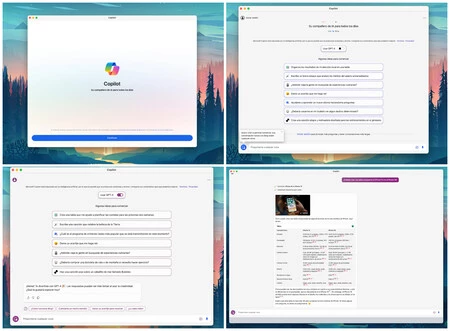
    Microsoft Copilot を使用できるようにするには、まずダウンロードする必要があります。 Apple Silicon (RISC) チップを搭載した Macintosh コンピュータはすべて互換性があります。また、これは iPad 用に設計されたアプリであることを示していますが、Mac 上での操作とパフォーマンスは同じです。これを使用するには、次の手順に従います。

    • まず最初に行うのは、App Store からCopilot をダウンロードすることです。
    • 次に、「GPT-4 を使用する」を有効にします。システムは、応答が遅くなるが、その代わりに応答がより「創造的」になることを示します。
    • ステップ 3: アカウントを作成するか、すでにアカウントをお持ちの場合は、Outlook または Hotmail アカウントでログインすることをお勧めします。これにより、会話スレッドあたり 5 件ではなく、最大 30 件の対話が可能になります。さらに、これはチャットを保存するのにも役立ちます。

    フォトジェット

    一般に、私たちは Copilot に、体重や年齢に合わせた運動ルーチンの作成から、特定のスタイルで絵を「描いたり」したり、詩を書いたりするよう依頼するまで、多くの機能を依頼できます。私たちはあなたに、 iPhone 15とiPhone 16を表で比較するまで数式をグラフィカルに表現すること、そしてそのデータをどこから入手したのかを尋ねることまですべてを要求しました。

    彼の返答は機知に富んでいて、これらは噂、リーク、推測ではあるものの、このデータの多くは IphoneFocus.clickから得たものであり、「信頼できる」ようだということを思い出しました。とにかく、これは非常に多用途の無料アシスタントであり、 Siri はそこから多くのことを学ぶことができます。それを活用して生産性ツールに変えるかどうかはあなたの手の中にあります。
    GPT-4 および Dall·E 3 をベースとした最先端の無料アシスタントである Microsoft Copilot を Mac で使用する方法・関連動画

  • Microsoft Office for Mac の最良の代替品である FreeOffice 2024 は無料で、非常に使い慣れたデザインを備えています

    Microsoft Officeはオフィスアプリケーションの王様です。 Word、Excel、PowerPoint という 3 つの主要プログラムで、すべてのオフィスや企業を完全に支配しています。そのため、通常、家庭ではこれらのアプリケーションを個人使用のために引き続き使用したいと考えています。中断したところから作業を続けるか、単にMicrosoft Officeインターフェイスに慣れているためです。

    Mac については、Apple 自身からも代替手段がすでに提供されています。私たちは、Pages、Numbers、Keynote と呼ばれるiWorkアプリケーションについて話しています。ただし、Windows を使用している場合、または Microsoft Office インターフェイスが本当に気に入っている場合は、完璧な代替手段があります。

    これは Office for Mac に代わる最良の選択肢です

    FreeOffice は、オフィス ソフトウェアも配布するドイツの会社の一部です。これは無料版であり、非常に完成度が高いです。もちろん、 Windows、Linux、iOS、Androidでも利用可能です。 FreeOffice 2024 は、無料、クロスプラットフォーム、インターフェイスが Microsoft プログラムと同一であるという 3 つの理由から、Microsoft Office の最良の代替品となります。

    テキストメーカー

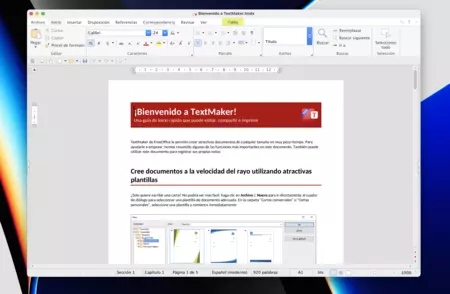
    このプログラムは、FreeOffice の Word または Pages に相当します。文書作成に必要な機能がすべて揃ったワードプロセッサです。描画機能、テキストボックス、表、書式編集機能があります。そのナビゲーションは、Microsoft Office と同様に、トップ メニュー リボンを介して行われます。もちろん、完全な互換性を保つために、.doc および .docx ファイルを開いて保存します。

    TextMaker、Word for Mac の無料代替ツール

    プランメーカー

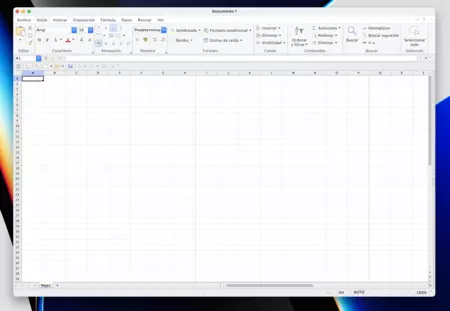
    Excel の代替手段をお探しの場合は、PlanMaker が最適な選択肢です。 Microsoft プログラムと同一の設計により、会計と組織に関して必要なすべてを行うことができます。 Excel テーブルは見た目よりも創造的であり、PlanMaker を使用すると、完璧な代替手段が得られます。休暇の計画、予算、保留中のタスク、カレンダー…さらに、.xls および .xlsx ファイルを開いたり、その拡張子で保存したりすることもできます。

    PlanMaker、Excel for Mac の無料代替ツール

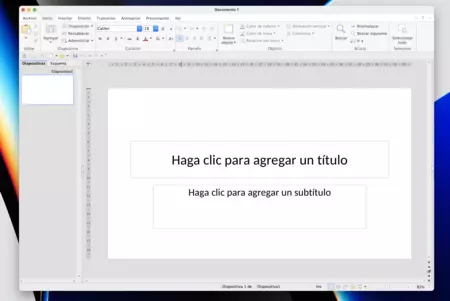
    プレゼンテーション

    最後に、FreeOffice の Microsoft PowerPoint の代替となるプレゼンテーションについて話さなければなりません。この場合、特にプレゼンテーションを作成するのに最適なアプリケーションであるApple の Keynoteと比較すると、やや単純なアプリケーションになります。それでも、この PowerPoint のようなインターフェイスに慣れていれば、テキスト、画像、トランジション、ビデオ、オーディオなど、必要なものがすべて揃っています。エクスポートする場合は、PDF、.ppt、.pptx としてエクスポートできます。

    プレゼンテーション、PowerPoint for Mac の無料代替ツール

    Mac に FreeOffice 2024 をダウンロードしてインストールする方法

    何よりも、FreeOffice 2024 は、プロフェッショナルでも個人でも完全に無料で使用できます。これは、Mac、Windows、iOS、Android で利用できるワード プロセッサ、スプレッドシート プログラム、プレゼンテーション ソフトウェアを備えた完全なオフィス スイートです。 Web サイトから直接ダウンロードでき、ほんの 1 分で、Mac 上で Microsoft Office に代わる最良のツールがすぐに使い始めることができます。

    1. FreeOffice Web サイトにアクセスします
    2. ダウンロードされるまで待ちます
    3. ダウンロードフォルダーに移動し、インストールファイルをクリックします
    4. 指示に従ってください。Mac に FreeOffice がインストールされます。

    FreeOffice 2024 を使用すると、プロフェッショナルなオフィス スイートのすべての機能を完全に無料で楽しむことができます。文書を書く必要がある場合でも、スプレッドシートを管理する必要がある場合でも、印象的なプレゼンテーションを作成する必要がある場合でも問題ありません。 FreeOffice には、Mac で生産性を高めるために必要なものがすべて揃っています。

    Microsoft Office for Mac の最良の代替品である FreeOffice 2024 は無料で、非常に使い慣れたデザインを備えています・関連動画

  • 少し前に Office 2011 for Mac を購入しましたが、新しいコンピューターにインストールできません。どうすればよいですか?

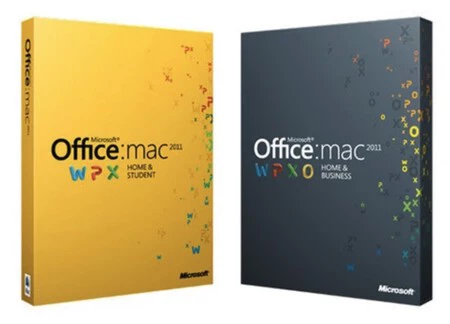
    信じられないことですが、10 年以上前のソフトウェアが依然としてユーザーに疑問や問題を引き起こし続けていることがあります。これは、10 年または 11 年前に購入され、現在は新しいモデルに更新されている多くの Mac に搭載されている Office 2011の場合です。そしてもちろん、その Office を新しいモデルにも搭載することが意図されています。そしてそれは不可能です。

    年功序列について話すとき、言い訳はできません。私たちは自分自身を新しくしなければなりません

    オフィス 2011 マック

    それはすべて、Microsoft が自社のバージョンの Office に対して提供するサポートにあります。 2011 バージョンは、当時の新しい Mac のオプションとしてプレインストールされていましたが、macOS Catalina の登場以降、Mac との互換性がなくなりました (2 年前にすでに公式サポートが終了していました)。なぜなら?なぜなら、Catalina は、64 ビット環境ではなく 32 ビット環境でのみ実行されるアプリケーションをすべて残した最初のバージョンだからです。

    今は 2019 年の話なので、Office 2011 はその時点ではすでに古いものであり、すべての責任を Microsoft に負わせるのは正しくないと思います。当時、すでに Office 2019 for Mac が存在しており、以前のバージョン (2016) は macOS Catalina 以降のバージョンで完全に動作しました。

    多くの人がアップデートを望まない理由はいつもと同じです: 新しいライセンスを購入する必要がないからです

    多くの人がこれらのバージョンへの更新を望まない理由はいつもと同じです。この問題を忘れるためには、新しい永久ライセンスの料金を支払うか、Microsoft 365 プランに加入する必要があるからです。しかし、このオフィス パッケージを使用したい場合は、選択の余地がない場合が来ます。この記事では、 Office のインストール方法と利用可能なライセンスについて説明します。すべてのプロセスをオンラインで行うことができます。

    より多くのお金を費やさないことを優先する場合は、いくつかのオプションもあります。その 1 つは、すべての Apple デバイスに含まれ、Office ドキュメントと互換性のあるiWork アプリケーション (Pages、Numbers、および Keynote) を使用して、ドキュメントを開いたり、ドキュメントにエクスポートしたりすることです。

    LibreOfficeのインストールやブラウザ経由でGoogle ドキュメントを使用するなど、他の解決策もあります。どちらのソリューションも無料で Microsoft Office 形式と互換性があり、通常は一般ユーザーのニーズをすべて満たします。

    Office ライセンスの購入をお勧めするのは、特定の Excel マクロなど、非常に特殊で高度な機能を必要とするすべてのユーザーです。また、仕事で Microsoft の統合サービスに適応している人、または Word 文書や大規模なスプレッドシートを使用する人にも適用されます。しかし、そのようなニーズがない人であれば、無料のツールを使用して事務作業を行う方法があります。

    少し前に Office 2011 for Mac を購入しましたが、新しいコンピューターにインストールできません。どうすればよいですか?・関連動画

  • 統合された Microsoft Office アプリケーションが iPad に登場

    2020 年 11 月、Microsoft は興味深い動きを見せました。iOS上の Office アプリケーションが統合され、1 つになりました。 Word、Excel、PowerPoint、OneDrive が 1 か所から使用できるようになり、モバイル オフィス エクスペリエンスが簡素化されました。その時点で、すでにその感想を掲載しました。

    今日、その変化が iPadOS にもたらされます。最近更新された Office アプリケーションのバージョン 2.46 では、OneDrive と統合されたスイート全体を iPad にインストールできるため、サービスを集中的に使用する 1 TB の OneDrive ストレージを備えた Microsoft 365 プランの加入者にとって最適なオプションになります。

    1 つのアプリケーションですべての Office 管理を実現

    この簡素化に加えて、Office には PDF ドキュメントに署名したり、画像をドキュメントに変換したりする機能などの独自の機能があります。これらすべてを必要としない人のために、 Word、Excel、PowerPoint の個別のアプリケーションは引き続き App Store から個別に入手できます

    Office for iPad はApp Store から無料でダウンロードできますが、ドキュメントを編集したり、拡張された OneDrive ストレージにアクセスするには、有効な Microsoft 365 サブスクリプションが必要であることに注意してください。完全に無料のオフィス スイートが必要な場合は、Google ドライブ スイートがあり、プライバシーが追加され、Pages、Numbers、Apple Keynote が常にすべてのデバイスに含まれています。

    統合された Microsoft Office アプリケーションが iPad に登場・関連動画

  • Windows Centralによると、Microsoftは2021年にmacOS向けOfficeの新バージョンを1回払いで発売する予定だという。

    Microsoft の Office は引き続き世界で最も使用されているオフィス スイートの 1 つであり、その使いやすさと Gmail 電子メール アカウントとの完全な同期により Google ドキュメントなどの提案がある程度定着しましたが、ベンチマークの 1 つであり続けています。 90 年代初頭の立ち上げ以来、この分野で活躍しています。

    ここ数年、Microsoft は Microsoft 365 の宣伝に多大な努力を払ってきました。Microsoft 365 は、同社のいくつかのサービスへのアクセスを可能にする年間/月額サブスクリプションです。たとえば、ファミリー オプション (最大 6 人のメンバー) では、オフィス スイート全体、および 1 TB の OneDrive クラウド ストレージへのアクセス、モバイル デバイス用アプリのフル使用が 99 ユーロ、またはユーザーが個別の場合は 69 ユーロで提供されます。 。

    一方で、家庭および学生向けの単一支払い版 (2019) も 149 ユーロで提供しています。この代替手段は完全ではなく、Windows または macOS を搭載した 1 台のコンピューター上でのみ Word、Excel、PowerPoint を使用できます。このライセンスの良い点は、永久ライセンスであることです。これらのプログラムのみを使用するユーザーにとっては、非常に興味深いものになるかもしれません。

    Microsoft Officeの新しい「永続版」は2021年後半に登場予定

    マイクロソフトオフィス

    多くのユーザーがレドモンドのオフィス スイートを使い続けるために Microsoft 365 に移行し、ついでに 1 TB の OneDrive クラウド ストレージを持っていますが、同社は選択肢は少ないものの、条件を満たす単一の支払いオプションを探している一般の人々を「喜ばせ」続けるつもりです。あなたのニーズをすべて満たします。

    Windows Centralによると、Microsoft は 2021 年後半に Office の新しい永続版を発売し、 PC と Mac の両方で利用できるようになります。 Office 2022と呼ばれ、アプリやサービスの提供が2019年版と同様になる可能性がある。

    前バージョンと同じコンセプトに従って、Word、Excel、PowerPoint に加えて、Outlook 電子メール マネージャーのクラシック バージョンが含まれる可能性があります。ただし、価格は明らかにされていませんが、現在購入できる価格とほぼ同じになることは間違いなく、より具体的な日付も明らかにされていません。

    明らかなのは、 Office 2016 for Mac は引き続き使用できるものの、10 月にサポートが終了するということです。したがって、このバージョンのユーザーで、何らかの理由で継続的に更新されるサービスを希望する場合は、現時点ではリリースされるまで Google Docs または Apple の iWork を使用できます。

    Windows Centralによると、Microsoftは2021年にmacOS向けOfficeの新バージョンを1回払いで発売する予定だという。・関連動画

  • Microsoft Office 365がついにMac App Storeに登場

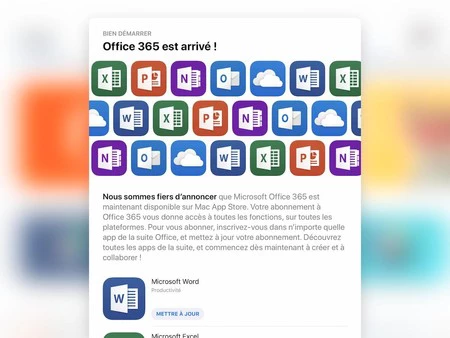
    ついに Office 365 がMac App Store に正式デビューしました。WWDC 開催中の 2018 年 6 月、クパチーノの会社は、コンピューター ユーザーが間もなく Office アプリケーションを自由に使えるようになるだろうと示唆しましたが、その時点では具体的なリリース日は明らかにしていませんでした。ユーザーはついにアプリ パッケージを自分のコンピュータに無料でダウンロードできるようになりました。ただし、有効なサブスクリプションを持っている場合にのみ使用できます。

    Microsoft Office 365は、スイスやフランスなどの国のMacアプリケーションストアでの導入をすでに開始しています。このサービスは、Mac App Store 内で次のような説明も公開しています。 「Microsoft Office 365 が Mac App Store に登場したことを発表できることを誇りに思います。 Office 365 サブスクリプションにより、すべてのプラットフォームのすべての機能にアクセスできるようになります」と Microsoft は述べています。

    Office 365 が Mac App Store に初めて登場

    Microsoft Office Mac アプリ

    Microsoft Office アプリケーションは何年も前から Mac で利用できましたが、 Apple が Mac App Store で直接提供したことがなかったため、ユーザーは Web または小売店の Web サイトからダウンロードする必要がありました。

    「Apple と Microsoft は、当初から Mac ユーザーに Office の優れた生産性をもたらすために協力してきました。現在、Mac App Store の Office 365 により、 Mac および iPad 用のアプリケーション スイートの最新かつ最高のバージョンをこれまでより簡単に入手できるようになりました」そしてiPhoneです」とAppleのワールドワイドマーケティング担当シニアバイスプレジデント、フィル・シラー氏は語った。

    この動きにより、Mac ユーザーは Microsoft Word、PowerPoint、Excel などのプログラムをより簡単に入手できるようになります。 Microsoft Office 365 は、Mac App Store から無料でダウンロードできます。

    Microsoft Office 365がついにMac App Storeに登場・関連動画

  • Microsoft Office アプリケーションが macOS Mojave ダーク モードをサポートするようになりました

    macOS Mojave のダーク モードをサポートするアプリケーションは増え続けています。 Microsoft は、Word、Excel、PowerPoint、Outlook を含む Mac 用 Office スイートを更新し、**macOS Mojave でのダーク モードのサポートやその他のいくつかの新機能***を追加し、今度は Microsoft Office の番です。

    MacRumors によると、アップデートは Office 365 サブスクライバーと Office 2019 for Mac を一括購入したユーザーの両方が利用できます。

    その他アップデートのお知らせ

    macOS Mojave でのダーク モードのサポートに加え、Microsoft Office アプリのアップデートにより、 Apple の新しい Continuity Camera 機能を使用して iPhone または iPad から PowerPoint スライドに写真を簡単に挿入できるようになります。

    上記により、ユーザーは PowerPoint ウィンドウ内で画像を表示したい場所を Control キーを押しながらクリックし、近くの iPhone または iPad で写真をすばやく撮影し、スライドにインポートすることができます。

    これらの機能をまだ利用できない場合は、[ヘルプ] > [各アプリケーションの更新の確認] に移動すると、 Microsoft の自動更新メカニズムを通じて Mac 用 Office アプリケーションを無料で更新できることを思い出してください。

    Microsoft Office アプリケーションが macOS Mojave ダーク モードをサポートするようになりました・関連動画