
信じられないことですが、10 年以上前のソフトウェアが依然としてユーザーに疑問や問題を引き起こし続けていることがあります。これは、10 年または 11 年前に購入され、現在は新しいモデルに更新されている多くの Mac に搭載されている Office 2011の場合です。そしてもちろん、その Office を新しいモデルにも搭載することが意図されています。そしてそれは不可能です。
年功序列について話すとき、言い訳はできません。私たちは自分自身を新しくしなければなりません
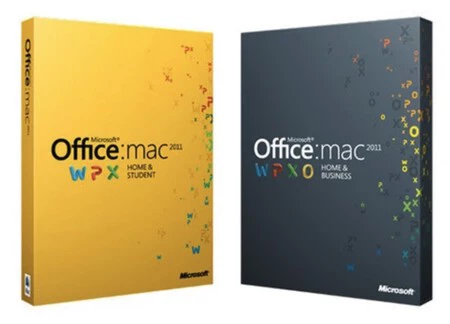
それはすべて、Microsoft が自社のバージョンの Office に対して提供するサポートにあります。 2011 バージョンは、当時の新しい Mac のオプションとしてプレインストールされていましたが、macOS Catalina の登場以降、Mac との互換性がなくなりました (2 年前にすでに公式サポートが終了していました)。なぜなら?なぜなら、Catalina は、64 ビット環境ではなく 32 ビット環境でのみ実行されるアプリケーションをすべて残した最初のバージョンだからです。
今は 2019 年の話なので、Office 2011 はその時点ではすでに古いものであり、すべての責任を Microsoft に負わせるのは正しくないと思います。当時、すでに Office 2019 for Mac が存在しており、以前のバージョン (2016) は macOS Catalina 以降のバージョンで完全に動作しました。
多くの人がこれらのバージョンへの更新を望まない理由はいつもと同じです。この問題を忘れるためには、新しい永久ライセンスの料金を支払うか、Microsoft 365 プランに加入する必要があるからです。しかし、このオフィス パッケージを使用したい場合は、選択の余地がない場合が来ます。この記事では、 Office のインストール方法と利用可能なライセンスについて説明します。すべてのプロセスをオンラインで行うことができます。
より多くのお金を費やさないことを優先する場合は、いくつかのオプションもあります。その 1 つは、すべての Apple デバイスに含まれ、Office ドキュメントと互換性のあるiWork アプリケーション (Pages、Numbers、および Keynote) を使用して、ドキュメントを開いたり、ドキュメントにエクスポートしたりすることです。
LibreOfficeのインストールやブラウザ経由でGoogle ドキュメントを使用するなど、他の解決策もあります。どちらのソリューションも無料で Microsoft Office 形式と互換性があり、通常は一般ユーザーのニーズをすべて満たします。
Office ライセンスの購入をお勧めするのは、特定の Excel マクロなど、非常に特殊で高度な機能を必要とするすべてのユーザーです。また、仕事で Microsoft の統合サービスに適応している人、または Word 文書や大規模なスプレッドシートを使用する人にも適用されます。しかし、そのようなニーズがない人であれば、無料のツールを使用して事務作業を行う方法があります。