YouTube は Google に次ぐ 2 番目に大きな検索エンジンです。実際、Bing や Yahoo! よりも規模が大きいのです。そして一緒に尋ねてください。 18 年間の寿命で、何百万もの録画が蓄積されます。1 分あたり 500 時間のビデオの場合、これは 1 日あたり約 720,000 時間のビデオに相当し、1 日あたり 、つまり2,812.5 TB のデータになると想像できます。そう、毎日です。したがって、これらのビデオの 1 つである小さな履歴を自分のコンピュータ (iPhone、iPad、または Mac のいずれか) に保存する方法を知りたい場合は、最大 3 つの異なる方法をここで紹介します。
一般的な問題は、現時点ではプラットフォームがビデオのダウンロードを許可していないことです。幸いなことに、わずか数ステップでiPhone、iPad、または Mac に YouTube 動画を無料でダウンロードできるサードパーティ ツールがあります。さらに、次のツールを使用すると、オンラインで直接 iPhone に YouTube 動画をダウンロードできます。
iPhoneからYouTube動画を無料でダウンロードする方法
多くのユーザーがInstagram ビデオをダウンロードする方法を検索するのと同じように、YouTube ビデオをダウンロードすることは興味深い場合があります。このプラットフォームではビデオのダウンロードが許可されていないことに注意してください。 Google は、それらをそこで直接確認することに興味を持っており、さらに、考慮しなければならない法的および著作権の側面があります。したがって、ダウンロードが推奨されるビデオは、私たち自身がプラットフォームに貢献しており、そこから回復したいものだけです。あるいは、クリエイターが共有する無料のロイヤリティフリーのビデオもあります。
YouTube 動画をダウンロードするツールはいくつかありますが、ここではMac と iPad または iPhone の両方で同じように簡単に使用できるという利点があるいくつかのオンライン リソースに焦点を当てます。もちろん、 音楽を Mac にダウンロードして後で聞くという考えもありますが、YouTube に頼らずにこれを実現する方法は他にもあります。
- 注目すべき最初のリソースはy2mate.comです。これにより、YouTube ビデオの URL を貼り付け、1080p を含むさまざまな品質でダウンロードできます。
さらに、このツールを使用すると、音声のみを MP3 形式でダウンロードできます。このツールにさらに速くアクセスするには、視聴しているビデオの YouTube の後ろに「pp」を追加して、ワンタッチでダウンロードを開始できます。
したがって、www.youtube.com/video… でビデオを視聴している場合は、URL を編集して次のように残すだけです: www.youtubepp.com/video… 入力後、自由に使えるダウンロード ボタンが表示されます。他には何もせずに。
このリソースを使用して YouTube リストまたはチャンネル全体をダウンロードします
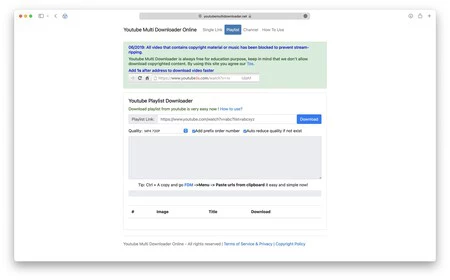
チャンネルから YouTube 動画をダウンロードしたい場合があります。前のリソースを使用してビデオごとに進めることもできますが、すべてのダウンロードを一度に行う方がはるかに便利です。ここで、 登場します。このビデオ ダウンロード サービスでは、個々のビデオに対して先ほど説明したものと同様のサービスを提供することに加えて、リスト全体またはチャンネル全体をダウンロードすることができます。
サイトにアクセスしてチャンネルまたはリストの URL を貼り付けることもできますが、URL 内のショートカットを使用する方がさらに簡単です。興味のあるビデオ、チャンネル、またはプレイリストを視聴したら、www.youtube1s.com/… のようにURL の後に「1」を追加するだけで、ダウンロード リンクが直接表示されます。
チャンネルとリストの両方の場合、 youtubemultidownloader はリスト上のすべてのビデオを表示するので、それらをすばやくダウンロードできます。もちろん、最大品質は 720P のままで、かなり劣りますが、役に立つ可能性があります。
つまり、 y2mate.comでは可能な限り最高の品質でビデオをダウンロードでき、 リスト全体とチャンネルを非常に簡単にダウンロードできます。どちらも無料でとても使いやすいです。さらに、オンライン ツールでは、デバイスに何もインストールする必要はありません。
YouTube 動画をダウンロードすると、インターネットなしで他のアプリを使用して視聴できます
ただし、ビデオをダウンロードする別の方法はまだあります。あるいは、音楽のことばかりなので、ただ聴きたいだけかもしれません。 WiFi 接続がないときにこれらのビデオを聴けるようにするには、次の手順に従ってください。
- YouTubeにアクセスしてビデオのリンクをコピーします。つまり、検索バーに表示される URL です。
- 次に、 Videovorに移動し、中央の白いバーに URL を貼り付け、「開始」と表示されているボタンをクリックします。
- MP3、つまりオーディオ形式でのみエクスポートされるため、出力形式を選択することはできません。
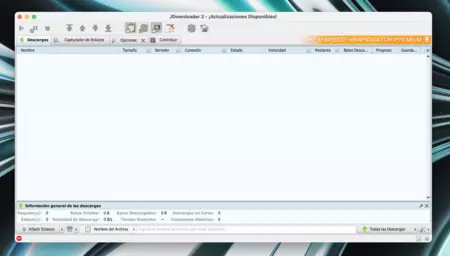
ビデオ、またはオーディオとビデオを別のファイルに分割してダウンロードしたい場合は、 jDownloader 2 をお勧めします。はい、アプリはないと言いましたが、Mac を使用している場合、これは古典的なプラットフォームであり、完全に Java で書かれており、初日と同じように動作し続け、猛烈な頻度で更新されます。使用方法は同じです。URL をコピーして「リンクグラバー」を使用し、「ダウンロード」をクリックするだけです。システムは、ハードドライブ上の割り当てられたアドレスに、変換されたビデオを含むフォルダーを作成します。
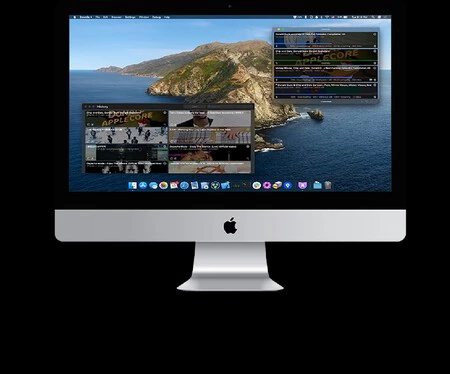
そして、すべてのアプリケーションの中で最も先進的なアプリケーションがまだ存在し、 Downieは現在 4 番目のバージョンです。 Downie 4 は macOS 専用のアプリケーションで、YouTube ビデオを最大 4K の高解像度でダウンロードできますが、MP4、MP3、さらには FLAC などの形式も選択できます。ドラッグ アンド ドロップだけで履歴を iCloud に同期できます。または、ブラウザ拡張機能を使用します。唯一のことは、無料ではないということです。テストデモがあり、正式価格は 19.99 ユーロです。 Setapp というサブスクリプション モデルもあり、月額 9.99 ユーロです。
とにかく、ここではさまざまな代替手段があり、それらはすべて 2023 年に運用可能になります。確かに、YouTube に投稿する動画のローカル コピーを維持する最善の方法は、元のファイルを決して削除しないことです。ただし、特に古いビデオの場合、ダウンロードすることがビデオを回復する唯一の方法である場合があります。このような場合、私たちはいくつかのリソースを自由に利用できます。