モバイルデバイスは私たちの日常生活に欠かせないツールとなっています。愛する人とのコミュニケーションに加えて、仕事、勉強、娯楽も可能にします。新しいiPhone 15やiPhone 15 Pro 、あるいはiPhone 11 のいずれについて話しているとしても、私たちは iPhone や iPad を使って行うことがたくさんあり、画面を録画してそれを記録したい場合もあります。
画面録画は、デバイス上で実行しているチュートリアルや説明を共有したい場合や、ゲームの一部を録画してネットワークにアップロードしたい場合など、さまざまな状況で役立ちます。また、バックアップ コピーや重要な取引の証拠などを保存するのにも役立ちます。
まず、コントロールセンターにオプションを追加します
iOS 11 以降、iPhone と iPad には、追加のアプリケーションをダウンロードしなくても、デバイスの画面を録画する機能が組み込まれています。最初に行う必要があるのは、コントロール センターに表示される録音のオプションを有効にすることです。手順は非常に簡単です。
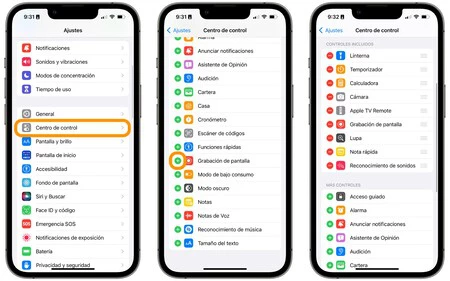
- iPhone または iPad で設定アプリを開きます。
- コントロールセンターに入ります。
- 表示された場合は、 [画面録画] の横にある緑色の「+」をタッチします。
あとは記録を打つだけです。
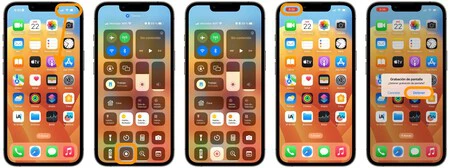
iPhone または iPad のコントロール センターにツールが追加されたので、あとは録音を開始するだけです。手順は非常に簡単です。
- 画面の右上隅から指を下にスライドさせて、iPhone または iPad のコントロール センターを開きます。
- 追加したボタンをタップして録音を開始します。
- 録音が開始されるまで 3 秒のカウントダウンを待ちます。
- 録音を終了するには、画面上部の赤いボタンをタッチし、 [停止]をクリックして確認します。
次に、作成したばかりの録画がデバイスの写真アプリに自動的に保存されたことを通知する通知が表示されます。通知をタップするだけで、録画したばかりのビデオが表示され、そこから録画を共有したり、必要に応じて編集したりできます。
録音中、デバイスはマイクを通じて音声もキャプチャすることに注意することが重要です。音声を録音したくない場合は、録音を開始する前にマイクを無効にする必要があります。これを行うには、コントロールセンターの録音ボタンをしっかりと押し、「無効」と表示されるまで下部のマイクをタッチする必要があります。
iPhoneの画面を録画する目的は何ですか
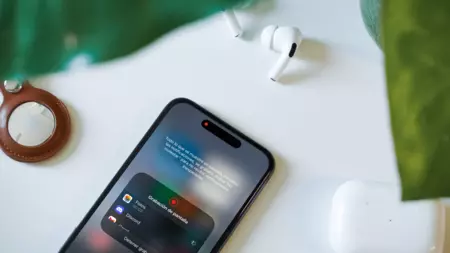
まあ、いろいろありますが。これは iPhone とMac の両方で実行できることです。おそらく最も一般的な用途は、インターネット上で見た Twitter などの直接ダウンロードできないビデオを保存することです。法的手続きに備えて会話を録音するためにこれを使用する人もいます。この編集者は、何日も動けず、どう進めてよいか分からなかった友人に送るために、自分がプレイしているゲームを録画したことがありました。
結局のところ、これは非常に基本的な機能なので、何千もの異なる方法で使用できます。もちろん、人々のプライバシーには常に配慮します。 1 回だけ表示されるように設定された写真やビデオを送信した場合、送信者はそれらが 1 回だけ表示されることを意図しています。同意なしに録画することはプライバシーの侵害であるだけでなく、犯罪となる可能性があります。それが何であれ。
画面録画は日常生活において非常に便利な機能です。これにより、重要な瞬間を撮影したり、情報を明確かつ簡潔に共有したりできます。 iPhone や iPad で見ているものの短いビデオは、非常に用途が広いものです。それに加えて、録音はスライドしてボタンを押すだけの簡単な操作であるため、さらに優れています。