iPhone 上の写真は思い出の一部であり、それらをコンピュータに転送してハードドライブに保存したり、 iPhone のメモリを解放したり、より専門的な方法で編集したりしたいと思うことがよくあります。 Mac または Windows PC を使用しているかどうかに関係なく、 iPhone からコンピュータに写真をすばやく安全に転送する方法を紹介します。
iPhone から Mac コンピュータに写真を転送する方法は次のとおりです
iPhone と Mac をお持ちの場合は、 Apple エコシステムのおかげで、写真をコンピュータに簡単に転送できます。主に**これを行うには 3 つの方法**があり、転送する写真やビデオの数、およびiCloudとiCloud フォト ライブラリのストレージを使用するかどうかによって異なります。
ケーブル経由でiPhoneからMacに写真を転送する
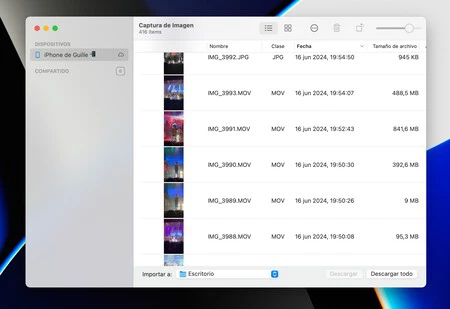
iPhone から Mac に写真を転送する最も速い方法は、ケーブルを使用することです。お持ちの iPhone に応じて、 iPhone 15以降の場合は Lightning コネクタまたは USB-C を使用します。重要なのは、ケーブルを使用して iPhone を Mac に接続し、次の手順に従うことです。
- iPhone をケーブル経由で Mac に接続し、接続を受け入れます。
- Mac で「イメージ キャプチャ」アプリを開きます。
- 転送する写真とビデオを 1 つ、複数、またはすべて選択し、それらを保存するフォルダーを選択します。
これにより、iPhone から Mac への写真とビデオのインポートが開始されます。インポートしたら、フォルダーに整理したり、ハード ドライブに保存したり、電子メールで送信したり、任意の操作を行うことができます。
AirDrop を使用して iPhone から Mac に写真を転送する
iPhone から Mac に数枚の写真だけを転送したい場合は、 AirDrop を使用するのが最も速くて便利な方法です。これを行うには、両方のデバイスで同じApple ID が設定されており、Wi-Fi がオンになっていることを確認してください。次の手順に従います。
- iPhone で写真アプリを開きます。
- 送信したい写真とビデオを選択します。
- 共有ボタン (上矢印の付いた四角形) をタップします。
- AirDrop を選択し、宛先として Mac を選択します。
これらの手順を実行すると、選択した写真が AirDrop 経由で iPhone から Mac にすばやく直接送信されます。
iCloud を使用している場合、iPhone の写真はすでに Mac にあります
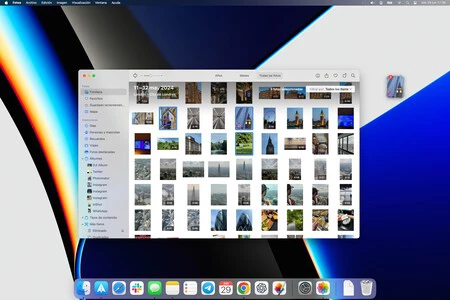
iCloud の利点の 1 つは、写真やビデオを含むすべての情報が自動的に同期されることです。 iCloud を持っていて、さらにストレージを追加するために iCloud+ の料金を支払っている場合でも、Mac で写真アプリを開くだけで写真を閲覧できるようになります。
Mac の写真アプリから写真を削除すると、iCloud を通じて同期されるため、iPhone からも写真が削除されることに注意してください。これらの写真は iCloud に保存されており、Mac から表示していることに注意してください。写真を iCloud からコンピュータに転送するには、写真を写真アプリから Mac デスクトップにドラッグするだけです。これにより、写真がコンピュータに物理的にダウンロードされます。好きな場所に整理したり保管したりできます。
ケーブルを介してWindows PCからiPhoneに写真を転送する方法
Windows 11 を含む新しいバージョンの Windows では、標準の USB ケーブルを使用してiPhone を外部ストレージ デバイスとして扱います。 iPhone からコンピュータに写真を転送する方法は次のとおりです。
- ケーブルを使用して iPhone を PC に接続します。
- iPhoneのロックを解除して接続を許可します
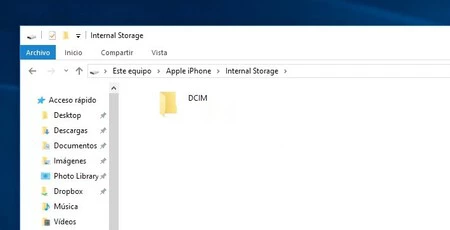
- コンピューターで「この PC」を開き、iPhone デバイスを検索します。
- DCIM という名前のフォルダーが見つかるはずです。このフォルダーには、日付と形式 (写真とビデオ) ごとに整理されたいくつかのサブフォルダーが含まれています。
- フォルダーを開いて写真にアクセスし、必要な画像をコンピューターにコピーします。
Windows 11 フォト アプリを使用して iPhone から PC に写真を転送する
Windows 11 にはWindows フォトと呼ばれる新しいアプリが含まれており、これを使用すると、デバイスから写真を簡単に管理およびインポートできます。
- iPhone をコンピュータに接続し、プロンプトが表示されたら必要な権限を許可します (このコンピュータを信頼するかどうかを尋ねるメッセージが表示される場合があります)。
- Windows フォト アプリを開き、右上隅にある [インポート] ボタンをクリックします。
- インポートする写真を選択するか、「すべてインポート」を選択してすべての写真をコピーします。
iCloudを使用してiPhoneからPCに写真を転送することもできます
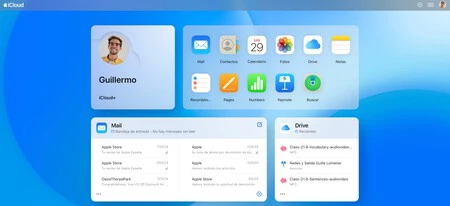
- iCloud+ または無料の 5 GB の iCloud を使用している場合は、すべての写真とビデオをApple クラウドで利用できます。 Windows PC にダウンロードするには:
- ブラウザを開いて iCloud.com にアクセスします。
- iCloud 認証情報を使用してサインインし、写真アプリを選択します。
- そこから、必要な写真をコンピュータにダウンロードできます。
これらの方法を使用すると、ニーズや好みに応じてiPhone から Windows PC に写真を簡単に転送できます。 Mac をお持ちの場合は、iCloud を使用するか、画像キャプチャ アプリケーションを使用すると、同期がさらに簡単になります。 iPhone から写真やビデオを転送したら、コンピュータから写真やビデオを楽しんでいただければ幸いです。
iPhone から Windows または Mac PC に写真を転送する方法・関連動画