iOS 14では、そしてさらに iPadOS 14 では、ウィジェットは完全に再設計され、ホーム画面上のアプリと混合できる機能により、より関連性の高い役割を果たします。ウィジェットは同じスペースに積み重ねることもできるので、時間帯やニーズに応じて複数のウィジェットを切り替えることができます。
ウィジェットスタックの作成方法
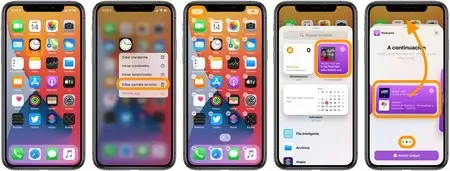
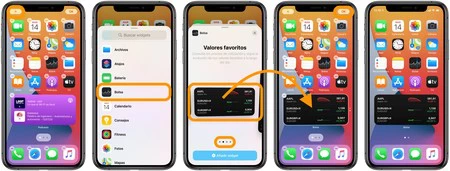
ウィジェット スタックは、視覚的には通常のウィジェットとまったく同じです。小、中、大のサイズで作成し、最適な場所に配置できます。違い?これは、同じスペース内の複数のウィジェットです。スタックを上下にスライドすると、その一部であるさまざまなウィジェットが表示されることがわかります。したがって、たとえば、カレンダーと時刻をスタックにして、簡単なジェスチャーでそれらを切り替えることができます。
さらに、スタックは Siri のおかげで、場所、時間帯、曜日などに応じてどのウィジェットを好むかを学習できます。この情報を使用すると、常に最も役立つウィジェットを自動的に表示できるようになります。準備ができて?スタックを作成しましょう。手順は次のとおりです。
- ホーム画面上の任意のアイコンを押し続けます。
- メニューで[ホーム画面の編集] を選択します。
- 画面左上の「+」をタッチします。
- 興味のある最初のウィジェットをタッチします。
- 左右にスライドして希望のサイズを選択します。
- ウィジェットをホーム画面にドラッグして配置します。
- 画面左上の「+」をもう一度タッチします。
- 興味のある 2 番目のウィジェットをタッチします。
- 右または左にスライドして、前のウィジェットと同じサイズを選択します。
- ウィジェットを前のウィジェットの上にドラッグします。
- OKを押します。
同じスタックにウィジェットを追加したいだけこのプロセスを繰り返すことができます。
ウィジェット スタックを編集および操作する方法
OK、ピカピカの新しいウィジェット スタックが作成されました。次に、それを編集する方法を見てみましょう。スタックにさらにウィジェットを追加したり、削除したり、並べ替えたりすることができます。これを行うには、次の手順に従います。
ウィジェットを削除する
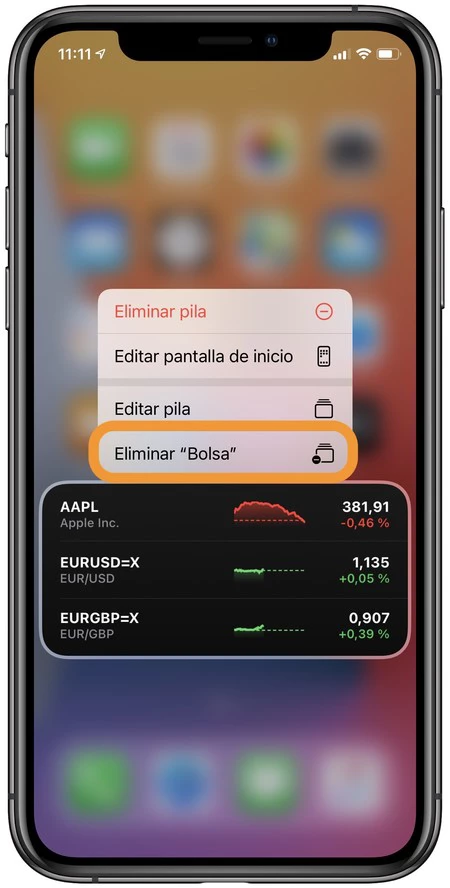
- 削除したいウィジェットが表示されるまで、スタックを上下にスライドさせます。
- スタックの一番上を押し続けます。
- [「名前」を削除]を選択します。
- [削除] をタッチして確認します。
スタックの順序を変更する
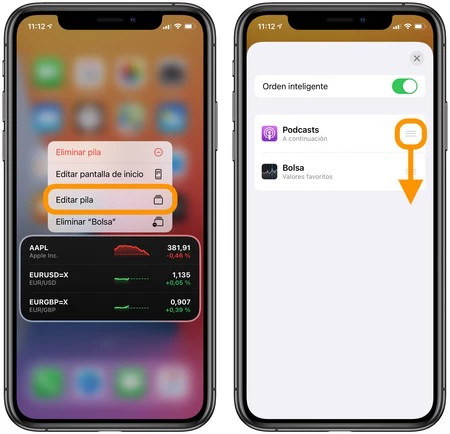
- 編集したいスタックを押し続けます。
- [スタックの編集] を選択します。
- リストの右側にある小さなハンドルを使用して、ウィジェットを新しい位置にドラッグします。
- 右上の「×」を押します。
ここから、スマートオーダーを無効にして、手動で変更するまで選択したウィジェットをシステムが画面上に保持するようにすることもできます。さらに、このセクションでは、リストから項目を左にスライドし、 [削除] をタッチして項目を削除することもできます。
いつでもスタック全体を削除したい場合は、他のウィジェットの場合と同じように削除します。それを押したまま[スタックの削除]を選択します。
私たちの習慣に従って、特定の瞬間に興味のあるウィジェットを表示できるのは、非常に便利で、すぐに慣れることができます。幸いなことに、Apple はウィジェットとスタックをカスタマイズして、最適に表示できるように、すべてのオプションを提供しています。