iPad で印象に残るアプリはほとんどありません。つまり、優れたアプリケーションはたくさんありますが、「どうしてそんなことができるの?」と不思議に思うようなアプリケーションは少ないのです。 たとえば、そのうちの 1 つは IphoneFocus.clickですでに分析した LumaFusion で、もう 1 つはPixelmator Photoです。 Pixelmator のスタッフは、何ヶ月もアプリを使ってきた私に、iPad でできることはクレイジーだと思わせてくれました。
Pixelmator Photo は、2018 iPad Pro が発表された約半年前に実際に発表され、この間開発が続けられ、ついに App Store に正式に登場し、結果としてすべての人に提供されました。ユーザー。
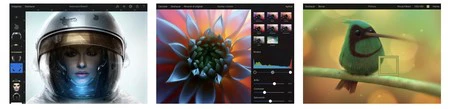
Pixelmator Photo とは何ですか?写真編集アプリ、というか写真編集に特化したアプリです。 Pixelmator は(ただ)すでに App Store に何年も前から存在しており、今後も存在し続けるでしょうが、このアプリは異なります。 Pixelmator はレイヤーやオブジェクトを使用して画像を構成することに重点を置いていますが、Pixelmator Photo は写真の編集に重点を置いています。
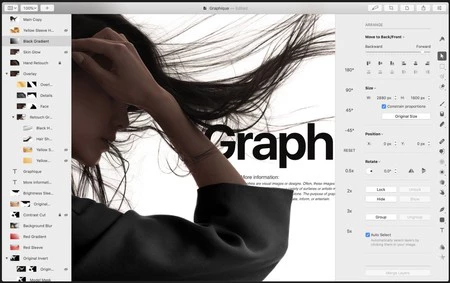
パソコン編集ツール(パソコン用)
Pixelmator Photo は、iPad がプロの写真編集に最適なデバイスになり得るという考えに基づいています。おっしゃるとおり、このアプリは RAW 画像の処理に関して躊躇することがなく、アプリのスクリーンショットを Mac に置いたとしても、人々はそれが macOS アプリであることを疑うことはないだろう一連のツールを提供します。その機能のいくつかを見てみましょう。
要求の厳しいRAW
Pixelmator Photo はRAW ファイルを完全にサポートしています。 RAW ファイルであるはずのファイルを開いて編集することができます (圧縮せず、センサーによってキャプチャされたすべてのデータが含まれています)。このようにして、画像を損なうことなく編集できます。
RAW で画像を編集する場合、これを警告するインジケーターが表示されます。このアプリは、ニコン、キヤノン、富士フイルムなどの主要なカメラメーカーの RAW ファイルを簡単に認識します。最後に、厳密に RAW ではありませんが、Apple がデータを損失することなく写真に使用する形式である HEIC ともちろん互換性があることに留意してください。
複雑なことをせずに修理する
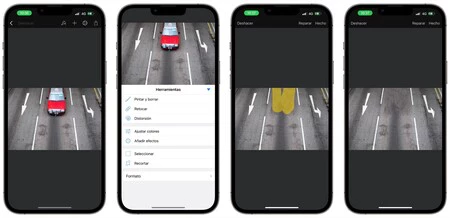
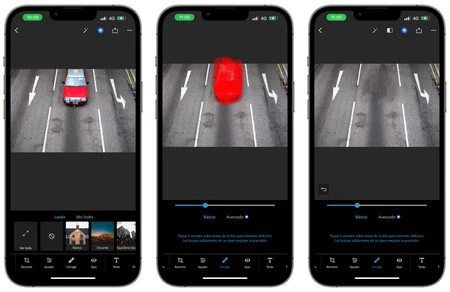
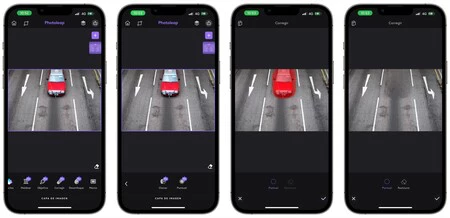
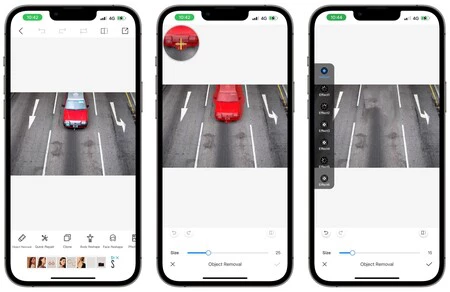
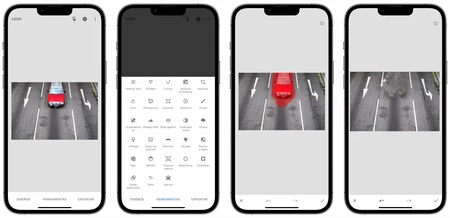
10年以上前、Photoshopで修復ツールを使って写真内のオブジェクトを置き換えようとしていた時のことを今でも覚えていますが、それは大変な作業でした。幸いなことに、これは進化しており、アプリがオブジェクトを検出して削除する方法を知っているため、実行がはるかに簡単になりました。モバイルデバイスではもう少しコストがかかりますが、Pixelmator Photo では十分すぎると言えます。
Pixelmator 写真修復ツールはCore ML によって助けられます。これが正確に何であるかについては後ほど説明しますが、基本的には、指でオブジェクトをペイントするだけで画像からオブジェクトをスムーズに削除すると言えます。あまり正確である必要はなく、すぐに背景が消えて、背景であるべきものに置き換えられます。
カットと視点
私たちは常に正しいフレームで撮影できるわけではなく、急いでカメラをまっすぐに向けずに撮影することもよくあります。これは、画像をトリミングまたは傾き補正することで簡単に修正できます。 Pixelmator Photo には、他の自尊心のある画像エディターと同様に、これらのツールが備わっています。また、事前に定義されたアスペクトでトリミングしたり、画像を回転および反転 (水平および垂直) したりすることもできます。
一方、このアプリでは、画像の水平方向と垂直方向の遠近感を変更することもできます。これは、完璧主義者であれば、完璧とは言えない角度から撮影した写真に特に役立ちます。私が一部見逃しているのは、この遠近補正ツールがmacOS の Pixelmator や Pixelmator Proに似ていることです。ストレッチするポイントが 4 つあり、角度を 4 つではなく 2 つに制限するダイヤルではありません。
iPad のキーボード ショートカット
iPad で外付けキーボードを使用して作業する人は、これに感謝するでしょう。このアプリは、エディターのツールやアクションの一部をアクティブにするためのさまざまなキーボード ショートカットをサポートしています。また、「元に戻す」や「やり直し」などのその他のより一般的なショートカットや、画像をエクスポートするオプションもあります。いつものように、CMD キーを押し続けると、使用可能なすべてのショートカットが表示されます。
編集はするが、破壊的ではない
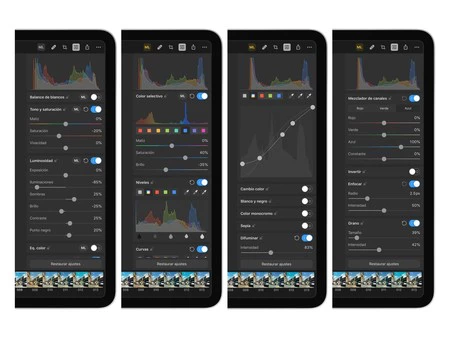
ここにアプリの大部分、写真の色、光、トーン、テクスチャを編集できるすべてのものがあります。このアプリには、カーブ、温度、ホワイトバランス、レベルなどの典型的かつ基本的な編集ツールが備わっています。もちろん、選択カラーやチャンネル ミキサーなど、編集アプリに必ずしも期待されていない他のツールも備えています。
以下に利用可能なすべてのツールをリストします。基本的に他のエディタと同じように機能するため、それぞれを説明するのは意味がありません。
- ホワイトバランス
- 色相と彩度
- 輝度
- カラーバランス
- 選択的な色
- レベル
- ヴルヴァス
- 色の変化
- 黒と白
- モノクロカラー
- セピア
- ぼかし
- チャンネルミキサー
- 投資する
- 集中
- 粒
一方、以前のすべてのツールでの編集を複雑にしたくない場合は、一連のフィルターもあります。多くの場合、事前定義されたフィルターだけで画像を完璧に仕上げることができます。必要に応じて、フィルター設定を調整することで、後で最小限の編集を行うことができます。
画像に加えた調整は、カスタム フィルターとして保存することもできます。私にとって、これは、同様の条件で撮影された複数の写真を編集する必要がある場合に特に便利です。 1 つを編集したら、カスタム フィルターを使用して同じ設定をすべてに適用するだけです。
あなたに役立つ機械学習
他のアプリに対する Pixelmator Photo の利点は、人工知能を使用して動作するという事実です。これらはテクノロジー企業の間でそれほど流行っている典型的なトピックではありませんが、ここではそれが結果にはっきりと表れています。 Core ML は何千ものアルゴリズムから学習し、写真を自動的に編集したり、画像に基づいてツールを可能な限り最適に調整したりします。
Core ML には独自のボタンがあり、このボタンを押すと画像全体が編集されます。ただし、必要に応じて、機械学習を特定のツールに適用することもできます。具体的には、トリミング、傾き補正、ホワイトバランス、色調と彩度、明度、カラーバランス、選択色の機能をサポートします。
好奇心から、私は Core ML によって提案された変更のみを適用して写真を編集したことが複数回あります。そして実のところ、その結果は素晴らしいものです。
さまざまなエクスポート方法
画像の編集が完了したら、それをエクスポートして、必要に応じて使用できます。具体的には、「写真」で元の画像を変更したり、元の画像のコピーを保存したり、別の形式で目的のアプリにエクスポートしたりできます。 Pixelmator Photo は、HEIF、JPEG、PNG、TIFF、PHOTO (同社独自の形式) でファイルを保存できます。
Pixelmator Photo for iPad: それだけの価値はありますか?
Pixelmator Photo は、画像編集時にiPad を最大限に活用できるようにゼロから設計されたアプリです。 Pixelmator が macOS と iOS で長年開発してきた経験をすべてこのセクションに反映します。このアプリはすべての iPad Pro、iPad 5 および 6 とも互換性があります。 iPhone では利用できず、iPad のような大画面向けに開発されているため、おそらく利用できない可能性があります。そしてはい、スペイン語との互換性もあります。
このアプリは本当に完成度が高く、特徴を一つ一つ説明するのは難しいでしょう。アプリ内には、アプリが持つすべての機能とその使用方法を説明した完全なガイドがあります。
終了する前に、最初のバージョンでは当然のことですが、いくつかの点が欠けていると言わざるを得ません。たとえば、ポートレート モードの画像と互換性を持たせたいと考えています。 この機能は最近、Mac 上の Pixelmator Pro に正確に追加されました。一方で、写真とより直接的に統合でき、たとえば、写真アプリから基本的なものを編集したり、 たとえば Darkroom で必要に応じてライブラリを直接表示したりできると素晴らしいでしょう。 Darkroom はより制限されたアプリであり、写真ライブラリの制限に統合できるため、後者はより困難です。ここで私が伝えたい考えは、Darkroom では複数の写真を一括で編集する方が簡単ですが、ここでは一度に 1 枚ずつ編集する必要があるということです。
Pixelmator Photo は、App Store で 5.49 ユーロで入手できます。追加のアプリ内購入や定期購入はありません。
それだけの価値はありますか?もちろんそれだけの価値はあります。 iPad でできることすべてを考えると、私にとっては十分以上です。私の場合、普段はMacで画像編集を行っていました。最近は状況が変わりました。iPadではなく Mac を選ぶ理由も、その逆もありません。この作業では iPad がすでに Mac と同等であるため、私は常に作業している場所を編集するだけです。 Pixelmator Pro for Mac ( すでにレビューしました) と Pixelmator Photo for iPad を使用すると、Photoshop で必要なことをすべて表示したり実行したりできます。これは見逃せません。
詳細情報 |ピクセルメーター