タグ: プロジェクター

プロジェクター

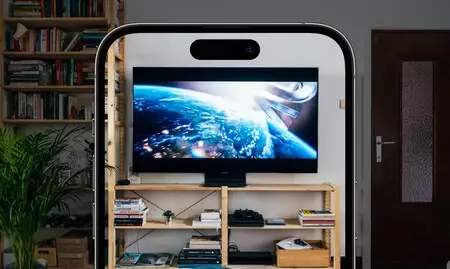
  • iPhoneの画面を壁に投影して即席の映画館を作る方法

    映画館に映画を観に行くと、サラウンドサウンド、ポップコーン、巨大スクリーンなど、家では(ほぼ)決して楽しむことができない小さな差別化要素が必ずあります。 ステレオで構成された1 組のHomePodに最初の処理を任せます。2 番目の解決策は簡単ですが、 3 番目の解決策はやや複雑です

    当然のことのように思われるかもしれませんが、自宅で iPhone を投影するには、iPhone、白またはクリーム色の壁、プロジェクターという 3 つのものが必要です。このような壁がない場合、最もお勧めなのは、ロールアップ式プロジェクター スクリーンを入手することです。予算が足りない場合は、シートと少量のテープまたはテープで完璧に機能しますが、注意しないと、置いた場所から塗料が剥がれてしまう可能性があるので注意してください。

    iPhoneの画面をミラーリングする方法

    iPhone の画面をプロジェクターで投影するには、画像をプロジェクター自体に到達させる必要があります。この意味で、いくつかの方法があります。オリジナルの Apple Lightning – HDMI アダプタは、Amazon で52.99 ユーロで販売されています。それなりに高価ですが、良い点は、それだけが唯一の選択肢ではないということです。

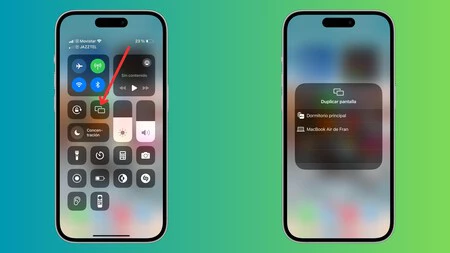
    Apple TV をお持ちの場合は、[コントロールセンター] > [画面ミラーリング] に移動し、Apple TV を選択して iPhone 画面をミラーリングできます。もう 1 つのオプションは、画面を Mac にミラーリングすることです。プロセスはまったく同じで、どちらかのデバイスを手持ちのプロジェクターに接続するのに必要なのは HDMI ケーブルだけです。
    無題のデザイン 28

    iPhoneで使用するプロジェクター

    画像6084

    プロジェクターの世界は広大です。 60ユーロと2万ユーロがあります。後者は、現在は適用されない非常に特殊なケースのために予約されています。原則として、優れたプロジェクターを選択する必要がありますが、違いに気付かない可能性が高いため、多額のお金を費やす必要はありません。 Amazon では、非常に良いレビューの Hopvision が169.99 ユーロで販売されています。よりプレミアムでポータブルな体験が必要な場合は、Samsung の有名なThe Freestyleを564 ユーロで入手できます。

    ご覧のとおり、iPhone を壁に投影するのは比較的簡単です。もちろんプロジェクターが必要ですが、それを取り除けば無限の可能性が広がります。アダプター、Mac、Apple TV…市販されているすべてのプロジェクターには HDMI ケーブルが付属していますが、唯一の共通点は HDMI ケーブルがあることです。
    iPhoneの画面を壁に投影して即席の映画館を作る方法・関連動画

  • そのため、Mac の画面を回転してプロジェクターに合わせたり、垂直モニターを使用したりできます。

    Mac をモニターやプロジェクターに接続するとき、画像信号を回転する必要がある場合があります。これは、たとえばモニターを縦型構成で使用したい場合や、接続するプロジェクターが天井に固定されて逆さまになっている場合に発生する可能性があります。幸いなことに、Mac の画面は非常に簡単に回転できます。

    状況に適応するための素早い方向転換

    モニターを逆さにすることは世界中で最も一般的なことではありませんが、どのような固定方法で使用するかによっては可能性があります。コードを操作したり、適切に設定されていないプロジェクターに接続したりする場合など、垂直モニターを使用することが非常に一般的になりました。

    まとめると、Mac の画面を回転させる必要がある理由はいくつかありますが、この操作は実際には非常に簡単で、内部構成に頼ることなく接続先のデバイスに適応させることができます。それは常に良い選択肢であるとは限りません。次の手順に従って実行する操作:

    1. アップルメニュー () で、 [システム環境設定]を選択します。
    2. スクリーンに入ります。
    3. [解像度]セクションで[調整済み]をマークします。
    4. 必要に応じて、使用する解像度を選択します。
    5. 「回転」セクションでは、90、180、または 270 度のいずれかを選択します。
    6. 確認をタッチします。

    それは簡単です。このようにして、Mac 画面の信号出力の方向を回転して、接続する必要があるプロジェクターやモニターの構成に適応させることができます。これらのデバイスの使用が終了したら、簡単に無効化できる工夫が施されています。

    確かに、Mac の画面を回転する必要があるのは一般的ではありませんが、状況によっては、それを迅速かつ効率的に回転できれば、使用するデバイスのオプションをいちいち調べる必要がなくなる場合があります。接続しています。

    そのため、Mac の画面を回転してプロジェクターに合わせたり、垂直モニターを使用したりできます。・関連動画

  • この Apple の特許は、iMac にリアプロジェクターを搭載して机を壁まで拡張することを目的としています。

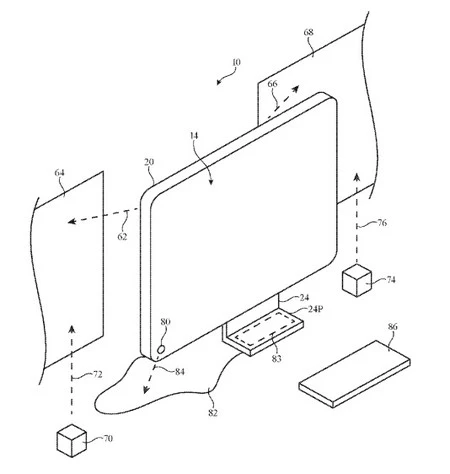
    あなたは、デスク上に広大なワークスペースが必要で、 49 インチのウルトラワイドスクリーンモニターに期待している人ですか?そうですね、Apple はその最新の特許で型破りをしようとしているかもしれません。この特許では、後ろの壁に拡張デスクを投影する iMacの可能性が記載されています

    これを行うには、コンピューターの背面にプロジェクターがあり、壁に広げられた机をブロードキャストします。これは、50 インチ以上の iMac の下部中央が 21.5 インチまたは 27 インチの画面上にあり、残りがその後ろに投影されるようなものです。これを実現するには、 iMac の背面構造の少なくとも一部をガラスで作る必要があります

    壁を新しいスクリーンに変える

    Imac 特許プロジェクター

    また、拡張デスク以外のことも考えることができます。このようなプロジェクターは、作業中に壁に表示する必要があるビデオを単純に表示したり、LED ライトのストリップで実現できるアンビライト効果を作成したりすることもできます。画面が表示されます。

    論理的には、この特許は完全に確実というわけではありません。オフィスの個室の場合のように、壁から遠すぎる iMac や壁が小さすぎる iMac では、このコンセプトは機能しません。さらに、壁は白くて完全に滑らかでなければならず、存在する可能性のあるすべての絵画や棚を取り除く必要があります。

    覚えておいてください。これは特許であり、Apple がそのアイデアの 1 つが実行されることになった場合に備えて法的に保護したことを意味するだけです。私たちはこれをありのまま、つまり実験として扱う必要があります。

    この Apple の特許は、iMac にリアプロジェクターを搭載して机を壁まで拡張することを目的としています。・関連動画