タグ: QR

QR

  • iOS 18でパスワードなしでWi-Fiに接続するiPhoneの裏ワザ

    iOS 18の登場により、小さいように見えても日常的に非常に便利な新機能がいくつか追加されました。そしてその 1 つはApple の新しい「パスワード」アプリケーションです。これは他のオペレーティング システムでも利用可能であり、 Wi-Fi パスワードを迅速に共有する可能性に大きく関係しています。 Wi-Fi ネットワークへのキーがこのアプリに保存されているだけではありません。

    iPhoneの「パスワード」アプリでWi-Fi QRを作成する方法

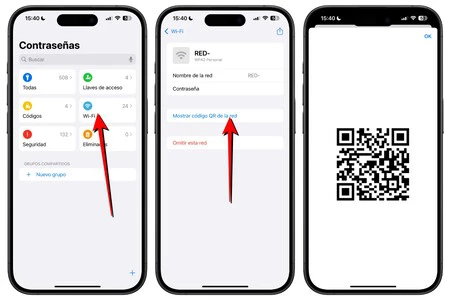
    iPhone を iOS 18 にアップデートしている場合は、「パスワード」アプリがすでにインストールされています。削除してしまった場合でも、 App Store から無料で再度ダウンロードできるのでご安心ください。見つけたら開きます。

    メインタブから「Wi-Fi」セクションにアクセスします。そこには、これまでに接続したすべての Wi-Fi ネットワークの完全なリストが表示されます。それらのいずれかをクリックすると、隠されたパスワードが表示されますが、文字をクリックすると、パスワードのすべての文字がすでに表示されていることがわかります。

    Wi-Fi Qr iOS 18 2

    このセクションでは、パスワードをコピーして、WhatsApp、電報、メッセージなど、お好みの方法で共有できます。パスワードを共有するより良い方法があり、文字をコピーしたり送信したりする必要はありません。 。 「ネットワーク QR コードを表示」をクリックするだけです。

    これを実行すると、QR が表示されます。カメラを備えた他のデバイスからスキャンすると、パスワードを入力することなく直接アクセスできます。

    これはAndroidには何年も前からあった機能ですが、これまでiOSには到達していなかった機能であると言うべきです。はい、iPhone は「カメラ」アプリでコードをスキャンすることで Wi-Fi ネットワークに接続でき、 iOS で Wi-Fi QR を作成するショートカットさえありました。ただし、これらは現在では廃止され、「パスワード」アプリがより高速に提供するものに代わっています。

    iOS 18でパスワードなしでWi-Fiに接続するiPhoneの裏ワザ・関連動画

  • この単純な iPhone のジェスチャーは、多額の費用がかかる可能性があります。 QRishing とは何ですか? なぜ危険ですか?

    私たちがQRishingという用語をあなたに話したとしても、あなたはおそらく私たちが何を言っているのか分からないか、名前が似ている性行為 ( クルージング) を指しているとさえ思うでしょう。しかし、いいえ、それとは何の関係もありません。これは、新型コロナウイルス感染症のパンデミック中に QR コードが流行して以来、増加している危険な詐欺です。

    したがって、路上で QR コードを見つけた場合は、 iPhone でスキャンする前によく考えることが重要です。最近見られる詐欺を考えると、悲惨な結果になる可能性があります。

    QRishing とは何ですか? なぜそれほど危険なのでしょうか?

    実際、 QRishing はQR から来ており、正方形形式のバーコードの進化版と呼ばれています。おそらく、 QR コードの有用性はすでにご存じでしょう。QR コードは、iPhone やその他のスマートフォンのカメラでスキャンするだけで、Web サイトやアプリケーションにすばやくアクセスできることに他なりません。

    しかし、これらの QR コードを利用してあらゆる種類の詐欺を生み出す人もいます。これらは、不正なコードを記載したステッカーを路上やその他の場所に貼り、通行人がステッカーをスキャンして、信頼性の疑わしい Web サイトにアクセスするというものです。

    サイバー犯罪者の考え方は、通行人が単に興味を持ってスキャンするというものですが、場合によっては、実際に注目を集める何らかの申し立てやユーティリティに関連するコードである場合もあります。スキャン後、Web サイトにアクセスします。通常、最終目的は、単純な電子メール アカウントから銀行口座、支払いに至るまで、あらゆる種類のデータを取得することです

    QRコードを使った詐欺が最も多いケース

    Qr ビシマド
    マドリードの自転車レンタルサービスは昨年、QRishingによる横領被害に遭った

    これらの詐欺の危険性をよりよく説明するために、 BiciMAD などの実例を説明します。これはマドリード市の市営自転車サービスであり、場合によっては自転車をレンタルするための支払いプラットフォームへのアクセスが可能になります。 QR をスキャンすることで簡単にアクセスできますが、まさにそこが詐欺の危険な場所です。

    組織化されたギャングが、BiciMAD 自転車の側面に偽の QR コードを貼り付けることに専念しました。その目的は、サービスの公式 Web サイトにアクセスしていると思い込んで、実際には詐欺的な Web サイトにアクセスしている被害者を「狩る」ことに他なりません。自転車を分割してレンタルするための迅速な支払いゲートウェイを提供しました。それは明らかに虚偽であり、被害者が得たのは強盗だけでした。

    そのケースと同様に、他にも多くのケースが発生する可能性があります。考え方は常に同じです。アプリオリに信頼できるという約束の下で、本物に見える偽の Web サイトにアクセスします。そして問題は、BiciMAD バイクの隣に置かれた QR が本物である可能性があると誰が考えられなかったのかということです。

    これらの詐欺には亜種が存在する可能性があり、直接支払いを要求する代わりに、銀行の Web サイトをシミュレートして銀行口座の認証情報を取得する場合があります。また、QR の場合はそれほど頻繁ではありませんが、アカウントをハイジャックするために X (旧 Twitter)、Gmail、または類似したものを模倣する場合もあります。

    QR コード詐欺を避けるための 5 つの重要なヒント

    画像: Unsplash のミーチャ・イワノフ

    最初は、これを読んだ後、QR コードをスキャンしなくても十分だと思うかもしれません。確かに、これがそれらを防ぐ最良の方法であることは間違いありませんが、特にレストランやその他の施設で役立つ無害な QR コードがどのように存在するかを考えると、これは非常に根本的な解決策です。したがって、適用するヒントを次の 5 つにまとめることができます。

    • QR から取得したアプリケーションは、どれほど信頼できるように見えても検査してください。 App Store からのものの場合は、アプリの公開日だけでなく、レビューやセキュリティのセクションも注意深く確認してください。 Apple が詐欺を避けるためにストアを厳しく規制しているのは事実ですが、最終的には忍び込むことができ、日付が最近であればその可能性が高くなります。何年も前から存在し、レビューが高く、信頼できると思われるアプリであれば、問題なくダウンロードできます。
    • 路上にある QR コードをスキャンしないでください。特に、バスなどでほぼ無作為に壁に貼り付けられている場合は、QR コードをスキャンしないでください。これをスキャンしたり、リンク先の Web サイトを開いたりすること自体は危険ではありませんが、避けた方がよいでしょう。
    • PCriskSucuriVirusTotalなどの専門 Web サイトに URL を貼り付けるだけで、 QR がリンクしている Web サイトを分析します
    • Web サイトが信頼できるかどうかわからない場合は、いかなる種類のデータも入力しないでください。もちろん、プラットフォームが信頼できる場合でも支払いは避けてください。受取人は合法ではなくても、支払いゲートウェイは合法である傾向があるからです。
    • 疑問がある場合は、QR コードの背後にあると思われる実際の会社に問い合わせてください。たとえば、それがレンタル自転車に関連していることがわかった場合は、公式 Web サイトに記載されている信頼できる電話番号を通じてレンタル会社に連絡すると、見つけたコードが合法かどうかについての疑問を解消できます。

    この単純な iPhone のジェスチャーは、多額の費用がかかる可能性があります。 QRishing とは何ですか? なぜ危険ですか?・関連動画

  • WiFi キーを知らない場合でも iPhone から WiFi キーを共有する方法

    家に帰ったときに iPhone が自動的にWiFi に接続することほど、「ホーム スイート ホーム」と言えるものはありません。そして、ゲストに WiFi への接続を勧めても、あなたが優れたホストであるとは言えません。それに充電器を加えれば、あなたは世界で一番の友達になります。

    しかし、アクセスできてもiPhone または Mac で WiFi パスワードが表示されない場合はどうなるでしょうか?あるいは、そのパスワードが非常に長くて複雑なので、暗記することを拒否します。問題ありません。たとえパスワードを知らなくても、WiFi ネットワークを誰とでも共有できます。 iPhone から iPhone への接続は非常に簡単です。

    5 秒で友人の iPhone に Wi-Fi を接続

    パスワードを知らなくても、パスワードを言及しなくても、自宅やどこでも WiFi を共有できるようにするには、次の要件を考慮する必要があります。

    • あなたとあなたの友人は両方とも iPhone を使用する必要があり、最新バージョンのiOS 16またはiOS 17に更新する必要があります。
    • iPhone のロックが解除され、共有したい WiFi ネットワークに接続されている必要があります。
    • 友人はあなたのアドレス帳の連絡先である必要があり、その連絡先には友人がApple IDに持っている電子メールが含まれている必要があります。

    これらの条件をすべて満たしている場合は、iPhone のロックを解除したままにして、友人に WiFi ネットワークへの接続を試すように依頼してください。 [設定]、[WiFi] セクションに移動し、ネットワークを選択するだけです。この時点で、友人の iPhone は WiFi パスワードを要求するはずです。 iPhone では次のようなものが表示されるはずです。

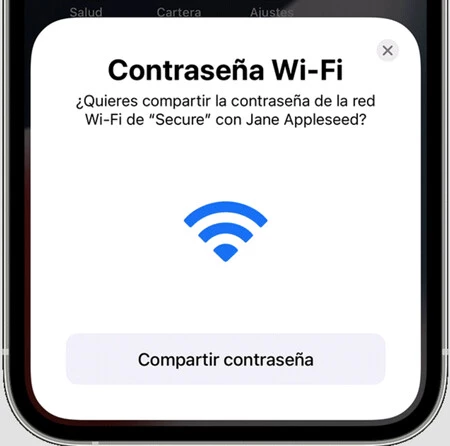
    iPhone共有Wi-Fiパスワード

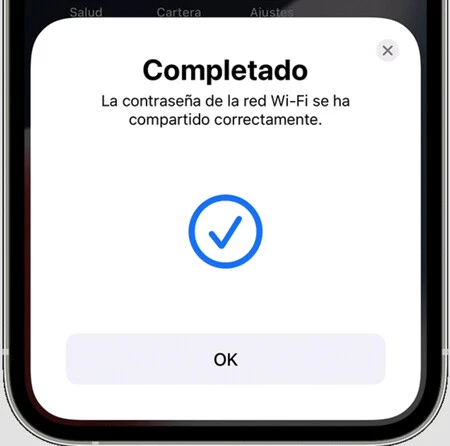
    「パスワードを共有」ボタンをクリックします。 AirDrop 経由で共有されているため、これは友人の iPhone に自動的に入力されるはずです。 iPhone に次のメッセージが表示されます。

    Wi-FiパスワードをiPhoneと共有する

    準備が整いました。これで、あなたも接続している WiFi ネットワークに友達が接続されます。また、パスワードを公開していないため、多かれ少なかれ機密性が保たれます。

    代替案: QR コードを使用する

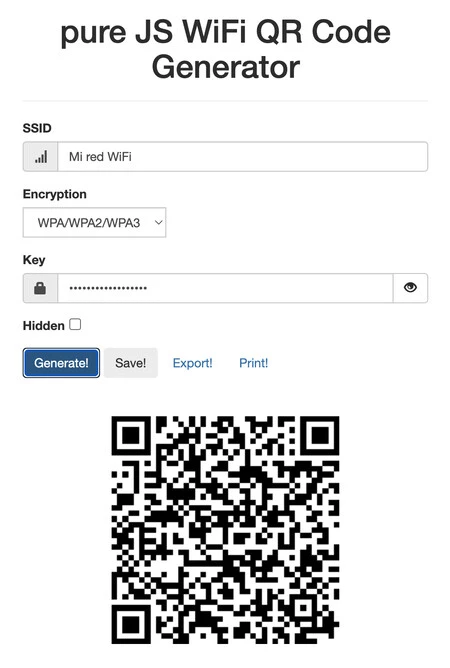
    友達が iPhone を持っていない場合、または古いバージョンの iOS を使用している場合、この方法は機能しませんが、事前に実行しておけば、次の代替手段があります。QR コードを作成して Wifi パスワードを共有します。これはQiFi Web サイトから行うことができ、WiFi ネットワークの名前とそのパスワードに基づいて QR コードが生成されます。 iPhone からでもデータを入力して「生成」ボタンをクリックすることで実行できます。

    wqifi wifi qrコードを共有

    ここではすでに WiFI ネットワークのパスワードを知っている必要がありますが、この準備をしておけば暗記する必要はありません。 iPhone で QR コードを表示し、友達にそれに注目してもらうだけです。携帯電話は、それが何であれ、 Wi-Fi ネットワークの認証情報を認識し、手動でパスワードを要求することなく接続します

    WiFi キーを知らない場合でも iPhone から WiFi キーを共有する方法・関連動画

  • パスワードを書かずに Wi-Fi を共有する最良の方法は QR です。これが iPhone から作成される方法です

    パスワードを手で入力せずにiPhone を Wi-Fi ネットワークに接続する方法はいくつかあります。その 1 つは、接続されている別の iPhone にデバイスを近づけることで、共有オプションが画面に表示されます。ただし、どのデバイスにとっても、QR を使用して接続する方が、通常ははるかに高速で汎用的な方法です。

    いいえ、誰もが iPhone を持っているわけではなく、ネイティブ オプションが常に機能するとは限りません (これは私が完全に証明しています)。 Android を使用していて Wi-Fi に接続したい人が自宅を訪問した場合は、QR を共有するのが最善です。標準として、これは iOS には含まれていませんが、 ネイティブの「ショートカット」アプリには含まれています。

    iPhone から QR を使用して Wi-Fi を共有するのは非常に簡単です

    Wi-Fi パスワードは本物の象形文字です。実際、 強力なパスワードにしたい場合は、このようにする必要があります。したがって、パスワードを他人に教えることは排除されることはすでに理解されていると思います。 QR の共有は、WhatsApp 経由でキーを送信するよりもさらに高速です。そしてこのためのショートカットです。

    iPhoneからはここをクリックしてダウンロードできます。 「ショートカット」アプリにインストールすると、名前や色を変更したり、ホーム画面にウィジェットとして追加したりできるため、必要なときにすぐにアクティブにすることができます。

    Wi-Fi から QR を作成して共有するプロセスはこれ以上に簡単ですが、事前に次の要件があります。

    Wi-Fi Qr 1
    • iPhoneで「設定」を開きます。
    • 「Wi-Fi」に移動し、共有したいWi-Fiネットワークに接続していることを確認してください。
    • Wi-Fi ネットワークの横に表示される「i」アイコンをクリックします。
    Wi-Fi Qr2
    • 「パスワード」の横に表示されるドットをクリックします。
    • Face ID にあなたを認識させ、パスワードが表示されたら、それをクリックして「コピー」します。
    Wi-Fi QR 3
    • 次に、「ショートカット」アプリ (またはウィジェット) に移動し、「WiFi QR の作成」をクリックして有効にします。
    • Wi-Fi名が正しいことを確認し、「OK」を押します。
    • パスワードを求められたら、テキストフィールドを長押しして「貼り付け」をタップします。
    • 「OK」を押して、QR コードが表示されるまで待ちます。

    画面に QR コードを表示したら、他の人は携帯電話で QR コードをスキャンするだけでネットワークに接続できます。 iPhone間でも機能することに注意してください。その場合は 、「カメラ」アプリでQRコードをスキャンするだけです。

    パスワードを書かずに Wi-Fi を共有する最良の方法は QR です。これが iPhone から作成される方法です・関連動画

  • パスワードを明かさずに Wi-Fi を iPhone と共有するのは、QR を作成するのと同じくらい簡単です

    パスワードを入力せずに iPhone を Wi-Fi に接続する方法はいくつかあります。そのうちの 1 つは、一部のルーターの背面にある QR を介したものです。ルーターにそれがない場合は、 iPhone で QR コードを作成して、パスワードを公開せずに Wi-Fi ネットワークを他のユーザー (Android も含む) と共有する方法があります。その方法を見てみましょう。

    QR を作成して、パスワードを表示せずに Wi-Fi ネットワークにアクセスします

    ご存知のとおり、 iPhone のカメラ自体には QR コード リーダーが組み込まれています。 Android ユーザーは、携帯電話に QR コード リーダーも組み込まれています。このおかげで、大多数のユーザーがこれらのコードを迅速に解読できるという事実を利用できます

    iPhone には、特定の Wi-Fi ネットワークにアクセスするためのカスタム QR コードを作成できる無料アプリが多数あります。その一部を次に示します。

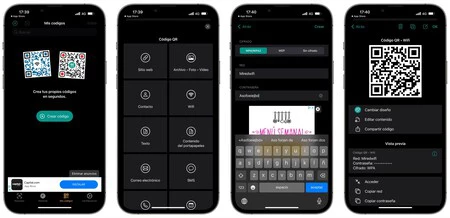
    この例では、最初のものを使用しました。 Wi-Fi の QR を作成するには、次の手順に従います。

    qr Wi-Fiをステップバイステップで作成 iPhone
    • コードの作成ボタンを押して Wi-Fi を選択し、QR を使用して Wi-Fi への新しいアクセスを作成します。
    • ネットワーク名とパスワードを、ルーターに記載されているとおり、または変更したとおりに入力します。
    • 最後に、ルーターが持つセキュリティの種類を指定します。
    • 「作成」を押して完了し、QR を保存します。

    これでQRの準備ができました。この QR を見せてネットワークへの参加に同意するだけで、誰でも自宅やオフィスのネットワークにすぐに接続できるようになります。こうすることで、Wi-Fi にアクセスして接続するためにパスワードを他人に明かす必要がなくなります。

    おそらく、この方法の最大の利点は、Android デバイスと共有できることです。このようにして、ホーム ネットワークにゲストを追加するプロセスを大幅にスピードアップできます

    パスワードを明かさずに Wi-Fi を iPhone と共有するのは、QR を作成するのと同じくらい簡単です・関連動画

  • パスワードを明かさずに Wi-Fi を iPhone と共有するのは、QR を作成するのと同じくらい簡単です

    パスワードを入力せずに iPhone を Wi-Fi に接続する方法はいくつかあります。そのうちの 1 つは、一部のルーターの背面にある QR を介したものです。ルーターにそれがない場合は、 iPhone で QR コードを作成して、パスワードを公開せずに Wi-Fi ネットワークを他のユーザー (Android も含む) と共有する方法があります。その方法を見てみましょう。

    QR を作成して、パスワードを表示せずに Wi-Fi ネットワークにアクセスします

    ご存知のとおり、 iPhone のカメラ自体には QR コード リーダーが組み込まれています。 Android ユーザーは、携帯電話に QR コード リーダーも組み込まれています。このおかげで、大多数のユーザーがこれらのコードを迅速に解読できるという事実を利用できます

    iPhone には、特定の Wi-Fi ネットワークにアクセスするためのカスタム QR コードを作成できる無料アプリが多数あります。その一部を次に示します。

    この例では、最初のものを使用しました。 Wi-Fi の QR を作成するには、次の手順に従います。

    qr Wi-Fiをステップバイステップで作成 iPhone
    • コードの作成ボタンを押して Wi-Fi を選択し、QR を使用して Wi-Fi への新しいアクセスを作成します。
    • ネットワーク名とパスワードを、ルーターに記載されているとおり、または変更したとおりに入力します。
    • 最後に、ルーターが持つセキュリティの種類を指定します。
    • 「作成」を押して完了し、QR を保存します。

    これでQRの準備ができました。この QR を見せてネットワークへの参加に同意するだけで、誰でも自宅やオフィスのネットワークにすぐに接続できるようになります。これにより、Wi-Fi にアクセスして接続するためにパスワードを他人に明かす必要がなくなります。

    おそらく、この方法の最大の利点は、Android デバイスと共有できることです。このようにして、ホーム ネットワークにゲストを追加するプロセスを大幅にスピードアップできます

    パスワードを明かさずに Wi-Fi を iPhone と共有するのは、QR を作成するのと同じくらい簡単です・関連動画

  • iOS の QR コードには注意してください。不要なページに移動するリンクが含まれている可能性があります。

    QR コードは非常に便利で、 iOS 11 以降、外部アプリを使用せずに iPhone と iPad にも QR コードがネイティブに搭載されています。 その操作は非常に簡単で、たとえばWi-Fi ネットワークにアクセスする場合に非常に役立つことがすでにわかりました。ただし、悪意のあるページに誘導するなど、悪用される可能性もあります。

    iOS 11 の脆弱性により、QR によって生成されたリンクでユーザーが騙される可能性があります。次のように動作します。iOS 11 のカメラは、QR コードに焦点を合わせると、その QR の情報を含む通知を生成します。 Web ページへのリンクの場合は、「Safari で ___________ を開く」というテキストを含む Safari 通知が表示されます。空白は、開く Web ページの名前です。か否か。

    見てみると…
    インターネット セキュリティ VPN、DNS、および HTTPS を使用したページを改善する方法

    誤解を招く通知

    Infosec によって公開されているように、この通知に表示される名前を、これから開かれるページの名前と異なるように変更できます。これを行うために、QR に対して作成されるリンクは、ページ自体の名前ではなく、代替構造になります。

    https://xxx\@textoquepare.com:443@enlacereal.com

    以下は、通知によると IphoneFocus.clickWeb サイトに移動するリンクを含む簡単な例ですが、実際には Xataka Web サイトに移動します。

    QR

    Infosec は12 月 23 日に Apple のセキュリティ チームにこのエラーを通知しました。 3か月経った今でも修正されていません。このエラー修正が間もなく行われる iOS 11.3 アップデートで修正されるか、それとも iOS 11.3.1 で修正されるかがわかります。

    これは iOS のセキュリティ バグですが、見た目ほど深刻ではありません。通知に騙されるかもしれませんが、ページが開くと、URL にその本当の名前が表示されます。いつものように、公開ファイルやリンクを開くときは注意して行うことが最善です

    経由 | 情報セキュリティ
    アップルフェラで | さらに簡単: iOS 11 では、ルーターの QR コードをスキャンして Wi-Fi ネットワークに接続できます。

    iOS の QR コードには注意してください。不要なページに移動するリンクが含まれている可能性があります。・関連動画