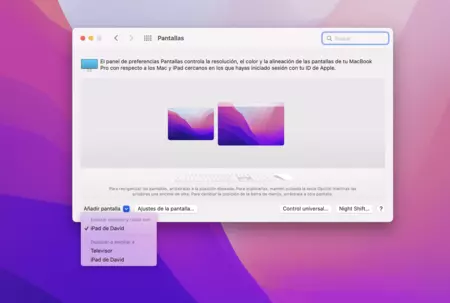
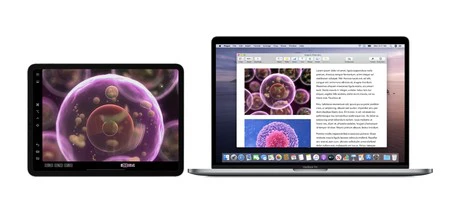
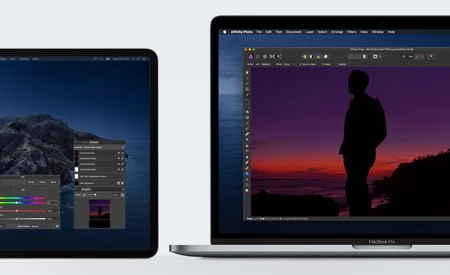
在宅勤務者は可能な限り最大限の生産性を必要とし、デスクトップには 2 つのモニターが必要です。優れた追加画面を備えた Mac を使用すると、より多くのウィンドウを同時に開くことができ、時間の経過とともに多くのクリックやジェスチャーを節約できます。
しかし、追加の画面にお金をかける前に、セカンド モニターについて疑問があるかもしれません。そこで、手持ちの iPad を使ってセカンド モニターの「テスト」を行う方法を説明します。
iPadを外部スクリーンに変える方法
まず、iPad を Mac の 2 番目の画面として使用できる互換性のある Mac は次のとおりです。
- MacBook Pro 2016以降のモデル
- MacBook 2016 以降のモデル
- MacBook Air 2018 以降のモデル
- 2017 年以降のモデルの iMac、または 2015 年後半以降の 27 インチ iMac Retina 5K (iMac Pro も含まれます)
- Mac mini 2018 以降のモデル
- 2019 Mac Pro
- マックスタジオ
セカンド スクリーンとして機能できる iPad は次のとおりです。
- すべてのiPad Proモデル
- iPad 6以降のモデル
- iPad mini 5以降のモデル
- iPad Air 3以降のモデル
さらに、Mac と iPad の両方が同じ Apple ID で正しく設定され、同じ Wi-Fi ネットワークで動作する必要があります。その場合にのみ、iPad をセカンダリ モニターに変換できる Sidecar と呼ばれる macOS ツールの恩恵を受けることができます。注: 続行するには、macOS Catalina と iPadOS 13 が必要です。
この時点で、iPad のロックを解除し、Mac のコントロール センターを開いて [画面ミラーリング] ボタンをクリックするだけです。
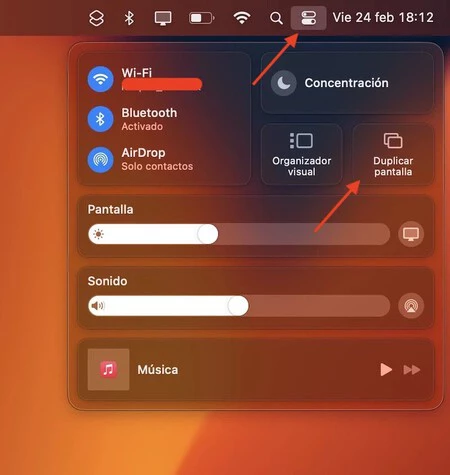
お使いのデバイスに応じて、1 つ以上のオプションが表示されます。 iPad を選択するだけです。
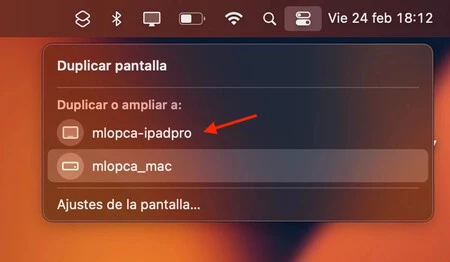
突然、Pad に拡張された Mac デスクトップが表示され、そこに macOS ウィンドウをドラッグできることがわかります。テストを行ってください。慣れてくると、完全な 2 台目のモニターでも実際にうまく機能することがわかるかもしれません。
さらに、iPad をケーブル経由でMac に接続して Sidecar を使用することもできます。ただし、これを行うには、事前に iPad を接続し、接続されたデバイスを信頼することを Mac に伝える必要があります。ただし、最も便利なのはワイヤレス接続を利用することです。
Windows でセカンド スクリーン iPad を使用する方法
iPad に表示されるものを投影したい場合は、iPad に画面ミラーリング機能があることを知っておく必要があります。それをクリックするだけで、AirDroid を使用して画面を共有するデバイスを選択する必要があります。 Windows PC にあるものを iPad で確認したい場合は、プロセスが異なります。
Windows 10 と Windows 11 の両方で、iPad をセカンド スクリーンとして使用するには、Lightning コネクタと USB アダプターを使用するか、USB-C ケーブルを直接使用して、iPad をケーブルで PC に接続することが不可欠です。 Windows はそれを認識しますが、 iTunesアプリケーションをダウンロードし、すべての内部コンテンツへのアクセスをコンピュータに許可する必要があります。
WiFi 接続を使用したリモート デスクトップなどの代替ソリューションに頼ることもできます。このリモート デスクトップアプリケーションは Microsoft の公式なもので、App Store から無料で入手できます。