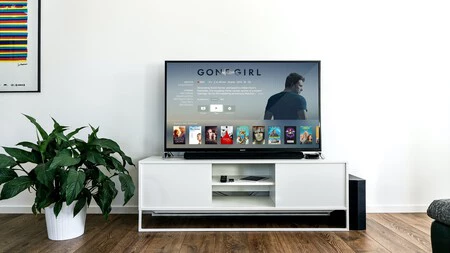
タグ: テレビ

テレビ

  • スティーブ・ジョブズはそれを利益を上げる方法を考え出しましたが、それを立ち上げる前に亡くなりました。 15年の時を経て、Appleは復活を目指している

    スティーブ・ジョブズには多くのアイデアがあり、iPod や iPhone などの大成功を私たちは覚えていますが、実際には、彼は開発されなかった他の多くのアイデアも持っていました。そのうちの 1 つはApple 独自のテレビです。これはジョブズ自身の伝記に登場しますが、私たちが見ることはできません。そしてそれは非常に高い目標を掲げていました。

    しかし、最近になって何かが変わりました。少なくともそれは、リーカーのマーク・ガーマン氏が最新のブルームバーグ・ニュースレターで指摘していることだ。そして、 2025年に新しい家庭用デバイス(すでにリークされた画面付きHomePod )を発売することとは別に、同社はさらに家庭向けのデバイスを発売する予定です。 Apple TV もその 1 つです。いいえ、テレビアクセサリとして知られている Apple TV ではなく、すでに tvOS が組み込まれたテレビです。

    ジョブズが「テレビの再発明」を目指した製品

    15 年前、 Apple TV に関する噂は非常に強く聞こえました。そして、それはサイレンの歌ではなく、スティーブ・ジョブズの Apple が真剣に検討していた製品でした。冒頭で述べたように、ジョブズ自身がウォルター・アイザックソンによって書かれた公認の伝記の中でそれを語っています。

    その中で、スティーブ・ジョブズは、Apple TV や現在存在するスマート TV の多くが提供するものと同様のものでテレビを再発明することを夢見ていました。これらはすでに存在する製品ですが、 Appleらしさを加えようとしました。事実は、ティム・クック自身がまだ同社の最高執行責任者だったときにコメントしたように、それは結局廃棄されたということです。

    今回のニュースは、Mark Gurman氏がAppleの今後数年間のロードマップとアイデアにアクセスできるようになったということだ。そして、家庭用の HomePod と iPad のハイブリッドを評価する以外に、同社は自社ブランドのテレビを導入するというアイデアも検討していると彼は言います。あまり詳細には触れていないが、クパチーノで「評価される」ことについてのみ言及していることを考えると、おそらく非常に発展途上のアイデアだからだろう。

    現在 Apple TV が良いアイデアではない理由

    Mark Gurman 氏は、 Apple のテレビは、他の家庭用機器が期待に応えられなかった場合に備えて、一種のプラン B になるだろうと述べています。これらすべては、同社が家庭に焦点を当て、 homeOSを備えた独自のオペレーティングシステムをすでに持っているという固定観念の下にあります。
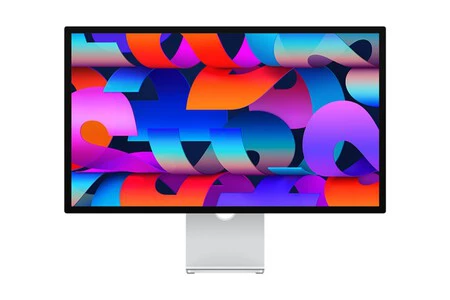
    AppleはすでにStudio Displayなどの独自のスクリーンを持っていますが、それはテレビとはまったく異なる分野です

    しかし、 Apple TV は今日では実現不可能であると考える理由があります。最初の主要なものは、現在存在し、あらゆる種類の範囲、サイズ、テクノロジーが満載されたテレビ群を観察するときに見つかります。そして、Apple が「単なるメーカー」として泥沼に身を投じるつもりはないことを知っているので、彼らが 1 つのモデルだけを発売することを想像するのは難しいようです。

    30 インチでも 55 インチでも、さらには 100 インチでも、非常にニッチなデバイスになります。それは、それが不良製品だったとか、まだ分からないということではなく、結局のところ、テレビは各家庭に合わせて調整する必要があり、たった 1 つか 2 つのサイズを発売するだけで、何十万人もの潜在的な消費者を失うことになるからです。 。

    Vision Pro を強化したい場合、控えめに言っても Apple テレビは奇妙です

    もう 1 つの理由は、同様に重要ですが、 Apple TV と Vision Pro を共食いする可能性があることです。前者のうち、それは Apple が喜んで引き受ける巻き添え被害である可能性もあるし、テレビと同様の体験を自分のテレビで楽しみたい人のための補完として残る可能性さえある。ただし、カスタマイズ可能な仮想画面を使用してエンターテインメントに重点を置こうとしているApple Vision Proにとっては、残酷なライバルとなるでしょう。

    したがって、この考えは割り引いて考えるのがこれまで以上に適切です。最終的にプロジェクトが実行に移されれば、詳細は確実に漏洩することになるだろうが、その場合も短期的には明らかになるものではなさそうだ。
    スティーブ・ジョブズはそれを利益を上げる方法を考え出しましたが、それを立ち上げる前に亡くなりました。 15年の時を経て、Appleは復活を目指している・関連動画

  • 私はもう DTT を使用せず、このアプリだけでテレビを視聴しています。無料、広告なし、登録不要、そして私の iPhone では最高です

    私たちは有料のエンターテイメントに囲まれた世界に住んでいます。そして、サブスクリプションモデルは、私たちが何かを見たい、やりたいときはいつでも利用できます。音楽? Apple Music または Spotify 。映画? Netflix、プライム、HBO、 Apple TV+ 。ストレージ? iCloud 、Google Drive…このように、必要に次ぐ必要があります。

    無料で残っているのは、DTT またはネットワーク独自の Web サイトを通じてテレビを視聴することです。しかし、私は今ではテレビにアンテナを接続することさえなくなり、ほとんどのコンテンツをApple TV 4Kで視聴するか、旅行中などにはiPhoneで視聴しています。

    Pluto TV には 120 以上のチャンネルがあり、チャンネルは増え続けています

    もしかしたら、すでに Pluto TV について聞いたことがあるかもしれませんし、あなたの街で広告を見たことさえあるかもしれません。そして、それは完全に無料のテレビサービスとアプリです。私たちが慣れ親しんでいるモデルとは全く逆で、持つことが本当に楽しいモデルです。

    宿題をしているときにバックグラウンドで何かをする場合でも、子供たちのために子供向けチャンネルを再生する場合でもです。実際、私も家に来客があったときにテレビで音楽を流すのによく使っています。MTV のカタログがすべて入っているからです。したがって、常に背景に何かがあり、見ていて楽しい雰囲気が漂います。

    Pluto TV の最も優れた点は、見返りを求めないことです。メールアドレスを伝える必要がなく、隠れたサブスクリプションもなく、すべてが無料です。必要なのはインターネット接続だけで、あらゆる種類のコンテンツを含む 120 以上のチャンネルにすでにアクセスできます。サービスごとにお金を払うのが面倒な人にとって、このアプリは安心です。

    ライブ TV チャンネルと無料ストリーミング コンテンツ

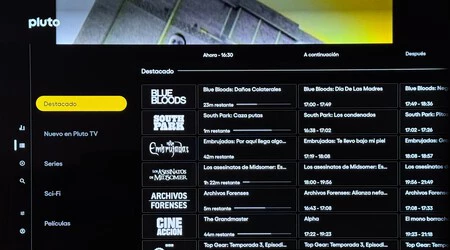
    Pluto TV 内には、ライブ コンテンツとオンデマンド コンテンツという 2 つの明確に区別されたセクションがあります。ライブ テレビは通常の DTT と同じように機能します。テーマチャンネルを選択すると、放送時間に応じてシリーズ、映画、番組などが視聴されます。何を放送しているのか、次に何が起こるのかを知るためのガイドがあります。

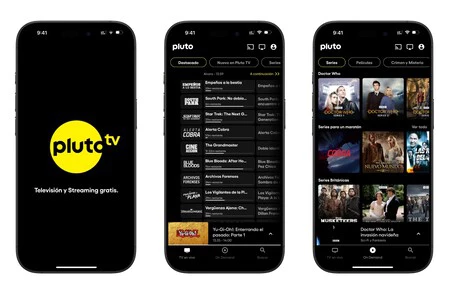
    iPhoneのPluto TVアプリ

    さらに、Pluto TV には、「オンデマンド」またはオンデマンドでシリーズや映画のカタログもあります。運営はNetflixに似ており、国内外のタイトルが多数あります。 Pluto TV は完全に無料であり、その収入源は放送間のわずかな広告であることに留意してください。実際、YouTube と比べても広告が非常に少ないです。

    そのため、最新のハリウッド映画や最近の巨額予算の作品は見つかりません。その代わりに、カタログには古典作品、古い映画、そして今も楽しめる人気のテレビ番組が含まれています。それでも、あらゆる好みに合わせたさまざまなテーマのチャンネルやコンテンツがあるため、このプラットフォームは、1 セントも支払わずに、または定期購入に対処することなくテレビを視聴するための優れた選択肢となっています。

    プルートTVアプリ

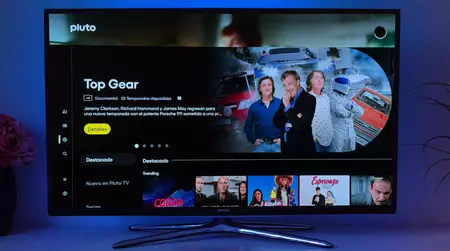
    これらは、Pluto TV のシリーズ、番組、映画の一部です

    Pluto TV カタログ内には、利用可能なチャンネルが多数あることがわかります。これらはテーマごとに分類されています。つまり、 Charmed、Cobra Alert、Baywatch などのシリーズのチャンネルがあることがわかります。次に、同じテーマの下で異なるコンテンツを交互に表示する他のチャンネルもあります。コメディ シリーズ、アクション映画、ゾンビ、ホラー、メロドラマなど…Pluto TV で視聴できるタイトルの一部は次のとおりです。

    • 獣のような努力
    • サウスパーク
    • スタートレック
    • 犬のささやき人
    • できれば私を捕まえてください
    • なんて一週間だ
    • アナと7人
    • 授業を離れるとき
    • トップギア
    • レアル・マドリードのテレビ
    • MTV
    • スポンジボブ
    • 探検家ドーラ
    • アラスカとマリオ
    • ドクター・フー
    私はもう DTT を使用せず、このアプリだけでテレビを視聴しています。無料、広告なし、登録不要、そして私の iPhone では最高です

    冥王星テレビ

    Pluto TV では、無料でテレビとストリーミングを楽しめるため、決して退屈することはありません。アカウントを作成することなく、何百ものライブ TV チャンネル、何千もの映画やシリーズをすべてストリーミングで視聴できます。開ける

    Pluto TV を視聴できるデバイスは何ですか?

    Pluto TV の最も優れた点は、ほぼすべてのデバイスで利用できるため、Web サイトから iPhone、iPad、Apple TV、Mac にアプリをダウンロードすると、そのカタログ全体を無料で楽しむことができることです。 Apple TV は持っていないが、Smart TV は持っている場合は、おそらく Pluto TV アプリケーションも利用できるでしょう。 LG および Samsung TV、Amazon FireStick、Android TV、Chromecast、Hisense、Xbox、PlayStation で利用できます…

    Pluto TV は、私がいつもホーム画面に置いているApple TV アプリの 1 つになりました。訪問者がいて、家に小さないとこがいるときは、無料で実質的に広告のない、従来のテレビの代替手段があると常に良いです。

    私はもう DTT を使用せず、このアプリだけでテレビを視聴しています。無料、広告なし、登録不要、そして私の iPhone では最高です・関連動画

  • iPad をテレビに接続する方法: ケーブルを使用する場合と使用しない場合のすべての方法

    iPad の画面が小さすぎる場合は、ケーブルの有無にかかわらず、iPad をテレビに接続できる可能性があります。 iPad にゲーム コントローラーを接続すると、コンテンツをより大きな画面で表示したり、ゲームをプレイしたりするのに適した方法です。さらに、iPad 画面をテレビと共有して、コンテンツ全体を表示したり、ビデオの再生を開始したりすることもできます。

    もちろん、ケーブルを使用したくない場合は、Apple のプロトコルである AirPlay と互換性のあるテレビが必要になることはすでに警告しました。それに失敗すると、Apple TV がそのテレビに接続され、仲介者として機能します。いずれにせよ、ケーブルを好むのと同じように、 iPad をテレビに接続する手順は非常に簡単です。

    目次 (4)
    • ケーブルを使わずにiPadをテレビに接続する方法
    • iPadの画面をテレビに映す
    • iPad から TV にコンテンツを送信する
    • iPadをケーブルでテレビに接続する方法

    ケーブルを使わずにiPadをテレビに接続する方法

    ケーブルに依存する必要がないため、ほとんどの場合、これが最も簡単で実用的で快適な方法です。もちろん、Apple の AirPlay 標準と互換性のあるテレビを持っているか、そうでない場合はすでにそれが組み込まれている Apple TV を持っているかという2 つの要素に依存します

    AirPlayは、Apple が自社のデバイス間の接続プロトコルを確立し、両方が同じ Wi-Fi ネットワークに接続されている場合に機能するワイヤレス通信テクノロジと呼んでいます。たとえば、画面やコンテンツを共有します。

    一方、テレビに接続した Apple TV を使用することもできます。Apple TV はコンテンツ用に独自のオペレーティング システムを提供しますが、iPad コンテンツの共有や画面全体のミラーリングなどのオプションもサポートします。

    iPadの画面をテレビに映す

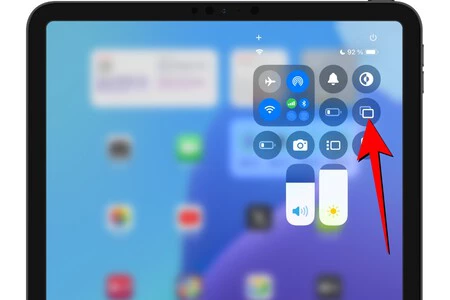
    このアクションは、iPad の画面に表示されるすべてのものがテレビにも表示されることを意味します。これを行うには、次の手順に従うだけです。

    • iPad で右上から下にスワイプしてコントロール センターを開きます。
    重複 1
    • ミラースクリーンボタンをクリックします。
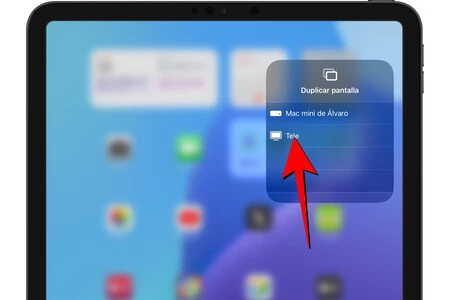
    テレビ
    • リストからテレビまたは Apple TV を選択します。

    iPad から TV にコンテンツを送信する

    この別のケースでは、iPad のビデオ コンテンツのみをテレビで共有する可能性がわかります。この場合、ビデオをテレビに送信するだけなので、その間、iPad で他のアクションを実行し続けることができますが、ビデオを送信したアプリケーションを閉じないように注意してください。

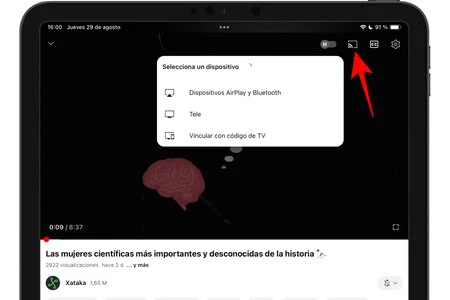
    すべてのビデオを AirPlay で共有できるわけではないことに注意してください。実際、ストリーミングプラットフォームでは一般的ではありません。はい、ただし、通常、YouTube や Web サイトでホストされているプレーヤーなどのアプリではオプションです。いずれの場合も、従うべき手順は次のとおりです。

    エアプレイ
    • プレーヤー バーで、AirPlay アイコンを見つけてタップします。
    • リストからテレビまたは Apple TV を選択します。

    iPadをケーブルでテレビに接続する方法

    残されたもう 1 つのオプションは、最も古典的なもので、ケーブルを引っ張ることです。この場合、常に iPad のコンテンツ全体を共有することになります。つまり、テレビで行うことはすべてテレビに影響を与えるということです。

    論理的には、テレビと iPad の両方に適合したケーブルが必要です。一般に、ほとんどのテレビは HDMI をサポートしているため、どの規格が使用されているかに関係なく、一方の端は HDMI である必要があります。 iPad 側では、どのポートが搭載されているかによって異なります。 もう一方の端は USB-C または Lightning コネクタです

    USB C - HDMI ケーブル 4K 2 メートル、UHD 編組タイプ c - HDMI ケーブル [Thunderbolt 3 と互換性] MacBook Pro/Air、iPad Pro 2020、iMac、XPS 15/13、Samsung Galaxy S23/S22/ S21/S20、Surface Book 用

    USB C – HDMI ケーブル 4K 2 メートル、UHD 編組タイプ ac HDMI ケーブル [Thunderbolt 3 対応] MacBook Pro/Air、iPad Pro 2020、iMac、XPS 15/13、Samsung Galaxy S23/S22/ S21/S20、Surface Book 用

    本日Amazonで — 13.99ユーロ
    ※前回のレビュー時より価格が変更になっている場合がございます

    後者は見つけるのが難しいため、アダプターが必要になる場合があります。つまり、両端に HDMI ケーブルを接続し、iPad を接続するために HDMI – Lightning アダプターを使用する必要があります。

    Lightning to HDMI アダプター [MFi 認定] HDMI アダプター iPhone および iPad HDMI to TV ケーブル プラグアンドプレイ アダプター iPhone 14/14 Pro/13/12/11/XS/XR/X/8/7/iPad およびすべてのシステム iOS と互換性あり

    Lightning to HDMI アダプター [MFi 認定] HDMI アダプター iPhone および iPad HDMI to TV ケーブル プラグアンドプレイ アダプター iPhone 14/14 Pro/13/12/11/XS/XR/X/8/7/iPad およびすべてのシステム iOS と互換性あり

    本日 Amazon — 19.99ユーロEbay — 21.33ユーロ
    ※前回のレビュー時より価格が変更になっている場合がございます

    ケーブルを入手したら、両方のデバイスをケーブルで接続し、iPad のコンテンツをテレビで楽しむだけの簡単な手順です。最初に大画面に表示されない場合は、テレビで正しい HDMI ソースを選択していないことが原因である可能性があるため、リモコンで探してください。

    iPad をテレビに接続する方法: ケーブルを使用する場合と使用しない場合のすべての方法・関連動画

  • Apple TV で 300 のテレビチャンネルを無料で視聴できる 9 つのアプリケーション

    Apple TV は、コンテンツを消費するための素晴らしいデバイスです。実際、私は過去 3 世代を所有しており、最も満足している Apple 製品の 1 つです。アプリを使用する際のエクスペリエンスは優れており、さらに iPhone と統合されているため、テレビからビデオ通話を行うことができます。

    私は通常、Netflix、Disney+、HBO、そしてもちろんApple TV+を通じてコン​​テンツを視聴しますが、通常のテレビを見たいときもあります。スポーツ イベントのため、または訪問者が帰宅して従来のテレビを見ることに慣れているためです。テレビにアンテナケーブルさえ接続されていないため、Apple TV でテレビチャンネルを視聴できるようにするための代替手段を見つける必要がありました。

    Apple TV でテレビを視聴するための古典的なものから始めましょう: atresplayer、mitele、rtve play

    これら 3 つのアプリケーションは、スペインのテレビのパノラマ全体を完全に要約しています。 La 1、Antena 3、Telecinco、La Sexta、Cuatro… などの一般的なチャンネルはすべて、対応するアプリケーションでコンテンツを提供します。さらに、毎回より丁寧なデザインで、しかも完全無料です。これらは非常に基本的なものですが、それらが存在することを思い出していただく必要がありました。

    Movistar または Orange の場合、Apple TV 用のアプリケーションという宝物を持っています。

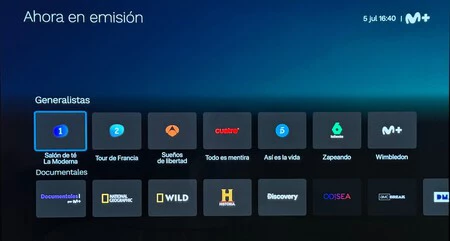
    Movistar+ と Orange TV のユーザーはどちらも、Apple TV でテレビを視聴するための独自のアプリケーションを持っています。これらは、契約されているすべてのチャンネルを 1 か所から視聴できる全地形型アプリケーションです。さらに、AXN、Calle 13、National Geographic などのテーマ別チャンネルに加えて、La 1、Antena 3 などの一般チャンネルも含まれます。

    Movistar + Apple TV 用アプリケーション

    アプリケーション自体は無料ですが、顧客としてログインする必要があります。通常、Movistar または Orange TV とインターネット契約を結んでいる場合、基本的な TV パッケージが追加料金なしで提供されます。したがって、これらは Apple TV でテレビを視聴するための最高の 2 つのアプリケーションになります。

    Pluto TV、Runtime、Plex、Rakuten、Apple TV でテレビを視聴するための最も代替的なアプリケーション

    最後に、 Apple TV でテレビを視聴するための 3 つの完全に無料のアプリケーションを紹介します。これら 3 つの独立したプラットフォームは、限定的な広告を放送する代わりにコンテンツを無料で提供します。そのため、さまざまな映画やシリーズを含むかなり幅広いチャンネルのカタログが用意されています。

    もちろん、これらのプラットフォームでは、現在のタイトルは通常、Prime Video、Netflix などの大手サービスによって所有されているため、見つかりません。それでも、確実なエンターテイメントが見つかります。以下は、各プラットフォームから注目するチャネルまたはコンテンツの一部です。

    • プルート TV: ユーロニュース、FIFA+、MLB、TED
    • ランタイム: MTV、VH1、チャームド
    • トップ ギア プレックス: アナと 7 人、ポコヨと強盗の芸術
    • 楽天TV: ドクター・フー、レッドブルTV、ブルームバーグ
    Apple TV用Pluto TVアプリ

    IPTV リストを追加して Apple TV で DTT チャンネルを視聴する

    最後に、IPTV チャンネルのリストを Apple TV に追加する最後のアプリケーションを紹介します。 IPTV リストが何なのかわからない場合は、ケーブルや衛星などの従来の方法ではなく、インターネット接続を通じてテレビを視聴できるシステムです。通常、これは 2 つのフェーズで機能します。つまり、一方では IPTV アプリケーションがあり、次にチャネルのリストを追加します。これは基本的に URL を追加することです。

    Apple TV の IPTV (M3U8) リスト プレーヤー アプリケーション

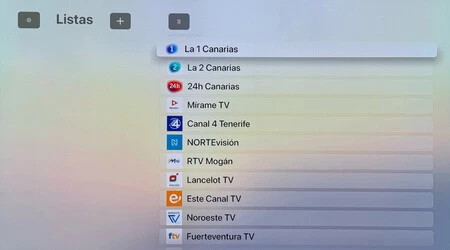
    IPTV (M3U8) List Playerアプリケーションをお勧めします。これはスペインの開発者によるもので、その Web サイトにはテレビチャンネルを Apple TV アプリケーションに追加するために必要な URL が記載されています。このチャネルのリストには、これまで言及していなかったすべての公共、地域、地方自治体のチャネルが含まれています。

    さらに、ストリーミング コンテンツも忘れてはいけません。これは生放送そのものではありませんが、Apple TV + 内には、あらゆる好みに合わせた本物の宝石シリーズや映画形式があります。

    Apple TV で 300 のテレビチャンネルを無料で視聴できる 9 つのアプリケーション・関連動画

    https://www.youtube.com/watch?v=AE6a_JQJnVM&pp=ygVyQXBwbGUgVFYg44GnIDMwMCDjga7jg4bjg6zjg5Pjg4Hjg6Pjg7Pjg43jg6vjgpLnhKHmlpnjgafoppbogbTjgafjgY3jgosgOSDjgaTjga7jgqLjg5fjg6rjgrHjg7zjgrfjg6fjg7MmaGw9e2xhbmd9
  • iPhone の画面をテレビに映す方法: 4 つの方法

    Apple の電話を使用するユーザーからの最も頻繁な質問の 1 つは、 「iPhone の画面を自宅のテレビに複製する方法」です。デバイスにあるシリーズ、映画、音楽を楽しんだり、家の最大の画面に転送したりするには、いくつかの方法があります。彼らと一緒に行きましょう。

    iPhoneの画面をテレビにミラーリングするHDMIアダプター

    iPhone の画面をミラーリングすることを考えるとき、おそらくワイヤレス方式を思い浮かべることでしょう。 Wi-Fi ネットワークを利用できなくても、 iPhone からテレビにコンテンツを送信する方法があります。

    HDMI コネクタを備えたテレビに加えて、次の 2 つが必要です。

    • Apple が Amazon で販売している Lightning コネクタ – デジタル AV アダプタは、若干の割引価格で 51 ユーロです。
    • アダプターをテレビに接続するための HDMI ケーブル (このケーブルのようなもの) は 5 ユーロです。

    それで終わりです。すべてのケーブルとデバイスを接続すると、対応する HDMI ソースのテレビに iPhone のミラーリングされた画面が表示されるはずです。休暇に出かけたり、オフィスにいて何かを投影する必要がある場合に最適です。

    Chromecast とコンテンツ キャスト

    直流

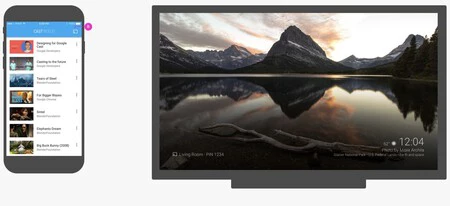
    Chromecast に興味がある場合、または取得する予定がある場合は、 iPhone からコンテンツを送信して自宅のテレビに表示することもできます。もちろん、厳密には画面ミラーリングについて話しているのではなく、iPhone 上の互換性のあるアプリからコンテンツをストリーミングすることについて話しています。基本的な要件は次のとおりです。

    • Chromecast 4K なら、Amazon で67.97 ユーロで購入できます。 28.99 ユーロで 4K なしのモデルもあります。
    • iPhone と Chromecast の両方を接続する必要がある Wi-Fi ネットワークを自由に利用できるようにします。
    • Google Homeアプリをダウンロードし、Google アカウントでログインします。
    • Chromecast と互換性のある iOS アプリをダウンロードします。例としては、YouTube、Netflix、TED、Spotify、Plex、Amazon Prime Video、Disney+、HBO Max などがあります。

    すべての準備ができたら、これらのアプリのいずれか、または Chromecast と互換性のある別のアプリに移動する必要があります。同じ Wi-Fi に接続しているので、上のスクリーンショットに表示されているものと同様のiPhone に表示されるシンボルを探して、コンテンツをブロードキャストします。

    Apple TVを使用してiPhoneの画面をテレビで共有する

    概念的には Chromecast に似ていますが、はるかに高度なApple TV を使用すると、iPhone の画面を自宅のテレビに複製できます。これを行うには、次のものが必要です。

    • Apple TV HD またはApple TV 4K 。この最新モデルは Amazon で169 ユーロから入手できます。
    • Wi-Fi ネットワークが利用可能で、Apple TV と iPhone の両方が接続されているようにします。
    • iPhone のコントロールセンターにアクセスし、[ミラースクリーン] ボタンをクリックします。ここで、自宅にある Apple TV を選択してテレビに表示します。

    これらの手順に従うと、 iPhone の画面上のすべてがテレビに反映されるはずです。ケーブルがなくても、HDMI アダプターと非常に似た効果が得られます。

    AirPlay対応テレビを購入する

    イェンス・クルーター Ngmtse5r9ei アンスプラッシュ

    最新のスマート TV の大部分にはAirPlay サポートが含まれているため、見つけるのに問題はありません。これらを使用すると、iPhone からコンテンツをストリーミングするために Apple TV は必要ありません。TV システム自体が AirPlay を統合して処理します。

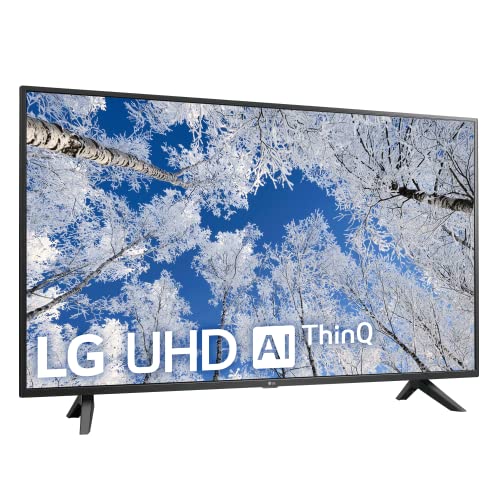
    LG テレビ LG 43UQ70006LB - スマート テレビ webOS22 43 インチ (108 cm) 4K UHD、ハイパワー 4K a5 Gen 5 プロセッサー、HDR 10、HLG、および HGiG フォーマットと互換性あり

    LG テレビ LG 43UQ70006LB – スマート テレビ webOS22 43 インチ (108 cm) 4K UHD、ハイパワー 4K a5 Gen 5 プロセッサー、HDR 10、HLG、および HGiG フォーマットと互換性あり

    本日Amazonで在庫切れになりました
    ※前回のレビュー時より価格が変更になっている場合がございます
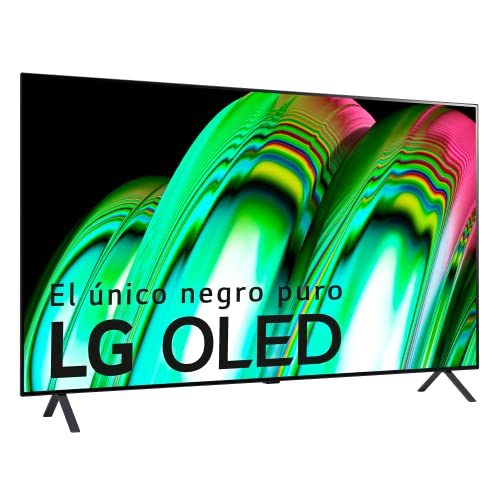
    LG テレビ OLED55A26LA - webOS22 スマート テレビ 55 インチ (139 cm) 4K OLED、4K a7 Gen 5 AI ハイパワー インテリジェント プロセッサー、HDR、HDR ドルビー ビジョンおよびドルビー アトモス フォーマットと互換性あり、ゲーム TV

    LG テレビ OLED55A26LA – webOS22 スマート テレビ 55 インチ (139 cm) 4K OLED、4K a7 Gen 5 AI ハイパワー インテリジェント プロセッサー、HDR、HDR ドルビー ビジョンおよびドルビー アトモス フォーマットと互換性あり、ゲーム TV

    本日Amazonで在庫切れになりました
    ※前回のレビュー時より価格が変更になっている場合がございます

    iPhone の画面をテレビに映す方法: 4 つの方法・関連動画

  • iPhone の画面をテレビに映す方法: 4 つの方法

    Apple の電話を使用するユーザーからの最も頻繁な質問の 1 つは、 「iPhone の画面を自宅のテレビに複製する方法」です。デバイスにあるシリーズ、映画、音楽を楽しんだり、家の最大の画面に転送したりするには、いくつかの方法があります。彼らと一緒に行きましょう。

    iPhoneの画面をテレビにミラーリングするHDMIアダプター

    iPhone の画面をミラーリングすることを考えるとき、おそらくワイヤレス方式を思い浮かべることでしょう。 Wi-Fi ネットワークを利用できなくても、 iPhone からテレビにコンテンツを送信する方法があります。

    HDMI コネクタを備えたテレビに加えて、次の 2 つが必要です。

    • Apple が Amazon で販売している Lightning コネクタ – デジタル AV アダプタは、若干の割引価格で 51 ユーロです。
    • アダプターをテレビに接続するための HDMI ケーブル (このケーブルのようなもの) は 5 ユーロです。

    それで終わりです。すべてのケーブルとデバイスを接続すると、対応する HDMI ソースのテレビに iPhone のミラーリングされた画面が表示されるはずです。休暇に出かけたり、オフィスにいて何かを投影する必要がある場合に最適です。

    Chromecast とコンテンツ キャスト

    直流

    Chromecast に興味がある場合、または取得する予定がある場合は、 iPhone からコンテンツを送信して自宅のテレビに表示することもできます。もちろん、厳密に画面ミラーリングについて話しているのではなく、iPhone 上の互換性のあるアプリからコンテンツをストリーミングすることについて話しています。基本的な要件は次のとおりです。

    • Chromecast 4K なら、Amazon で67.97 ユーロで購入できます。 28.99 ユーロで 4K なしのモデルもあります。
    • iPhone と Chromecast の両方を接続する必要がある Wi-Fi ネットワークを自由に利用できるようにします。
    • Google Homeアプリをダウンロードし、Google アカウントでログインします。
    • Chromecast と互換性のある iOS アプリをダウンロードします。例としては、YouTube、Netflix、TED、Spotify、Plex、Amazon Prime Video、Disney+、HBO Max などがあります。

    すべての準備ができたら、これらのアプリのいずれか、または Chromecast と互換性のある別のアプリに移動する必要があります。同じ Wi-Fi に接続しているので、上のスクリーンショットに表示されているものと同様のiPhone に表示されるシンボルを探して、コンテンツをブロードキャストします。

    Apple TVを使用してiPhoneの画面をテレビで共有する

    概念的には Chromecast に似ていますが、はるかに高度なApple TV を使用すると、iPhone の画面を自宅のテレビに複製できます。これを行うには、次のものが必要です。

    • Apple TV HD またはApple TV 4K 。この最新モデルは Amazon で169 ユーロから入手できます。
    • Wi-Fi ネットワークが利用可能で、Apple TV と iPhone の両方が接続されているようにします。
    • iPhone のコントロールセンターにアクセスし、[ミラースクリーン] ボタンをクリックします。ここで、自宅にある Apple TV を選択してテレビに表示します。

    これらの手順に従うと、 iPhone の画面上のすべてがテレビに反映されるはずです。ケーブルがなくても、HDMI アダプターと非常に似た効果が得られます。

    AirPlay対応テレビを購入する

    イェンス・クルーター Ngmtse5r9ei アンスプラッシュ

    最新のスマート TV の大部分にはAirPlay サポートが含まれているため、見つけるのに問題はありません。これらを使用すると、iPhone からコンテンツをストリーミングするために Apple TV は必要ありません。TV システム自体が AirPlay を統合して処理します。

    LG テレビ LG 43UQ70006LB - スマート テレビ webOS22 43 インチ (108 cm) 4K UHD、ハイパワー 4K a5 Gen 5 プロセッサー、HDR 10、HLG、および HGiG フォーマットと互換性あり

    LG テレビ LG 43UQ70006LB – スマート テレビ webOS22 43 インチ (108 cm) 4K UHD、ハイパワー 4K a5 Gen 5 プロセッサー、HDR 10、HLG、および HGiG フォーマットと互換性あり

    本日Amazonで在庫切れになりました
    ※前回のレビュー時より価格が変更になっている場合がございます
    LG テレビ OLED55A26LA - webOS22 スマート テレビ 55 インチ (139 cm) 4K OLED、4K a7 Gen 5 AI ハイパワー インテリジェント プロセッサー、HDR、HDR ドルビー ビジョンおよびドルビー アトモス フォーマットと互換性あり、ゲーム TV

    LG テレビ OLED55A26LA – webOS22 スマート テレビ 55 インチ (139 cm) 4K OLED、4K a7 Gen 5 AI ハイパワー インテリジェント プロセッサー、HDR、HDR ドルビー ビジョンおよびドルビー アトモス フォーマットと互換性あり、ゲーム TV

    本日Amazonで在庫切れになりました
    ※前回のレビュー時より価格が変更になっている場合がございます

    iPhone の画面をテレビに映す方法: 4 つの方法・関連動画

  • Appleがテレビを売らない理由はこれだ

    以前は文字通り何万ユーロもかかる贅沢品でした。ただし、現在、65 インチ以上の 4K テレビを購入するのにかかる費用は 2,000 ドルを軽く下回ります。それはすでにお金ですが、億万長者だけでなく多くの人が購入できる十分な割引です。このシナリオでは、Apple TV は可能でしょうか?

    Amazon を含むすべてのブランドは、 実質的に定価でテレビを発売しています。では、なぜ Apple はそのビジネスモデルを使って同じことをしなかったのでしょうか?そうですね、大型の斜めテレビの価格がなぜこれほど下がったのかを知る必要があります。

    それはテレビだけではありません: それはあなたのシステムが行うことです

    最初の要因については議論の余地がありません。プロセスと材料の使用の最適化により、テレビの製造コストが大幅に低下しました。テレビの製造コストが低ければ、市場での競争力を高めるために、より低い価格で販売できます。パネルにこだわらないのであれば、お買い得価格で購入できます。

    ここで Apple は、最高品質の素材とコンポーネントとソフトウェアの最適化を駆使して、自社のテレビを販売する機会を得ることができたはずです。 Mac 対 PC と同じ戦略です。 Apple がテレビを販売しないことに感謝できる問題は、ソフトウェアにあります。 tvOS について考えてみましょう。

    以前は DTT チャネルを調整および管理するための非常に単純なファームウェアであったものが、現在ではアプリケーションとサービスを備えたオペレーティング システム全体になりました。そしてもちろん、広告目的でデータを収集するビジネスはあまりにも魅力的です。メーカーは私たちを追跡し、私たちの指標で利益を上げる代わりに、テレビの価格を下げることができます。至福の広告。

    多くのテレビの価格が下がり、iPad の方が高価になったのはそのためです。なぜなら、画面は大きくなるかもしれないが、iPad は私たちの習慣を追跡することに特化していないからです。また、190 ユーロのApple TV 4K は、どんなテレビにも設置でき、 tvOS を前面に押し出し、追跡を無効にすることができます。それは私たちの部屋に存在するためのはるかに簡単な方法です。

    Appleがテレビを売らない理由はこれだ・関連動画

  • Apple TV+ がパナソニックのテレビに登場: すべての Apple コンテンツがスマート TV に直接表示されます

    Apple は、Apple TV アプリと互換性のあるブランドのリストを拡大し続けています。今日はパナソニックのテレビの番です。その幸せな所有者は、スマートテレビで直接アップルのストリーミングサービスのカタログ全体を楽しむことができます。

    人気シリーズの品質向上

    Apple のストリーミング サービスは、EZ および EX シリーズをはじめとするすべてのパナソニック 4K テレビで利用できるようになりました。つまり、同社のオペレーティング システムである My Home Screen を搭載したテレビ上でのことです。

    これらのテレビでは、Apple TV+ アプリを直接ダウンロードして、パナソニック テレビが提供する最高の画質でコンテンツを楽しむことができます。現在の互換性のあるテレビの完全なリストは次のとおりです。 OLED テレビには、EZ、FZ、GZ、HZ、JZ のシリーズがあります。一方、LED シリーズのテレビには、EX8、EX9、FX8、FX9、GX8、GX9、HX9、JX9 があります。

    これにより、Apple はお気に入りのシリーズを視聴できる場所を拡大し続けています。このアプリは、Fundación、The Morgning Show の第 2 シーズン、Tome Hanks 主演の映画 Finch、シリーズ Dr. Brain などの最新リリースを楽しむために非常に時間通りに配信されます。

    Apple TV アプリは、多数のデバイスで利用できます。 Roku、Amazon Fire TV、 Android TV 、Google TV などのストリーミング デバイスに加えて、このアプリは Samsung、 LGブランドのテレビにも提供されており、 オファーにはVIZIO、 Sony 、そして現在は Panasonic も含まれています。間違いなく、良いニュースです。

    Apple TV+ がパナソニックのテレビに登場: すべての Apple コンテンツがスマート TV に直接表示されます・関連動画

  • 拡大は続く:Samsung に続き、Apple Music が LG テレビにも登場

    Apple はゆっくりと、しかし確実に、市場のスマート テレビでの Apple Music の存在感を拡大しています。 Apple Music が 1 年前に Samsung のテレビに登場した後、現在は独自の App Store を通じて LG テレビにも登場しており、ちなみにApple TV+ を 3 か月間無料で利用できます。

    どこにいても音楽

    ストリーミング音楽サービスに関する Apple の戦略は明らかです。それはあらゆるデバイスで利用可能です。もちろん、このサービスはすべてのブランドのデバイスにありますが、Google Play ストア、サムスンのテレビ、そして現在は LG テレビにもあります。

    アプリのインターフェイスは、Apple TV を使用して表示されるものと非常に似ており、上部にナビゲーション バーがあり、その下にさまざまなセクションがあります。ライブラリ全体に加え、厳選された自動リスト、ミュージックビデオ、Apple Music サービスのその他の機能にもアクセスできます。

    LG テレビでは、リアルタイムでの歌詞の表示もサポートされているため、テレビから小さなカラオケをセットアップできます。現時点では、どのブランドのテレビがドルビー アトモスまたはロスレスをサポートするかはわかりません。また、最初の報告では互換性がかなり高いことが示されていますが、互換性のあるテレビの完全なリストはわかりません。

    興味があれば、LG テレビの App Store に直接アクセスして Apple Music を検索するのが最も簡単です。アプリが表示される場合は、デバイスがそのアプリをサポートしており、すべての音楽を別のデバイスで楽しめることを意味します。優れたサウンドシステムに簡単に接続できる1台。いいですね?

    拡大は続く:Samsung に続き、Apple Music が LG テレビにも登場・関連動画

  • 2018 LG テレビは AirPlay 2 と HomeKit のサポートを開始します

    数か月前に約束した後、LG はついに、2018 LG TV にAirPlay 2 および HomeKit との互換性を持たせるための一連のファームウェア アップデートの展開を開始しました。当初、このアイデアは却下されましたが、同社はすべての購入者の利益のために考えを変えました

    一部のMacRumors読者は、これらのテレビ モデルが AirPlay 2 プラットフォームと互換性があり、iPhone、iPad、または Mac からコンテンツを再生できるという斬新な点を報告しています。HomeKit との統合により、音量のオン、オフ、調整も可能になります。 iPhone のコントロールを使用するか、Siri を介した音声コマンドを使用してテレビから操作できます

    Apple コンテンツをよりアクセスしやすく

    テレビ

    この世代の LG テレビには、デジタル形式で映画を購入およびレンタルしたり、Apple TV+ サービスに加入したりできるTV アプリケーションのインストールも提供されています。私たちがしなければならないのは、LG アプリケーション ストアでアプリケーションを検索することだけです。

    LG TV のソフトウェアを更新するには、ネットワーク ケーブルまたは Wi-Fi 経由でLG TV をインターネットに接続する必要があります。更新は自動的に行われますが、設定メニューで手動で強制的に実行することもできます。各テレビには異なるメニューがある場合があるため、よくわからない場合は LG のマニュアルを参照することをお勧めします。

    お知らせいただきました皆様、誠にありがとうございます!

    2018 LG テレビは AirPlay 2 と HomeKit のサポートを開始します・関連動画