
iPad の画面が小さすぎる場合は、ケーブルの有無にかかわらず、iPad をテレビに接続できる可能性があります。 iPad にゲーム コントローラーを接続すると、コンテンツをより大きな画面で表示したり、ゲームをプレイしたりするのに適した方法です。さらに、iPad 画面をテレビと共有して、コンテンツ全体を表示したり、ビデオの再生を開始したりすることもできます。
もちろん、ケーブルを使用したくない場合は、Apple のプロトコルである AirPlay と互換性のあるテレビが必要になることはすでに警告しました。それに失敗すると、Apple TV がそのテレビに接続され、仲介者として機能します。いずれにせよ、ケーブルを好むのと同じように、 iPad をテレビに接続する手順は非常に簡単です。
目次 (4)
- ケーブルを使わずにiPadをテレビに接続する方法
- iPadの画面をテレビに映す
- iPad から TV にコンテンツを送信する
- iPadをケーブルでテレビに接続する方法
ケーブルを使わずにiPadをテレビに接続する方法
ケーブルに依存する必要がないため、ほとんどの場合、これが最も簡単で実用的で快適な方法です。もちろん、Apple の AirPlay 標準と互換性のあるテレビを持っているか、そうでない場合はすでにそれが組み込まれている Apple TV を持っているかという2 つの要素に依存します。
AirPlayは、Apple が自社のデバイス間の接続プロトコルを確立し、両方が同じ Wi-Fi ネットワークに接続されている場合に機能するワイヤレス通信テクノロジと呼んでいます。たとえば、画面やコンテンツを共有します。
一方、テレビに接続した Apple TV を使用することもできます。Apple TV はコンテンツ用に独自のオペレーティング システムを提供しますが、iPad コンテンツの共有や画面全体のミラーリングなどのオプションもサポートします。
iPadの画面をテレビに映す
このアクションは、iPad の画面に表示されるすべてのものがテレビにも表示されることを意味します。これを行うには、次の手順に従うだけです。
- iPad で右上から下にスワイプしてコントロール センターを開きます。
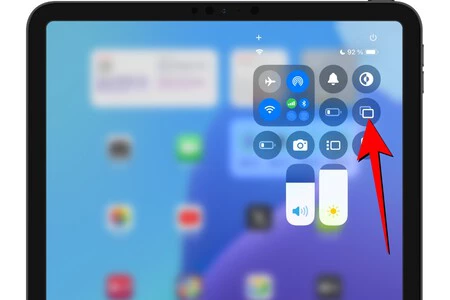
- ミラースクリーンボタンをクリックします。
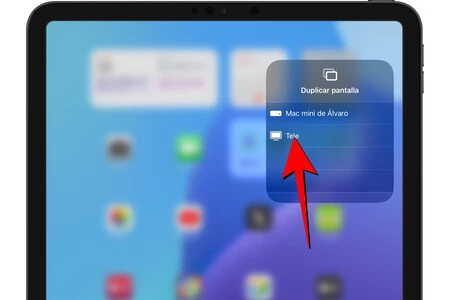
- リストからテレビまたは Apple TV を選択します。
iPad から TV にコンテンツを送信する
この別のケースでは、iPad のビデオ コンテンツのみをテレビで共有する可能性がわかります。この場合、ビデオをテレビに送信するだけなので、その間、iPad で他のアクションを実行し続けることができますが、ビデオを送信したアプリケーションを閉じないように注意してください。
すべてのビデオを AirPlay で共有できるわけではないことに注意してください。実際、ストリーミングプラットフォームでは一般的ではありません。はい、ただし、通常、YouTube や Web サイトでホストされているプレーヤーなどのアプリではオプションです。いずれの場合も、従うべき手順は次のとおりです。
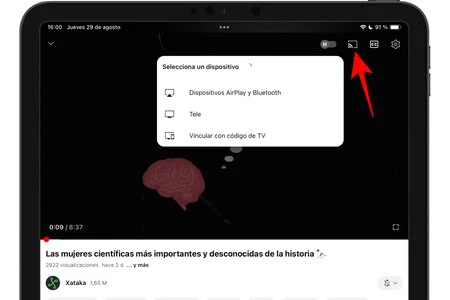
- プレーヤー バーで、AirPlay アイコンを見つけてタップします。
- リストからテレビまたは Apple TV を選択します。
iPadをケーブルでテレビに接続する方法
残されたもう 1 つのオプションは、最も古典的なもので、ケーブルを引っ張ることです。この場合、常に iPad のコンテンツ全体を共有することになります。つまり、テレビで行うことはすべてテレビに影響を与えるということです。
論理的には、テレビと iPad の両方に適合したケーブルが必要です。一般に、ほとんどのテレビは HDMI をサポートしているため、どの規格が使用されているかに関係なく、一方の端は HDMI である必要があります。 iPad 側では、どのポートが搭載されているかによって異なります。 もう一方の端は USB-C または Lightning コネクタです。
![USB C - HDMI ケーブル 4K 2 メートル、UHD 編組タイプ c - HDMI ケーブル [Thunderbolt 3 と互換性] MacBook Pro/Air、iPad Pro 2020、iMac、XPS 15/13、Samsung Galaxy S23/S22/ S21/S20、Surface Book 用](https://i.blogs.es/379f09/41rsyt-qcvl._sl500_/original.webp?site=https://pctech.click)
USB C – HDMI ケーブル 4K 2 メートル、UHD 編組タイプ ac HDMI ケーブル [Thunderbolt 3 対応] MacBook Pro/Air、iPad Pro 2020、iMac、XPS 15/13、Samsung Galaxy S23/S22/ S21/S20、Surface Book 用
後者は見つけるのが難しいため、アダプターが必要になる場合があります。つまり、両端に HDMI ケーブルを接続し、iPad を接続するために HDMI – Lightning アダプターを使用する必要があります。
![Lightning to HDMI アダプター [MFi 認定] HDMI アダプター iPhone および iPad HDMI to TV ケーブル プラグアンドプレイ アダプター iPhone 14/14 Pro/13/12/11/XS/XR/X/8/7/iPad およびすべてのシステム iOS と互換性あり](https://i.blogs.es/2909e8/31xhxw9be5l._sl500_/original.webp?site=https://pctech.click)
Lightning to HDMI アダプター [MFi 認定] HDMI アダプター iPhone および iPad HDMI to TV ケーブル プラグアンドプレイ アダプター iPhone 14/14 Pro/13/12/11/XS/XR/X/8/7/iPad およびすべてのシステム iOS と互換性あり
ケーブルを入手したら、両方のデバイスをケーブルで接続し、iPad のコンテンツをテレビで楽しむだけの簡単な手順です。最初に大画面に表示されない場合は、テレビで正しい HDMI ソースを選択していないことが原因である可能性があるため、リモコンで探してください。