私たちは、この目的を目的としたツールや、あらゆるユーザーが利用できるトリックを通じて、Mac 上のスペースを解放するさまざまな方法を見てきました。しかし、Mac が古い場合や、スペースの問題を数分で解決できる最新バージョンのアプリケーションと互換性のないオペレーティング システムが搭載されている場合もあります。
だからこそ、今日お話しするような、macOS の一時ファイル フォルダーを手動で掘り下げるなど、いくつかの裏技を常に念頭に置いておいた方がよいのです。他に何も役に立たない場合にのみお勧めしますが、言及しても問題はありません。
macOS の一時フォルダー、繊細だが便利
まず、これを使用するのに適した状況は、ストレージが飽和しているためにパフォーマンスの問題やエラーが発生している古い Mac を使用している場合です。新しいアプリケーションをインストールするのに十分なスペースがない場合もあります。
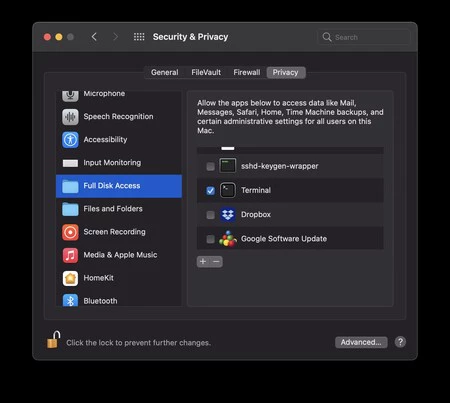
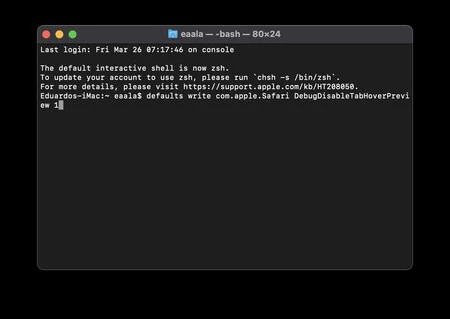
この場合は、まず Mac 上で開いているすべてのアプリケーションを閉じます。Finder (結局のところ閉じることはできません) と、これを行うために必要なターミナル アプリケーションだけを開いている必要があります。 。これは、Applications ディレクトリの「Utilities」サブディレクトリ内で見つけて開くことができます。
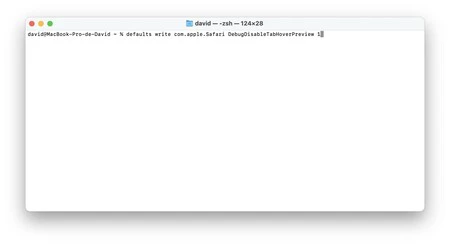
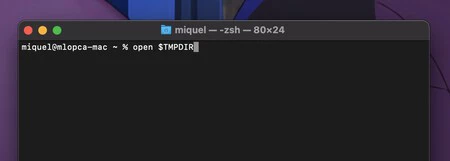
ターミナルを開いたら、コマンド ‘open $TMPDIR’ を入力します。システム フォルダーがすぐに開き、その中にいくつかのディレクトリとファイルが含まれていることがわかります。
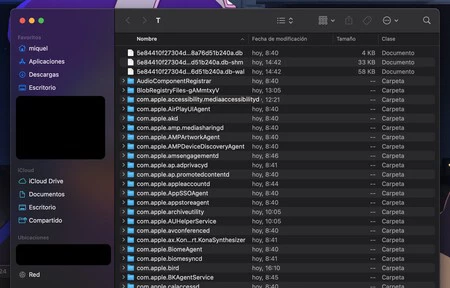
注意してください。ここにあるものを安易に削除したり変更したりしないでください。他のすべてのアプリケーションが閉じていることを確認し、もう所有していない、または使用していないアプリケーションの名前が含まれるディレクトリを探します。これらのフォルダーは削除できます (削除するには Mac 管理者のパスワードが要求される場合があります)。このフォルダーからデータを削除すると、一部のファイルやアプリケーションが破損し、再インストールが必要になる可能性があることに注意してください。
これに頼ることは最も普通のことではありませんが、前に述べたように、選択の余地がなく、スペースが飽和していて他のことができない場合には、これは興味深いテクニックになる可能性があります。これらの一時フォルダーの中には非常に大きなファイルを保存できるものがあるため、それらのファイルを含むアプリケーションを使用しない場合は、安全に削除できます。