私たちは iPhone について詳しく知っていると思っていますが、近年、Apple は非常に興味深い機能を追加しており、それらの新機能の中でも注目されないことがあります。メッセージ、Apple Music、Safari など、私たちが暗記しているアプリもありますが、少し調べてみると、複数の機会に役立つ素晴らしいアプリを見つけることができます。
そのうちの 1 つは翻訳アプリです。iOS 14 で最初はややわかりにくいインターフェースを備えていましたが、 iOS 17 の最新ニュースでは大幅に改善されており、このタイプのサービスが必要な場合に非常に便利なツールになっています。それでも、あまりにも注目されないため、 Google ですら iPhone にこの機能が搭載されていることを知りませんでした。そして実際には、これは私たち全員が深く知っておくべき非常に実用的なアプリです。
iPhone でテキストを翻訳する
翻訳アプリは、iOS 14 以降、iPhone オペレーティング システムのすべてのバージョンに含まれています。この記事で紹介するスクリーンショットは、9 月にリリースされるiOS 17ベータ版のものです。 iOS 16 バージョンとの違いは、新しいアップデートで追加されるカードの使用や一部のボタンの位置など、インターフェイスのいくつかの変更です。ただし、機能は同じです。
このアプリは非常にシンプルで、下部には明確に区別された 4 つのセクションがあります。
- 翻訳: テキストを直接翻訳します。
- カメラ: モバイルカメラ (または写真ライブラリにある写真) を使用したテキストの翻訳用。
- 会話: 別の言語で会話を始め、自分のことを理解してもらうだけでなく、自然な方法でネイティブと流暢に「話す」こともできます ( 「同時通訳」のように)。
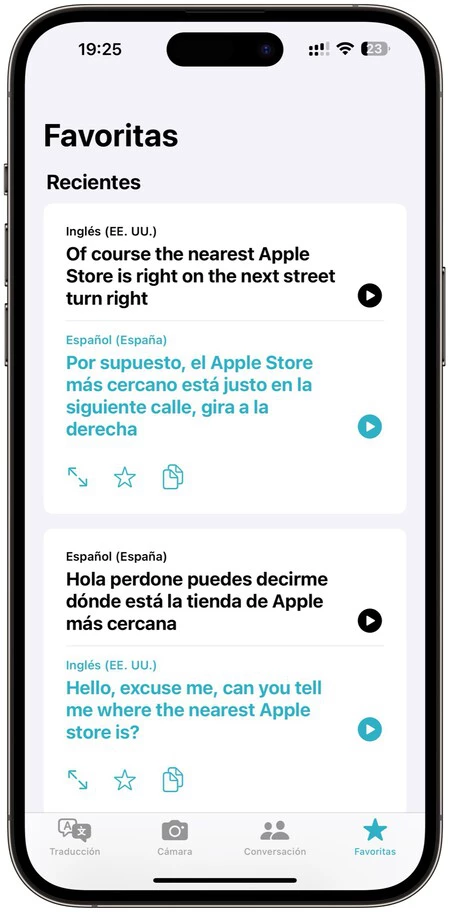
- お気に入り: ここには、お気に入りのフレーズや会話の一部を保存して、簡単にアクセスできるようにします。
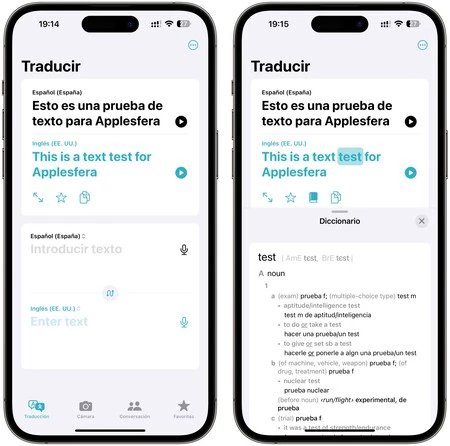
最初のタブ「翻訳」では、ソース言語とターゲット言語を選択し、書くか話し始めるだけです。第二言語での翻訳が自動的に表示され、各テキストの横にある「再生」ボタンを押すことでいつでも聞くことができます。
iOS にある翻訳アプリは非常に完成度が高くて便利です。理解できない単語を説明する辞書も含まれています。
また、完全に統合された辞書を使用して、翻訳中に表示される各単語の意味を確認することもできます。テキストの下にある本のアイコンをクリックし、詳細が必要な単語を選択します。星のアイコンをクリックすると、テキストが「お気に入り」セクションに移動します。
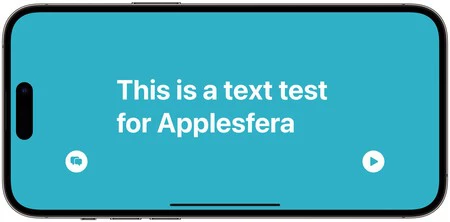
拡大ボタン (2 つの矢印のアイコン) をクリックすると、テキストが水平形式で全画面に拡大され、読みやすいモードになることがわかります。これは、このテキストを誰かに便利な方法で見せる必要がある場合に使用します。同じ画面から、iPhone に読み上げを依頼することもできます。
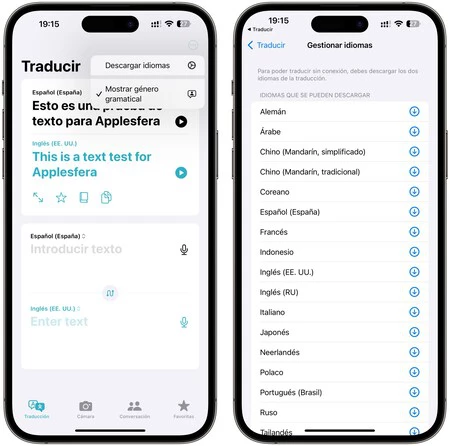
重要: 右上をクリックすると、「言語をダウンロード」のオプションが表示されます。これにより、それぞれの翻訳を iPhone にローカルにダウンロードできるようになり、インターネット接続を必要とせずに翻訳サービスを利用できるようになります。海外にいてデータがない場合に非常に便利です(家を出る前に忘れずにダウンロードする必要があります)。
iPhone のカメラでポスターを翻訳する
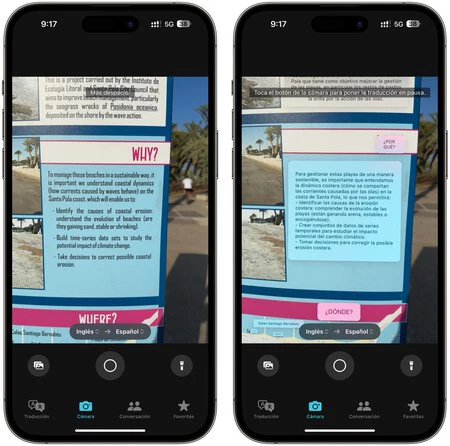
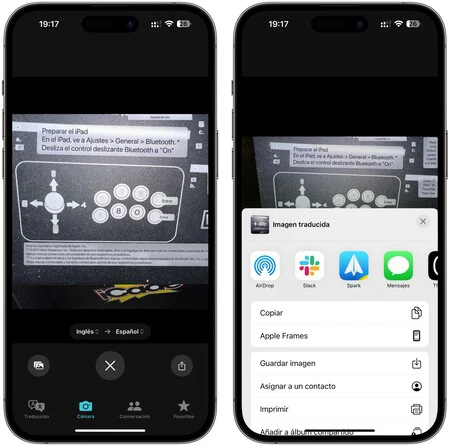
私の意見では、ほとんど使用されていないが、非常に便利な機能は、モバイル カメラを使用したポスターの翻訳です。 2 番目のタブ「カメラ」をクリックして、読みたいポスター、およびソース言語と宛先言語に焦点を当てるだけです。このインターフェイスでは、必要に応じて、視覚化を向上させるためにフラッシュ ライトを使用するオプションが提供されます。
ポスターや写真のリアルタイム翻訳はほぼ即座に迅速に行われ、いつでも結果を保存したり共有したりできます。
iPhone をポスターにフォーカスしている間、翻訳はリアルタイムで行われますが、中央のボタンを押すと翻訳を一時停止して、表示される内容を静かに読むことができます。また、翻訳するために標識の前に「直接」いる必要もありません。写真ライブラリに写真がある場合は、「写真」アイコンから開くことができ、同じ方法で翻訳してくれます。
興味深い点は、対応するボタンを押すことでこれらの画像を翻訳されたテキストとともに共有でき、他のアプリに送信したり、AirDrop で近くにいる人に送信したりできることです。アプリが画像の背景と混同しないように翻訳文をフレーム化するため、翻訳文がはっきりと読み取れます。
自動翻訳機能を使ってiPhoneに話しかける方法
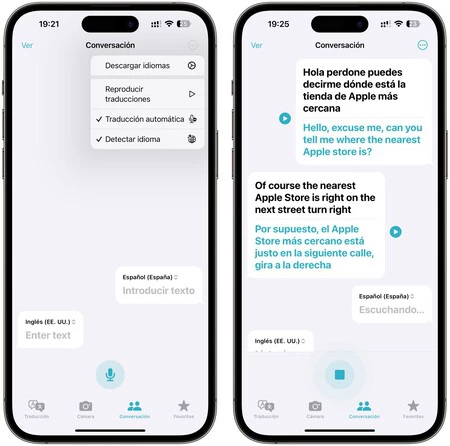
3 番目のタブは、最も便利で興味深いタブの 1 つです。これは、iPhone が「翻訳者」として機能する会話セクションで、これを使用して別の言語で誰かと話すことができます。繰り返しますが、ソース言語と宛先言語を選択し、オプションで「自動翻訳」にチェックを入れることをお勧めします。これにより、iPhone はリスニングを停止しません。
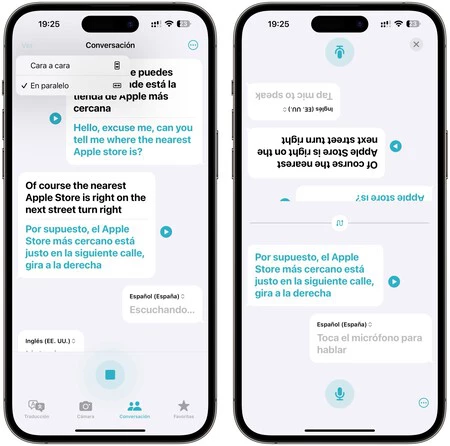
分割画面の「翻訳」サービスは非常によく考えられています。双方にとって母国語での会話を快適に理解でき、すべてが自然に行われます。
これにより、私たちは別の言語を話す人の前にいて、質問することができます。あなたの応答は私たちの言語にも翻訳され、私たちが言ったこととあなたが反応した内容が、私たち両方が理解できる言語で表示されます。
この機能を使用するには重要な会話モードがあり、それは「Face to Face」を有効にすることです。iPhoneの画面が 2 つに分割され、対話者には質問を相手の言語で表示し、私たちには回答を私たちの言語で表示します。非常に自然な使い方と明瞭で早い翻訳なので、とても便利ですので、次回の旅行の際にはぜひご利用ください。
最後のタブ「お気に入り」では、マークを付けた会話やテキストの部分に直接アクセスして、後で戻ることができます。これらは、より速くアクセスし、毎回書いたり口述したりする必要がないようにするために、通常、継続的に尋ねる質問である可能性があります。
ご覧のとおり、シンプルなアプリですが、世界で最も普及している言語での翻訳ニーズを十分に満たす効果的で便利なポイントも備えています。 iOS 17 バージョンでは、ご覧のとおり、前世代のインターフェイスがさらに改善され、より快適で直感的に使用できるようになりました。これからご旅行に行かれる方はぜひご用意ください!