タグ: WhatsAppのトリック

WhatsAppのトリック

  • iPhone 用の新しい WhatsApp アップデート: デザインが変更されました!

    前回のアップデート後に iPhone で WhatsApp を開くと、まったく新しいものを見ていることに気づきます。 iOS 版 WhatsApp のバージョン 24.20.71 は、単なるアップデートではなく、ここ数年で最大のデザイン変更です。テーマと色に基づいたカスタマイズはiOS 18で導入されたすべてのものと完全に一致します。

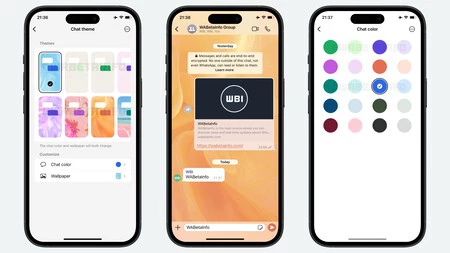
    WhatsApp は 22 種類のテーマと 20 色から選択できます

    世界で最も人気のあるメッセージング アプリケーションがリリースされます。そしてこの2024 年は、WhatsApp にとって最も激しい年として歴史に残ることになるでしょう。 Telegram やiMessageなどの競争がますます活発になる中、WhatsApp はアップデートして新しい機能を導入するしかありませんでした。たとえば、詐欺を回避するためのビデオ メッセージセキュリティ メカニズムの登場です。

    最新ニュースはすでに何千人ものユーザーに届けられており、あなたがそれを手に入れるまでには数日かかるでしょう(まだ持っていない場合)。これは極端なパーソナライゼーションであり、テーマに応じて会話をパーソナライズするオプションが提供されます。メッセージの吹き出しの色を変更することもできます。したがって、作業グループや友人などを視覚的に分離できます。上司がいて、「ちょっとしたメッセージ」を見逃せないグループには、赤色はいかがでしょうか?

    iPhone 用 WhatsApp で新しいカラーテーマを有効にする方法

    まず、 WhatsApp が最新バージョンに更新されていることを確認します。これを行うには、App Store にアクセスして「WhatsApp」を検索します。 「開く」と表示されている場合は、すでに更新されています。これを完了すると、次のようになります。

    • WhatsApp設定に移動します
    • チャットに入る
    • テーマオプションを探します
    Whatsappのテーマ

    ここで、アプリケーション全体のデフォルトのテーマを選択したり、各チャットを個別にカスタマイズしたりできます。これを行うには、会話またはグループに移動し、上部の名前をクリックするだけです。

    興味深いのは、これらの変更は iPhone でのみ発生するということです。 Instagramとは違って、心配する必要はありません。自分のチャットの色のみが変更され、他の人の色は変更されません。

    まだ利用できない場合は、数日以内に iPhone に配信されます。これは非常に大きな変更を伴う世界的なローンチであるため、段階的に実装されています。同社はフィードバックを収集し、大量発売前にすべてが完璧に機能することを確認しています。そしてあなたは、自分のチャットにどんな色を与えるか、もう考えましたか?
    iPhone 用の新しい WhatsApp アップデート: デザインが変更されました!・関連動画

  • 「私にとって、オーディオはもう存在しません。」この WhatsApp 機能は気づかれないため、一度発見されると使用を中止することはできません。

    見出しに惑わされないでください。この記事は、 WhatsApp の音声を回避する方法に関するものではありません。これを実現するために、Meta はすでに音声転写に取り組んでいます。そして、WhatsApp を使用する人には 2 つのタイプがいます。オーディオが好きな人と嫌いな人です。私は最初のグループの出身であることを認めます。

    短く応答するために 2 秒の音声を送信するわけではないことに注意してください。それは書面でやった方が良いですよ。しかし、私は 4 分、5 分、10 分の音声を送信します…結局のところ、それは友達と電話で話しているようなものですが、すぐに応答しなければならないという「プレッシャー」はありません。私も電話で話すのが嫌いな人間の一人です。

    大切な人ともっと近づくためのWhatsApp機能

    特に、私は 2 つの都市の間に住んでおり、これに仕事が加わると、いつでも友人や家族と好きなだけ時間を過ごせるわけではありません。テクノロジーのおかげで、これらすべてが私たちにとってはるかに簡単になり、FaceTime 通話や、 同時に音楽を聴いたり映画を観たりするなど、素晴らしい可能性が得られます。ただし、これには電話と同じ「問題」があります。つまり、相手が同時に相手に対応できるようにする必要があります。

    だからこそ、私は音声をとても気に入っています。なぜなら、私が音声を送信して、可能なときに聞いていただければ、また別の機会に会話を再開できるからです。その日または一週間がどうだったかについてコメントするのは素晴らしいことです。これらはすぐに対処しなければならない緊急の問題ではありません

    最新の WhatsApp アップデートの 1 つで、私が Telegram ですでに使用していたビデオ メッセージという機能が追加されました。

    ビデオ メッセージは、ビデオ通話と音声メモを完璧に融合させたものです。友達があなたに何かを話しているときにその友達の顔を見たり、しばらくチャットしているときに自分のいる場所を見せたりすることができます。 1分間という制限があり、あまり「関わらない」のがちょうどいい。

    iPhoneでWhatsAppビデオメッセージを有効にする方法

    これは未知の機能なので、友達と一緒に使うといつも驚かれます。それは、 WhatsApp がそれをほとんど宣伝しておらず、アプリケーションにはその存在を疑うような目に見える要素さえないからに違いありません。ビデオ メッセージを有効にするには、次の操作を行うだけです。

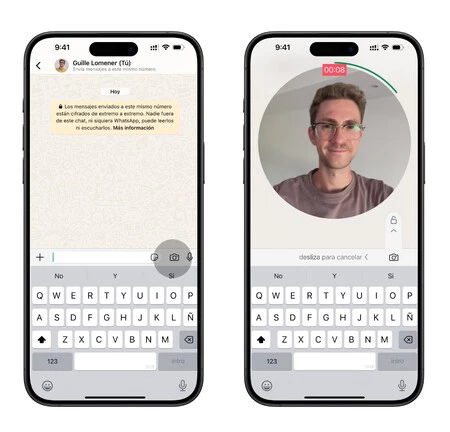
    1. WhatsApp チャットに入る
    2. カメラアイコンを数秒間押し続けます
    3. ビデオメッセージの録画が開始されます
    Whatsappのビデオメッセージ

    確かに、長い間マイクアイコンの横にこのアイコンが表示されていましたが、私たちは写真を送信したり、フルフォーマットでビデオを録画したりするために素早く押すことに慣れています。ビデオメッセージを使用すると、文字や音声では伝えられない重要な瞬間を共有できます。

    「私にとって、オーディオはもう存在しません。」この WhatsApp 機能は気づかれないため、一度発見されると使用を中止することはできません。・関連動画

  • iPhoneに何もインストールせずに、別の文字でWhatsAppメッセージを送信する方法

    WhatsApp でさらに特別なメッセージを送信したい場合があります。誕生日の挨拶、「愛しています」はもっと特別なものです。長い間、WhatsApp に太字または下線付きのテキストを追加できました。今日は、アプリをインストールせずに、さまざまなフォントを使用して iPhone からメッセージを送信するさらに驚くべき方法を発見します。

    WhatsApp や他の多くの iPhone アプリケーションでさまざまなフォントを使用してメッセージを送信する

    私たちがこれから教えるトリックは、iPhone に搭載されているあらゆる種類のメッセージング アプリケーションと互換性があります。 WhatsApp、Telegram、さらにはApple 独自のメッセージ。 Android を使用している友人や家族がいますか?その場合、良いニュースもあります。互換性もあり、同じ方法で異なるフォントでメッセージを送信できるようになります。

    このために、 Unicode 言語を利用します。それが何であるかわからない場合は、すぐに説明します。 Unicode は、各記号と文字に一意の番号が割り当てられる文字と文字のエンコード システムです。 Unicode のおかげで、互換性を気にせずにテキストや文字を交換できます。

    iPhone でさまざまなフォントを使用してメッセージを送信するためのステップバイステップ

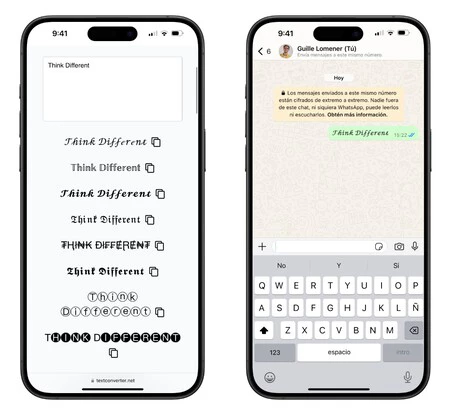
    仕事に取り掛かりましょう。送信したいメッセージを別のフォントに変換するには、次のような「Unicode トランスレータ」を利用します。

    1. このウェブサイト上のテキストボックスに送りたいフレーズを入力してください
    2. 次に、最も気に入ったスタイルをコピーします
    3. WhatsApp または他の iPhone アプリに貼り付けます
    別のメッセージレター

    とても簡単、とてもシンプルです。送りたいフレーズを書いて、変更した文字でコピーするだけです。前述したように、あらゆるデバイスやアプリケーションとも互換性があります。 iPhone から送信するメッセージをパーソナライズするもう 1 つの方法。

    iPhoneに何もインストールせずに、別の文字でWhatsAppメッセージを送信する方法・関連動画

  • いつもそこにあって今まで使っていなかったWhatsAppのストレージスペースを解放する私の新しいトリック

    WhatsApp は、これまでのところ最もよく使用されているメッセージング アプリケーションです。写真、ビデオ、オーディオなどがあります…これらのメッセージの多くは、保存することにあまり興味がありません。それは日々の会話であり、友人グループの写真であり、最終的には iPhone のスペースを占有し、それを解放しなければなりません。

    これらの使い捨て写真の良い例は、買い物に行ったときに、買おうとしているものが問題ないかどうかを確認したいときです。別の例としては、職場の誰かに、コンピュータ画面に何らかの疑いがある写真を送信した場合が挙げられます。つまり、何か月、何年も経つと、手動で削除しなければならないデータが何 GB も増えてしまいます

    iPhone に WhatsApp の写真やビデオが蓄積されないようにするための 2 つのトリック

    私が今まで使わなかった、そして私の iPhone から WhatsApp の使い方を変えたこの 2 つのトリックを知ってみましょうどちらも WhatsApp の設定から行うことができるので、iPhone をまだ手に持っていない場合は、手に取りましょう。

    チャットで一時メッセージをアクティブにする

    WhatsApp ではしばらくの間、自己破壊的な写真を送信することができました。ほとんどの場合、送信ボタンの横にある「1」を押すのを忘れてしまいます。

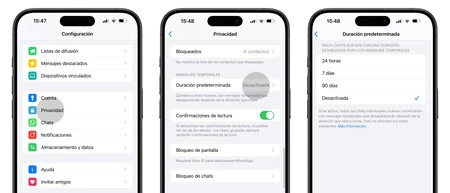
    WhatsAppには、送信したすべてのメッセージがしばらく後に削除される機能があります。だからこそ、私はこれを3か月の期間で仕事のグループや友人たちに確立しました。有効にするには、次の場所に移動するだけです。

    • WhatsApp > 設定 > プライバシー > 一時メッセージ
    • 24 時間、7 日、3 か月からお選びください

    ここから、開始する新しいチャットのコンテンツには、あらかじめ決められた期間が設定されます。さらに、古いチャットを選択して同じことを行うこともできます。もちろん、メッセージを削除すると復元することはできませんので注意してください。これには、テキスト、写真、ビデオの両方が含まれます。

    ワスタップストレージ

    写真を複製せず、本当に必要な写真だけを保存してください

    その中間のものが必要で、チャット全体を写真やビデオとともに保存したいが、ファイルが重複したくない場合は、これが最善の方法です。 WhatsAppには、写真やビデオをアプリケーション内に保存できる機能もありますが、Appleのカメラロールには保存できません

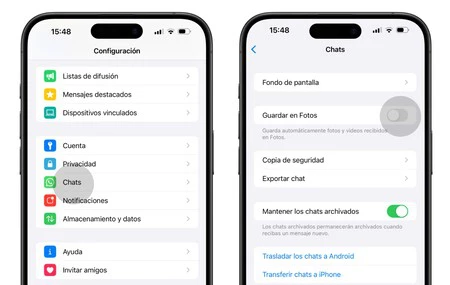
    • WhatsApp > 設定 > チャットに移動します
    • 「写真に保存」オプションをオフにする
    WhatsAppのスペースを解放する

    この方法では、WhatsApp チャット内の画像やビデオは写真アプリケーションに保存されません。こうすることで、コンテンツが重複することがなくなり、 iPhone だけでなく iCloud のスペースも節約できます

    これら 2 つのトリックのおかげで、私はWhatsApp でよりクリーンな未来を手に入れることができ、数 GB の節約ができました。一方、WhatsApp で一般的なクリーニングも行う必要がある場合は、 それを行うのに役立つ完璧なガイドがあります。きっとあなたのお役に立つと思います!

    いつもそこにあって今まで使っていなかったWhatsAppのストレージスペースを解放する私の新しいトリック・関連動画