タグ: 音量

音量

  • カスタマイズや APK はありません。 Android iPhone に最も欠けているのは音量です

    私は iOS とは別に Android を何年も使用してきました。そして、 それらの間にはますます類似点が増えていますが、依然として大きく異なります。奇妙なことに、大きな違いは小さなものです。どちらを選択するかが鍵となるのは最も微細な点であり、どちらかのオペレーティング システムを搭載したデバイスのボリューム管理が私が最も感じている点です。 。

    しばらく Android を使ってから iPhone に戻ると、 Google オペレーティング システムが持つユーティリティが失われているような感覚を常に感じます。 Apple が iOS に実装してほしいものですが、実装されていません。これはドラマというわけではなく、実際、多くの人が言うように第一世界の問題ですが、結局のところ、iPhone の購入を妨げるものではありませんが、それでも差別的な要素です。 )、この点で iOS は以下のようになります。

    iOS ではボリューム管理に簡単にアクセスできないのはなぜですか?

    私がどこに向かっているのかよくわからないなら、私が気が狂っていると思うかもしれません。 iPhone では、音量を管理する方法がすでに最大 3 つあります。それは本当です。一方では、サイドボタンを使用してそれを上げたり下げたりすることができます。コントロールセンターからも、そしてもちろん設定からも。

    ただし、私が言及しているのは、マルチメディアの量を通話や通知の量と区別できる可能性についてです。はい、設定で可能ですが、最速ではありません。 Android では、ボタンを押すだけで、必要なコンテンツの音量を上げたり下げたりするためのクイック オプションを備えたサウンド バーを見つけることができます。
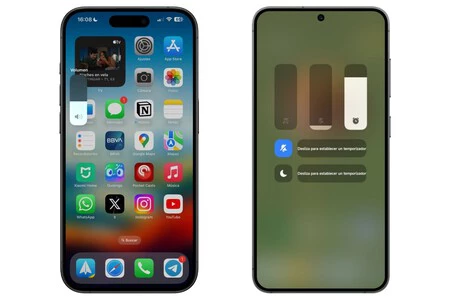
    iOS (左) と Android (右) の音量

    さらに、 Android 14では、 さまざまな種類のボリュームをさらに区別することで改善されました。これは、マルチメディア (ビデオなど、見ているコンテンツ) と通知や通話だけが区別されなくなり、後者の 2 つも区別されるようになりました。

    iOS では、先ほど述べたように、ボタンでどちらかの音量を制御することはできますが、両方の音量を制御することはできません。そのためには、設定またはコントロールセンターを開く必要があります。そして、結局のところ、それは多くの人にとって重要ではない詳細ですが、私の場合、iPhoneに戻るとそれがとても恋しくなるものであると私は主張します。

    ただし、これに反論するには、 iOS には Android にはない独自の機能もあると言わざるを得ません。これは基本的に、Face ID を通じて、iPhone が画面の前にいることを検出したときに、通知や通話の音を軽減することを目的としています。それは自動的に行われるので、突然最大音量で通知が鳴り、iPhone が顔に張り付いたときの多くの恐怖を軽減します。
    カスタマイズや APK はありません。 Android iPhone に最も欠けているのは音量です・関連動画

  • 一部の AirPods Pro 2 では、イヤホン間で音量に違いがあります。これでこのバグを解決できます

    新しいiPhone 15iOS 17の発売後も、エラーを修正するこの段階を継続します。最近、 一部の iPhone で夜間充電中に「ブラックアウト」が発生するという話がありましたが、今度はAirPods Pro 2に問題が検出されたようです。

    このエラーにより、一方のヘッドフォンが他方のヘッドフォンよりも「著しく」高い音量で聞こえるようになります。しかし、良いニュースがあります。Apple はすでにその仕事を終えており、私たちはそれを簡単に修正できます。方法を見てみましょう。

    いいえ、空間オーディオはそのように聞こえません

    ユーザーはこれを空間オーディオ効果 (頭を回すと音の発生角度が変化する) と混同するかもしれませんが、これは実際にはバグです。私たちは Apple の社内文書にアクセスしました。その中で同社はこの問題について説明しており、 AirPods Pro 2 の各イヤフォンの音量が異なると顧客から言われる可能性があると技術者に警告しています。

    どうやらこのバグは、Lightningケーブルを備えたAirPods Pro 2ケースとUSB-C接続を備えた新モデルの両方に影響を及ぼしますが、残りのモデルは回避されています。つまり、充電の種類に関係なく、すべての世代の AirPods と初代 AirPods Pro は影響を受けません。

    AirPods Pro 2の不均一な音量エラーを修正する方法

    私たちがアクセスした Apple の内部文書には、 「AirPodsファームウェアを最新バージョンに更新するだけ」と明確に記載されています。このエラーを解決するのは 6A303 のようです。Appleのサポート ドキュメントに記載されているように、ごく最近リリースされました。

    AirPods のアップデートは非常に簡単です。プロセスは自動的に行われますが、AirPods をケースに入れ、ケーブルまたは誘導ベースで充電することで強制充電を試すことができます。 AirPods の充電中に iPhone を近くに置いておくと、アップデートが有効になる可能性が非常に高くなります。

    ボタンを押したり、何も調べたりする必要はありません。更新は完全に透過的で、警告なしで適用されます。それが起こると、AirPods Pro 2 から異常な音量差がなくなるはずです。

    一部の AirPods Pro 2 では、イヤホン間で音量に違いがあります。これでこのバグを解決できます・関連動画

  • AirPods の一方の音が他方より大きい場合はどうすればよいですか

    場合によっては、AirPods からの音が片方のヘッドフォンから大きく聞こえることに気づくことがあります。あまり一般的ではありませんが、不快な状況です。特に、ヘッドフォンに何か問題があるのではないかという考えのためです。幸いなことに、何が起こっているかを確認し、簡単に修正できます

    AirPods が不均一な音を発する原因はいくつかありますが、ほとんどすべての原因はソフトウェアにあるため、修正する方法は必ず見つかります。第 1 世代、第 2 世代、または第 3 世代の AirPods、 AirPods Pro 、 AirPods Pro 2 のいずれについて話しているとしても、設定アプリにはすべてに対する解決策があるようです。

    最初に簡単な診断を行い、次に同様に迅速な解決策を提供します

    もちろん、私たちにとって最も価値のあるリソースは AirPods を復元することですが、より簡単で迅速な解決策があるため、今のところは状況を適切に特定することに重点を置きます。まず、充電ケースと両方の AirPods が適切に充電されていることを確認しましょう。また、音量の不一致が検出されている iPhone、iPad、または Mac を再起動し、AirPods をしばらくケースに入れたままにして「リセット」しましょう。次に、次の手順を順番に実行してみましょう。

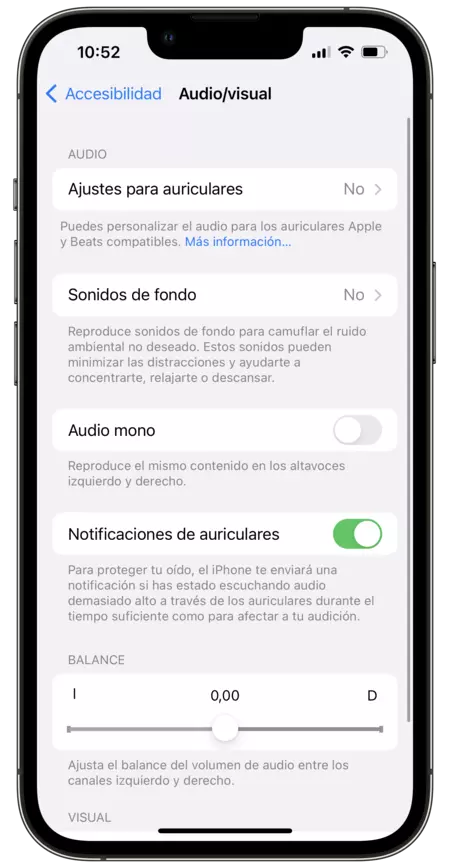
    1. ヘッドフォンのバランスを確認します。iPhoneまたは iPad の[設定] > [アクセシビリティ]アプリで、オーディオ/ビジュアル* と入力し、バランスが 0.00 であることを確認します。 Mac では、 [システム設定] > [サウンド][出力]タブに入り、 [バランス]を調整します。
    2022年11月8日火曜日 10 53 14
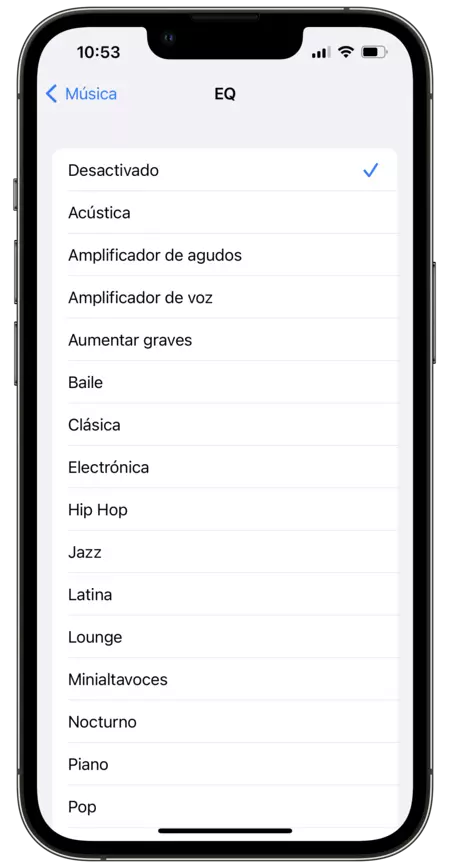
    • イコライゼーションをオフにしましょう。iPhoneおよび iPad で、 [設定] > [ミュージック]に移動し、 [EQ]をタップして、 [オフ] を選択します。 Mac では、ミュージック アプリから、 [ウィンドウ]メニューから[イコライザー]を選択し、 [有効] のチェックを外します。
    • 再生アプリを確認してみましょう。他の AirPods や有線ヘッドフォンをデバイスに接続して、音楽が正しく聞こえることを確認してみましょう。他のアプリケーションを試して、出力電力を変更しているのがアプリケーションであることを除外できます。
    • 別のデバイスで AirPods をテストしてみましょう。これは、再生音量を妨げているのが特定の iPhone、iPad、または Mac であることを除外するためでもあります。
    • モノラル オーディオをアクティブにしてみましょう: AirPods がどのように機能するかを確認するために、しばらくモノラル オーディオをアクティブにして、音がどのように聞こえるかに注意してみましょう。 iPhone または iPad では、 [設定] > [アクセシビリティ]に移動し、[オーディオ/ビジュアル]* と入力して、 [モノラル オーディオ]をアクティブにします。 Mac では、 [設定] > [アクセシビリティ] > [オーディオ]に移動し、 [ステレオ オーディオをモノとして再生]を有効にします。
    2022年11月8日火曜日 10 53 20

    ここに来て、いくつかのことが起こったかもしれません。 AirPods が他のアプリとうまく連携していることに気付いた場合は、エラーを引き起こしているアプリを確認する必要があります。 AirPods が他のデバイスで正常に動作することに気付いた場合は、そのデバイスの設定を確認して更新し、設定を復元して、工場出荷時の状態で AirPods がどのように動作するかを確認する必要があります

    モノラルオーディオが有効になっている場合でも、さまざまなデバイスやアプリ間で音量の不均一に気づき続ける場合は、救済策もあります。まず、ヘッドフォンをよく掃除し、更新してください。次に、工場出荷時の設定に戻して、再度接続します。これで状況は簡単に解決できるはずです。

    この時点で、まだ一方のヘッドフォンからもう一方のヘッドフォンよりも大きな音が聞こえる場合は、 Apple Store に行き、専用の機器を使って両方のヘッドフォンのパフォーマンスを確認してもらうのが最善です。ここで、エラーが検出された場合に修復を管理できます。

    冒頭で述べたように、AirPods の 1 つで音が大きく聞こえるのは珍しいことです。有線ヘッドフォンの場合は、少し引っ張ると損傷する可能性がありますが、ワイヤレスヘッドフォンには影響しません。いずれにしても、ボリュームの不一致に気付いた場合、それを簡単に解決できるツールが用意されています

    AirPods の一方の音が他方より大きい場合はどうすればよいですか・関連動画

  • Siri が応答しない場合はどうすればよいですか

    デフォルトでは、 Siri はすべてのリクエストに大声で応答します。これにより、Siri が応答している間、私たちは他のアクティビティに気づくことができます。しかし、場合によっては、警告なしに Siri が音を出していないことに気づきます。iPhone または iPad では他の音は聞こえますが、Siri は画面上で関連する情報を応答しているにもかかわらず、何も話していないようです。心配しないでください。声がれたりすることはありません。Siri にあなたの声を返すためのリソースがいくつかあります。

    Siriの音量

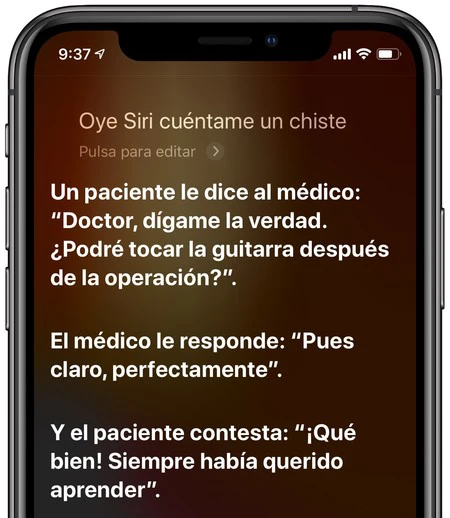
    ジョーク

    Siri の応答が聞こえない最も一般的な理由は、音量を下げたことが原因であり、これは気づかれない可能性があるためです。問題は、たとえば音楽を再生するときに使用するデバイスの音量が、お気に入りのアシスタントに影響を与えないことです。 [設定]内にある着信音と通知の音量も同様です。独立したボリュームですので、このように調整していきます。

    Siri を起動して、冗談を言うように頼みます。 Siri が応答している間、対応するボタンを使用してデバイスの音量を上げます。

    通常、Siri の声が徐々に大きくなるのが聞こえます。 Siri が話し終えたとき、または話し始める前は、音量調整が無効になることに注意してください。冗談はたいてい長いので、これが私たちが冗談を求める理由です。

    見てみると…
    HomePod Siriの分析と最高のサウンドが自宅で実現

    音声応答

    シリ

    Siri が視覚的にのみ応答する 2 番目の理由は、デバイスの設定で応答するように指示できるためです。念のため、この設定を見てみましょう。次のようにします:

    iPhone または iPad で

    1. iPhone または iPad で設定アプリを開きます。
    2. Siri を入力して検索します
    3. [音声応答]をタップします。

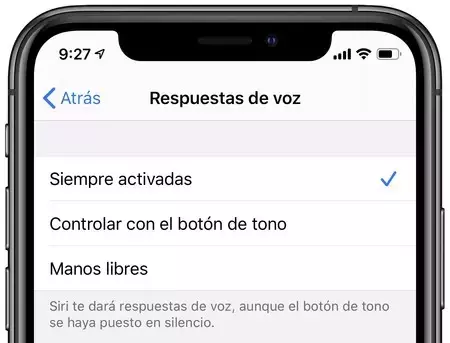
    ここでは 3 つのオプションを見つけます。デフォルトでは、「 Always On」オプションをチェックする必要がありますが、好みに応じて最適なものを選択できます。

    • 常に有効化:デバイスがサイレントに設定されている場合でも、Siri は常に音声応答を返します。
    • サイレント設定による制御:デバイスがサイレントになると、Siri は音声応答をサイレントにします。 「Hey Siri」を使用するとき、またはデバイスが Bluetooth スピーカーやヘッドフォンに接続されているときに、音声応答が引き続き聞こえます。
    • ハンズフリー: Siri は、「Hey Siri」を使用する場合、またはデバイスが Bluetooth スピーカーまたはヘッドフォンに接続されている場合にのみ大声で応答します。

    私たちの Mac では

    1. アップルメニュー () で、 「システム環境設定…」を選択します。
    2. Siriを入力します。
    3. [音声応答] セクションで、 [アクティブ化]を選択します。

    iPhone や iPad とは異なり、 Mac の Siri には 2 つのオプションしかありません。アシスタントの応答を聞くには、 「Activated」を選択します。

    そしてまさにそのように、Siri が必要以上に話さなくなったことにいつでも気づいた場合、これらは問題を解決するために私たちが自由に使えるリソースです

    Siri が応答しない場合はどうすればよいですか・関連動画