タグ: ウェブ

ウェブ

  • iPhoneで無料かつ登録なしでChatGPTを使用する方法

    これまで、OpenAI のChatGPT を使用するには、登録するか、登録できない場合は Apple、Google、または Microsoft アカウントで登録してログインする必要がありました。それが問題だったわけではありませんが、最大限のプライバシーを確​​保し、会話プロセスを高速化したい場合は、 登録せずに使用するのが良い選択肢です。

    これまではサードパーティによって提供されるオプションしかありませんでしたが、今週 OpenAI がこれを許可すると発表しました。これはウェブ経由で行われますが、いくつかの制限はありますが、現在よりも制限は少なくなっています。そのため、インターネット接続とブラウザがあればどのデバイスからでもアクセスできるため、iPhone、iPad、Macなどが候補となります。

    OpenAI の ChatGPT はこれまで以上に即時化されます

    OpenAI が「ChatGPT インスタント」と呼ばれるものの開始を発表したのは、ブログでの出版物でした。これは基本的に、登録せずにそれを使用することについて私たちが言い続けてきたことです。米国など一部の国では通常、いたずらをする日である4月1日にこの発表が発表されたとき、冗談だと受け止めた人もいたが、これは本当だ。

    そのアイデアは、 ChatGPT の公式 Web サイトにアクセスし、従来のログインおよび登録オプションを提供することに加えて、ログインせずにチャットボットを使用できる可能性も提供することです。もちろん、会話は保存できないため、チャットにコンテキストを与え、個別の指示を取得するための履歴が残らないため、いくつかの制限があります。音声機能も使用できなくなります。

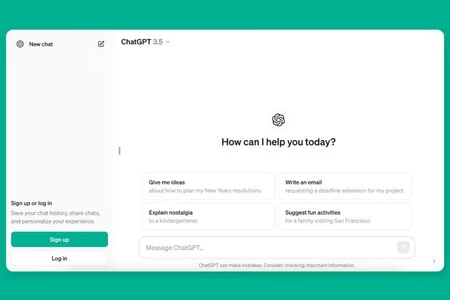
    アカウントを使用する必要がない ChatGPT ユーザー インターフェイスのサンプル (画像: OpenAI)

    もちろん、現在実装が始まっており、利用できない可能性があります。私たちの場合、スペインからの IP を試しましたが、まだアクセスできません。他の国でも VPN を使用してテストしましたが、成功しませんでした。ただし、OpenAI は 4 月 1 日にすでに実装を開始していると主張したため、利用可能になるまでには数日から数週間待つことになります。

    登録せずにChatGPTに今すぐアクセスする方法

    スペイン語でチャット

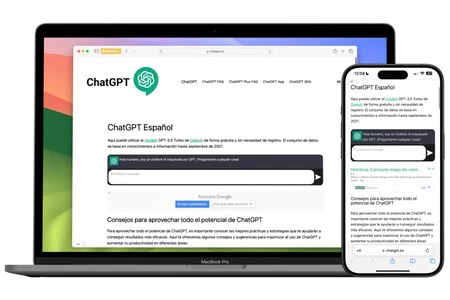
    冒頭で述べたことと同様に、登録せずに ChatGPT を使用する方法がすでに存在しており、それはサードパーティの Web サイトを介して行われます。簡単に言えば、任意のブラウザからchatgpt.esにアクセスし、上部に表示されるテキスト ボックスを使用する必要があります。

    同社のチャットボットとドメインは同じですが、第三者が作成したWebサイトであり、OpenAIとは一切関係がありません。 OpenAI とは、実際にはGPT-3.5 Turboバージョンの ChatGPT であるため、OpenAI が使用するエンジンは何ですか。

    さて、ここではさらに制限があり、最大 90 単語が提供されることを考慮すると、特に回答の長さに制限があります。この長さで使用できる簡単な指示や要約などのタスクには十分かもしれませんが、より広範な問題には十分ではありません。

    OpenAI が現在提供し始めているものには、履歴が保存されず、音声オプションもないなど、他の制限もあります。同様に、このバージョンのデータは 2021 年 9 月のものであるため、より新しい日付の情報を求めることはできません。いずれにせよ、Instant ChatGPT はすでに普及していますが、AI の一部にアクセスする興味深い方法です。

    iPhoneで無料かつ登録なしでChatGPTを使用する方法・関連動画

  • アプリを使わずにWindows PCでApple Musicを聴く方法

    携帯電話が Apple 製であっても、iPhone を持っていることは Mac を持っていることと同義ではありません。 Apple Musicに関しては、 iPhoneを持っていなくても購読できるので、Appleのエコシステムに参加する必要すらありません。そして、これは Windows を含むすべてのデバイスで利用できるApple Music ウェブアプリが主な原因です。

    Apple Music にはすでに Windows 上のアプリがありますが、Web 経由の方がうまく機能します。そして、 1 年前にリリースされたにもかかわらず、Microsoft システム内のアプリのバージョンはまだ「暫定バージョン」としてラベル付けされており、完全に完璧ではありません。

    Windows PC で Apple Music にアクセスする方法

    Windows 上の Apple Music アプリのパフォーマンス以外にも、ブラウザ経由でプラットフォームにアクセスした方が便利な状況が発生する場合があります。何もインストールする権限がない職場のコンピューターの場合は、これが唯一の方法である場合もあります。いずれにせよ、これは PC の内部ストレージのスペースを節約する良い方法でもあります

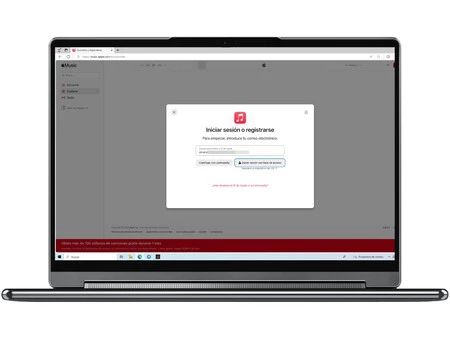
    実質的にどの Web ブラウザでも動作するため、ブラウザから Apple Music にアクセスする方法はこれ以上に簡単です。スクリーンショットでは Microsoft Edge を使用していることがわかりますが、Google Chrome、Mozilla Firefox、Opera などでも動作します。

    Apple Music Windows
    • ブラウザを開いた状態で、 music.apple.com/es/に移動します。
    • [サインイン] (ウィンドウの右上隅) をクリックします。
    • Apple Music の購読に使用した Apple ID を入力します。
    • ログイン方法を選択します: パスワードまたはアクセスキー。
    • 画面に表示される手順に従ってください。これで完了です。

    最後から 2 番目の手順で説明したアクセス キーを使用したログインで停止する必要があります。これは、iPhone を iOS 17 にアップデートしている場合に非常に便利です。基本的には、iPhone のカメラで QR コードをスキャンし、前回以降のログインを受け入れることです。 Face IDによる認識。パスワードを手動で書き込んだ場合と同じようにアクセスできますが、その面倒な手順を省略できます。

    Apple Music アプリと同じインターフェースと同じコンテンツ

    Apple Music にログインすると、すべてがアプリケーション内とまったく同じであることがわかります。これは、Mac や Windows ですでに知られているインターフェイスから、プラットフォームのコンテンツや推奨事項にまで及びます。

    すべてのプレイリストにアクセスし、編集したり、新しいリストを作成したり、新しい曲を発見したり、好みに応じてステーションにアクセスしたりすることができます。つまり、コンピューターや携帯電話のアプリと同じ可能性があります。もちろん、タブを閉じるとすべてが地獄になるという欠点があります。おそらく再度ログインする必要はありませんが、再生を開始していた場合は一時停止されています。

    アプリを使わずにWindows PCでApple Musicを聴く方法・関連動画

  • テレワーク中に iOS 向けの開発を検討していますか?この Web サイトには、完全に分類された数百のリモート求人が掲載されています

    テレワークは長年にわたって存在していましたが、特別な関心が高まったのは最近のことです。スケジュールや私生活と仕事活動をうまく組み合わせる方法であり、世界中でますます求められています。

    職業の中には、その性質上、常に在宅勤務を行う傾向があり、開発に関連するすべての職種がこのグループに属します。ここで、完全に分類された何百ものリモート求人を見つけることができる Web サイトが登場します。

    リモート専用の雇用プラットフォーム

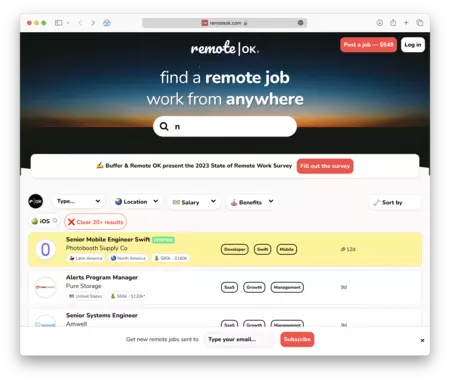
    問題の Web サイトはRemoteokです。この Web サイトは、数千のリモート求人を整理してインデックスを作成し、求人を簡単に見つけられるようにすることに特化しています。私たちがしなければならないのは、サイトにアクセスして検索を開始することだけです。ここで、どのタイプの作品が好きかを決定できる最初の「タイプ」フィルターを見てみましょう。

    スクリーンショット 2022 11 14 11 50 00

    後から給与や、その仕事に特有のその他の福利厚生に基づいてフィルタリングすることもできますが、最初の 2 つのフィルタ (最初の 1 つだけでも) から得られたリストを手動で評価する方が確実に優れています。何百もの選択肢に直面しない限り、フィルタリングを少なくすることで、興味を持ちそうなオファーを見逃すことがなくなります

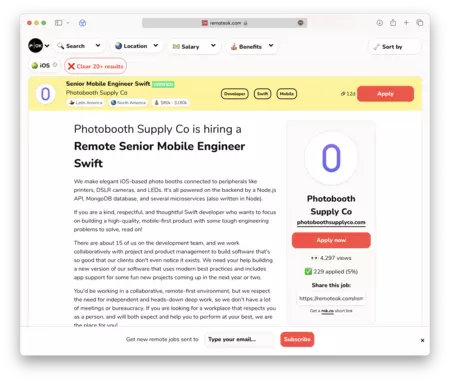
    スクリーンショット 2022 11 14 11 50 35

    あるいは、より一般的な検索の場合は、上部の検索エンジンを使用して会社またはキーワードでフィルタリングすることもできます。ここで、開発について話す場合、好みの言語を書き留めておくことが重要です。検索後、同じフィルターを適用して結果を絞り込むことができます。

    スティーブ・ジョブズの箱を開けるわけではありませんが、リモートワークを提供する企業が増え、その価値を認識する人が増えている現在、remoteok が提供するようなツールを利用できるのは非常に便利です。探しているものが見つからない場合はどうすればよいですか?新しいオファーは毎日公開されるため、常に監視したり、結果を購読して通知を受け取ることができます。

    テレワーク中に iOS 向けの開発を検討していますか?この Web サイトには、完全に分類された数百のリモート求人が掲載されています・関連動画

  • Apple Pay を使用して注文、食事、支払いを行い、ユーザーエクスペリエンスと利便性を向上させます

    Apple Pay があらゆる商品やサービスの支払いプロセスを大幅に簡素化することは、私たちがすでに知っており、長い間享受してきたことですが、ほとんどの場合、最適化の余地がたくさんあります。支払いだけでなくショッピング体験の向上は、いくつかの施設がすでに達成していることです。

    支払い時に不必要に待たずに外食に行く

    状況は次のとおりです。私たちは素晴らしいレストランに行き、彼らは私たちの注文を受け取り、さまざまな料理を持ってきます、私たちは請求書を求めます、私たちは待ちます、彼らは私たちに請求書を持ってきます、私たちは彼らがデータフォンを取りに行くのを待ちます、そして私たちは食べ物の支払いには Apple Pay を使用してください

    確かに、Apple Pay のおかげで手続きは少し楽になりましたが、一連の出来事の中で、特に施設のスタッフや来店する顧客の数によっては、待ち時間が多少長くなる可能性があります

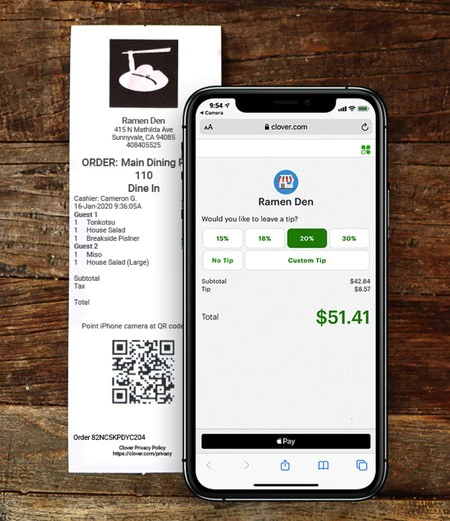
    これを念頭に置いて、アメリカの企業である Clover は代替システムを提供しています。テーブルに食べ物を持ってくると、請求書が渡されます。その中にはQR コードがあり、それをスキャンして Web から Apple Pay で直接支払うことができます

    支払う

    このシステムでは、登録やアプリケーションのダウンロードは一切必要なく、iPhone だけで Web にアクセスできます。支払いが完了すると、店舗は従業員にその口座が補償され、顧客が退店することを伝える通知を受け取ります

    どちらもApple Pay を使用する両方のプロセスの違いは非常に顕著であり、店舗自体と同様に顧客である私たちにとっても重要です。私たちは顧客として、より機敏で快適なシステムを享受しています。施設にとっては、スタッフが新しく到着した顧客へのサービスに集中できるようになり、不必要な待ち時間が短縮されます。これは、ハビエル・ラコルト氏のツイートが示すように、いくつかの施設 (この施設は英国にあります) で見られ始めています。

    静かな革命の氷山の一角

    アマゾンゴー

    現時点では、この会社は米国、英国、アイルランドでサービスを提供していますが、遅かれ早かれ、より多くの国際市場への拡大が見られるでしょう。そして、 Square のような同分野の他の企業が同様のサービスを提供するのに、それほど時間はかからないはずです。

    購入/支払いプロセスの最適化について話す場合、ショーの主役はAmazon Goです。Amazon Go は、基本的に私たちが入店し、棚から欲しいものを手に取り、ドアから出ていく完全自動化された店舗です。そして支払いますか?もちろん、ストアを出ると、支払いはAmazonアカウントに反映されます。

    レストランでの食事は買い物に行くのと同じではありませんが、Apple Pay が私たちに提供できる手軽さは、多くの要素を備えたユーザー エクスペリエンスを定義する一連のイベントのリンクの 1 つであることが垣間見えます。最適化の余地。

    利用可能になるまでには、いつものように時間がかかりますが、間違いなく、この新しい支払いオプションはますます存在することになります

    出典 |9to5mac詳細情報 |クローバー

    Apple Pay を使用して注文、食事、支払いを行い、ユーザーエクスペリエンスと利便性を向上させます・関連動画

  • Apple Podcast で、エピソードやプログラム全体に Web プレーヤーを挿入できるようになりました

    Appleは、自社プラットフォームにポッドキャスター用の新しいツールを導入した。私たちは、特定のエピソードまたはプログラム全体を直接再生できる Web プレーヤーを挿入する可能性について話しています。間違いなく配信と視聴の両方を容易にするユーティリティです。

    Apple Podcastの強化に向けてもう一歩

    私たちは、Apple が Podcasts プラットフォームを強化していることを以前から知っていた、あるいは知っていると思っていました。過去には、番組を購入して Apple TV+ に持ち込むという噂や、Apple TV+ のコンテンツをプラットフォームに持ち込むというアイデアの噂を聞いたことがあります。今では、より明白な動きである Web プレーヤーが登場しました。

    これまで、Apple ポッドキャストを Web サイトに埋め込みたい場合は、iVox や Spotify などのサードパーティ Web プレーヤーを使用するか、アプリを開くリンクをコンピューター上に配置する必要がありました。新しい Web プレーヤーを使用すると、最も簡単な方法でコンテンツを直接挿入できるようになりました。

    これを行うには、 Apple Podcasts Marketing Tools Web サイトからアクセスします。結果は、単一のエピソードを挿入した場合はこのセクションの先頭のようになり、番組全体を挿入した場合は次のようになります。

    Web サイトでは、ミニ プレーヤーの高さと幅をカスタマイズできます。これは些細なことのように思えるかもしれませんが、すべてのプラットフォームで提供されているわけではなく、特定の Web ページの戦略的な部分にプレーヤーを収めるのに最適です。もちろん、プレーヤーは完全にインタラクティブであり、再生をスクロールするだけでなく、15 秒前に戻ったり、30 秒前に進んだりすることもできます。聴きながらエピソードノートも見ます。

    このようなジェスチャーによって、Apple がポッドキャスト プラットフォームを一般の人々にどんどん近づけていることは明らかです。 Apple TV+ や Apple Music の Web バージョンがすでに存在しているのと同じように、エンターテインメントの 3 番目の柱であるポッドキャストも存在する必要があります。

    Apple Podcast で、エピソードやプログラム全体に Web プレーヤーを挿入できるようになりました・関連動画

  • これは、Mac の Safari のお気に入りアイコンのエラーを解決する方法です。

    私たちがアクセスしてお気に入りに保存できる Web サイトの大部分には、それらを表す小さなアイコンが付いています。 faviconと呼ばれるこの小さな図は、 faviconicon を組み合わせたもので、保存したさまざまなお気に入りを識別し、開きたいタブを一目で区別するのに役立ちます

    これらのアイコンは変更される可能性があるため、Safari はそれを認識し、Web サイトから更新バージョンを再度要求する必要があります。これは単純ですが、期待どおりに動作しない場合があり、Safari のブラウザーに古いファビコンや間違ったファビコンが表示されることがあります。

    ファビコンを削除して再度ダウンロードする

    アイコン

    幸いなことに、これらのエラーには非常に簡単な解決策があります。すべてのファビコンを完全に削除し、Safari がファビコンを再度ダウンロードします。プロセスは非常に簡単です。

    1. DockSafariアイコンをクリックし、 [終了]を選択します。
    2. 新しいFinderウィンドウが開きます。
    3. 「移動」メニューで「フォルダーに移動」を選択します。
    4. 次のアドレスを貼り付けます‌~/Library/Safari/Favicon Cache/
    5. Go を押します。
    6. フォルダー内のすべてのアイテムを選択し、ゴミ箱にドラッグします。
    7. ゴミ箱を空にします。
    8. 再びSafariを開きます。

    簡単ですよね? Safari はすべてのファビコンの再ダウンロードを処理し、 99% の場合、表示内のエラーが解決されることがわかります。この手順は、特定のお気に入りにファビコンが表示されない場合にも機能します。この場合、問題のページが何も選択していない可能性があることに注意してください。

    インターネットの閲覧は非常に視覚的であり、ウェブ全体で見つける小さな手がかり、色、記号は、特定のサイトにアクセスしたり、特定のタスクを実行したりするための特定の筋肉の記憶を作成できることを意味します。この意味で、お気に入りの Web サイトの正しいファビコンを取得できることは非常に重要です。

    これは、Mac の Safari のお気に入りアイコンのエラーを解決する方法です。・関連動画

  • Apple、iOS 14とmacOS Big Surの再設計を伴うApple Music Webサイトのベータ版を開始

    iOS および iPadOS 14 のベータ版、および Big Sur では、ミュージック アプリにいくつかの興味深い新機能が追加されています。 アニメーション カバーなどの詳細は、以前の[For You] タブに代わる新しい[Listen]タブに追加されます。これらおよびその他の新機能は、現時点では新しいオペレーティング システムでのみ利用可能ですが、Web に公開されています

    Apple Music のベータ版がウェブに登場

    カバー

    新しいベータ版はbeta.music.apple.comからアクセスでき、その操作はmusic.apple.comの Web サイトの安定版から期待できるものと実質的に同じです。実際、その動作は相互に関連しているため、 2 つのうちのいずれかにログインするだけで簡単に交換できます

    視覚的な側面や情報の表示方法を超えた変更の大部分は、 「リッスン」タブに焦点を当てています。このタブでは、私たちの聴取習慣に基づいたおすすめ、パーソナライズされたリスト、ライブラリ内のリストに基づいた独自のステーションやアルバムを見つけることができます。

    他のベータ版と同様に、ウィンドウの左下には[ベータ版に関するコメントを送信]ボタンがあり、提案を反映したりエラーを報告したりできるページに移動します

    さまざまなオペレーティング システムのベータ版をテストしていて、Web 上で Apple Music を使用するときに一貫したエクスペリエンスを求めている場合でも、不安定なバージョンをインストールせずに単に新機能を確認したい場合でも、Apple Music の新しいベータ版はウェブ上で私たちは興味を持ちます。

    Apple、iOS 14とmacOS Big Surの再設計を伴うApple Music Webサイトのベータ版を開始・関連動画

  • Cookie とは何か、Cookie の用途、iOS と macOS での Cookie の管理方法

    Cookie を中心に多くの情報が展開されています。事実上、現在のすべての Web ページには Cookie ポリシーに関する通知が表示されており、Safari のセキュリティ対策についてどれほど情報を知らなかったとしても、最終的には Cookie についても読むことになります。しかし、クッキーとは何か知っていますか?

    クッキーとは何ですか

    彼らは何ですか

    彼の名前から始めましょう。 「クッキー」と訳される Cookie の用語の起源は、1979 年にC 標準ライブラリ マニュアルで Magic Cookie に言及したことにあります。これらのMagic Cookie は2 つのアプリ間で交換される情報であり、明らかに明示的な意味がありません。

    たとえで説明しましょう。クッキーはチケットとして理解できます。たとえば、演劇ではチケットが販売され、お金を支払う代わりに紙のチケットが渡されます。このチケットの特徴、つまり、その形状、色、サイズ、デザイン、またはチケットに印刷されている情報自体は無関係です。重要なことは、チケットを機能の入り口に届けたときに、そのチケットを担当する従業員がそれを認識することです。有効なチケット。 Cookie にもこれと同じ性質があり、 Cookie の重要性は一意であることにあります

    クッキーは何のためにあるのでしょうか?

    特徴

    Cookie は Web サイト上でいくつかの目的を果たしますが、主な目的は、さまざまなサービスへのログインを可能にすることです。しかし、Cookie に依存する他の機能もあります。たとえば、Wikipedia がドイツ語ではなくスペイン語で表示される、または特定のページにアクセスすると常にダーク モードが有効になった状態で表示されるなどです。

    Cookie のもう 1 つの用途は、ちなみに、当初は設計されていなかった用途ですが、私たちの閲覧習慣を追跡することです。ここから、主にクッキーがやや奇妙な評判を獲得しました。それについては後ほどお話します。

    クッキーの仕組み

    WWDC

    私たちが大規模な大会の講演者であると想像してみましょう。私たちの素晴らしい講演の後には質疑応答のセッションが行われますが、私たちは質問者の名前を使用して、個人的な方法で回答できるようにしたいと考えています。 1 つのオプションは、参加者のすべての顔とすべての名前を記憶することです。もう 1 つのオプションは、Cookie を使用することです。次のようにしてみましょう。コンベンション参加者が初めて入り口でチェックインするときに、番号が書かれた小さなカードを渡します。番号はランダムで各参加者に固有のものです。参加者に番号を渡すと同時に、与えられた番号とその人の名前、その他の個人情報との相関関係をノートに書き留めます。

    さて、これで Cookie がブラウザに配信されました、と私は参加者に言います。質疑応答の時間が始まると、質問に加えてユーザーの Cookie (カード) 番号も教えていただきます。質問を聞きながら、ノートブックを簡単に検索して Cookie 番号を見つけ、書き留めた情報を使用して質問に答えましょう。

    Web ページもまったく同じことを行います。先ほど見た例では、私たちがウェブサイトとなり、コンベンションの参加者が訪問者になります。私たちが Web サイトにアクセスすると、 Cookie の形式でランダムな識別子が割り当てられ、その識別子とともに、言語設定などの記録が記録されます。次回その Web サイトにアクセスすると、ブラウザ (Safari など) が識別子を提供し、ブラウザは「ああ、この訪問者はスペイン語の私のページを望んでいたのだ」と言うでしょう。

    Cookie のさらなる使用と誤用

    好きです

    これまで説明してきた限り、Cookie は Web にとって完全にポジティブで非常に興味深いメカニズムであることがわかります。では、なぜ彼らは少し悪い評判を得てしまったのでしょうか?

    このトピックに入る前に、規約の例に戻りましょう。この例では、Cookie の配布を担当しているのは私たちですが、第三者に委託していたらどうなるでしょうか?まあ、原則的には問題ありませんが、このサードパーティがまさにこのサービスに特化していると仮定すると、より多くの人々、つまりより多くのコンベンションにサービスを提供することになります。この場合、状況は変わります。

    私たちの大会に参加する人はチケットを受け取りますが、このチケットは同じ都市で 1 週間を通して開催される他の大会でも有効です。この有効なチケットを使用すると、サードパーティ企業は特定の Cookie (個人) がどのカンファレンスに参加したかを知ることができ、そこから、たとえば広告用のプロファイルを作成できます。そこでは Cookie の悪用があります。実際の例で見てみましょう。

    多くのインターネット ページには Facebook の「いいね!」ボタンがあり、ページにいいねをした他の人の顔が表示されます。問題は、このボタンが Cookie にリンクされているということです。つまり、この「いいね!」が含まれる Web サイトを初めて開くと、Facebook (サードパーティ企業) がブラウザに Cookie を保存します。後で、この「いいね!」が付いたページにアクセスすると、Facebook が Cookie を読み取り、どのカンファレンスに参加したか、どのページを訪問したかを知ることができます。なんと偶然なことに、その Cookie は Facebook へのログインに使用されるものと同じであり、サークルを閉じてソーシャル ネットワークに私たちの本当の姿を明らかにします。

    Google では、広告サービスによって配置された Cookie を使用して、インターネット上の Web ページの 90% 以上にこの Cookie が存在し、まったく同じ効果を実現しています。そして、「ああ、私は Google や Facebook のアカウントを持っていない」と言うかもしれませんが、それは問題ではありません。追跡はまったく同じように行われます。

    これらすべてにおいて、訪問したページからの Cookie とサードパーティの Cookie を区別することが重要です。ページ自体が提供する Cookie は、訪問した Web サイトにのみ到達しますが、サードパーティ Cookie は実質的にインターネット全体をカバーします

    それについて何ができるでしょうか?

    クッキー

    何ができるでしょうか?実際、 Safari を使用し、デバイスでiOS/iPadOS 13.4 または macOS 10.15.4 を使用している場合、サードパーティ Cookie は自動的にブロックされます。他のオプションとしては、特定のアプリを使用して Cookie をブロックするか、Cookie を受け入れないようにブラウザを設定することです。

    もう 1 つのオプションは、ブラウザの履歴を定期的に削除することです。これにより、ページやサードパーティのサービスがブラウザに保存していた Cookie がすべて削除されます。 iPhoneまたはiPadで履歴を削除するには、 [設定] > [Safari] > [履歴と Web サイト データの削除]にアクセスすることを覚えておいてください。私たちのMacでは、 [Safari]メニュー > [履歴をクリア] > [すべての履歴] > [履歴をクリア]から実行します。

    結局のところ、明確にしておくべき最も重要なことは、Cookie 自体が悪いわけではなく、逆に、Cookie があまりにも多くのものと同様に、少なくとも疑わしい用途に使用される可能性があるということです。
    Cookie とは何か、Cookie の用途、iOS と macOS での Cookie の管理方法・関連動画

  • Safari for Mac でデジタル証明書を表示する方法

    私たちがインターネットを閲覧するとき、特に Web を通じて取引や購入を行う場合、現在いる Web サイトおよび購入しようとしているWeb サイトの信頼性を確認することが最も重要です。として?デジタル証明書を通じて。

    デジタル証明書とは何ですか?

    証明書

    デジタル証明書は、認証局が発行した証明であり、訪問先の住所が間違いなく、その認証局が検証したとおり、そのアドレスを借りている会社に属していることを証明します。

    さらに、証明書には、訪問者、当社、および Web サイト間の通信を暗号化するために使用される暗号コードが含まれており、他人が通信に関する情報を収集したり傍受したりすることを防ぎます。

    デジタル証明書には何が含まれますか?

    詳細

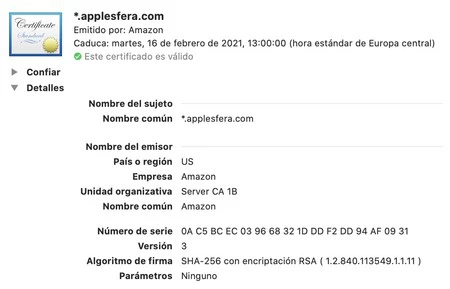
    いくつかの点がありますが、最も重要なものは次の 3 つです。

    • 証明書の発行者:ドメインの所有権を確認し、検証した会社。 VeriSign、Thawte、DigiCert、GlobalSign、Comodo などの名前が見つかります。
    • 証明書の発行者:私たちが訪問する Web サイトを所有する会社または組織。これは、ページ上で見つかると予想される名前と一致する必要があります。
    • 証明書の有効期限:ほとんどの証明書は 1 年、 2 年、またはそれ以上の期間にわたって生成されます。期限切れの証明書は決して良い兆候ではありません。

    Web サイトの証明書を表示するにはどうすればよいですか?

    ボタン

    手順は簡単ですが、現時点では Mac でのみ利用できます。

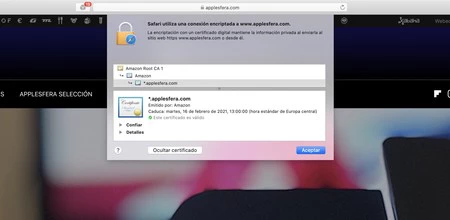
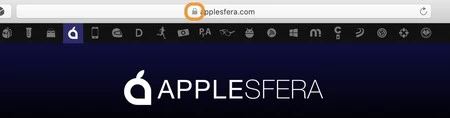
    1. URL バーの Web サイトアドレスの左側にある鍵アイコンをタッチします。
    2. [証明書を表示]をタッチします。
    3. 「詳細」をタップしてすべての情報を展開します。

    これらすべての情報を利用して、私たちが見ている Web サイトが実際に銀行のものであるか、銀行のふりをしているのかを判断できます。間違いなく、知っておくべき非常に重要なことです。

    Safari for Mac でデジタル証明書を表示する方法・関連動画

  • Mac で Web ページのズーム レベルを自動的に調整する方法

    インターネットを閲覧するときに、一部のページにアクセスすると、画面上でページが小さすぎたり、大きすぎたりすることがあります。読みやすさは重要であり、「読書モード」はありますが、変化が大きすぎる場合があります。幸いなことに、Mac のSafari を使用すると、ページのズーム レベルを調整したり、Web サイトごとに異なるレベルで設定したりすることができます

    本題に入る前に、ズーム レベルとトラックパッドのジェスチャで実行できる倍率の違いを指定する価値があります。

    • ズーム レベルによってページの構造が変更され、文字が大きくなり、要素が比例して収まるように再構築されます。
    • ジェスチャー ズームは、虫眼鏡を使用しているかのようにページのセクションに「近づく」だけであり、何も変更しません。さらに、この機能ではページのサイズを縮小することはできず、拡大することのみが可能です。

    ページのズームレベルを変更する方法

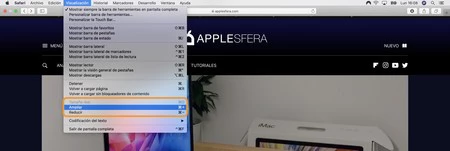
    メニュー

    私たちにとって大きすぎる、または小さすぎる Web ページにアクセスするとき、ズーム レベルを非常に簡単に変更できます。

    表示」メニューでは、必要に応じて「拡大」または「縮小」を選択したり、 「実際のサイズ」を選択してズームなしのバージョンに戻すことができます。次のキーの組み合わせも使用できます。

    • コマンド (⌘) + 「+」でズームします。
    • コマンド(⌘)+「-」(ハイフン)で縮小します。
    • コマンド(⌘)+「0」(ゼロ)で元のサイズに戻ります。

    選択したズーム設定は、次回ページを開いたときまで維持されます。

    すべてのページのズームレベルを変更する方法

    ズーム

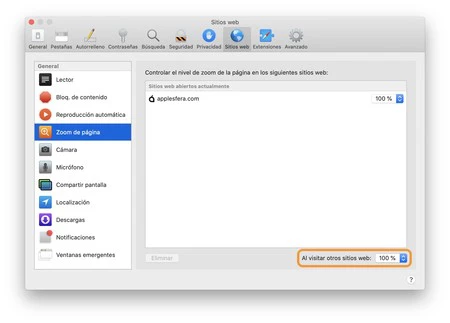
    Safari では、これから開くすべてのページのズーム レベルを調整することもできます。これは、大型の外部モニターを使用する場合に特に便利です。手順は次のとおりです。

    1. Safariを開きます。
    2. Safariメニューで[設定] をタッチします。
    3. 「Web サイト」タブに入ります。
    4. サイドバーで[ページズーム]を選択します。
    5. 「他の Web サイトにアクセスするとき」セクションで、希望のズーム レベルを調整します。

    今後、すべての新しい Web ページは、定義したズーム レベルで開きます。特定の Web ページに対してカスタム ズーム レベルをすでに手動で定義している場合 (前のセクションの手順に従って)、この設定が優先されます

    ページのズームレベルをリセットする方法

    ゼロ

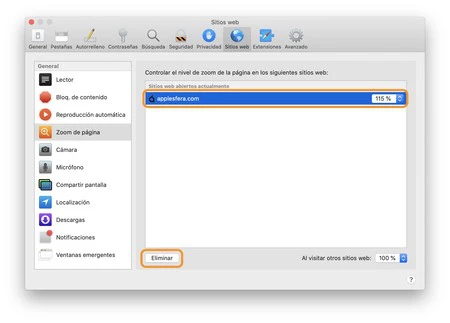
    さまざまなページのズーム レベルを復元するには、問題のページにアクセスし、 [表示]メニューで[実際のサイズ]を選択します。ただし、多くのタイトなページがある場合、これは少し繰り返しになる可能性があります。この場合、次の手順を実行します。

    1. Safariを開きます。
    2. Safariメニューで[設定] をタッチします。
    3. 「Web サイト」タブに入ります。
    4. サイドバーで[ページズーム]を選択します。
    5. リストから Web サイトを選択します。
    6. 下部にある「削除」をタッチします。

    こうすることで、次回その Web サイトにアクセスするときに、拡大も縮小もせずに表示したいことを Safari に通知します。

    インターネット上にはさまざまなデザインやサイズの Web サイトが存在しますが、それらを快適に表示し、より楽しむためのツールがあることを知る必要があります。

    Mac で Web ページのズーム レベルを自動的に調整する方法・関連動画