
インターネットを閲覧するときに、一部のページにアクセスすると、画面上でページが小さすぎたり、大きすぎたりすることがあります。読みやすさは重要であり、「読書モード」はありますが、変化が大きすぎる場合があります。幸いなことに、Mac のSafari を使用すると、ページのズーム レベルを調整したり、Web サイトごとに異なるレベルで設定したりすることができます。
本題に入る前に、ズーム レベルとトラックパッドのジェスチャで実行できる倍率の違いを指定する価値があります。
- ズーム レベルによってページの構造が変更され、文字が大きくなり、要素が比例して収まるように再構築されます。
- ジェスチャー ズームは、虫眼鏡を使用しているかのようにページのセクションに「近づく」だけであり、何も変更しません。さらに、この機能ではページのサイズを縮小することはできず、拡大することのみが可能です。
ページのズームレベルを変更する方法
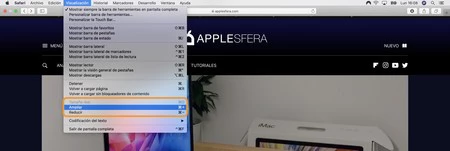
私たちにとって大きすぎる、または小さすぎる Web ページにアクセスするとき、ズーム レベルを非常に簡単に変更できます。
「表示」メニューでは、必要に応じて「拡大」または「縮小」を選択したり、 「実際のサイズ」を選択してズームなしのバージョンに戻すことができます。次のキーの組み合わせも使用できます。
- コマンド (⌘) + 「+」でズームします。
- コマンド(⌘)+「-」(ハイフン)で縮小します。
- コマンド(⌘)+「0」(ゼロ)で元のサイズに戻ります。
選択したズーム設定は、次回ページを開いたときまで維持されます。
すべてのページのズームレベルを変更する方法
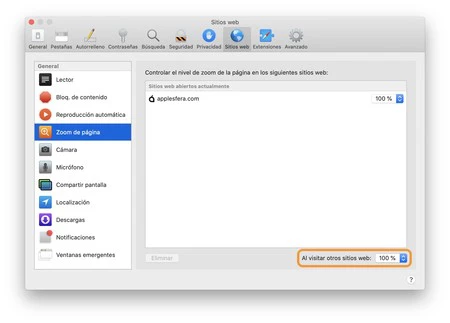
Safari では、これから開くすべてのページのズーム レベルを調整することもできます。これは、大型の外部モニターを使用する場合に特に便利です。手順は次のとおりです。
- Safariを開きます。
- Safariメニューで[設定] をタッチします。
- 「Web サイト」タブに入ります。
- サイドバーで[ページズーム]を選択します。
- 「他の Web サイトにアクセスするとき」セクションで、希望のズーム レベルを調整します。
今後、すべての新しい Web ページは、定義したズーム レベルで開きます。特定の Web ページに対してカスタム ズーム レベルをすでに手動で定義している場合 (前のセクションの手順に従って)、この設定が優先されます。
ページのズームレベルをリセットする方法
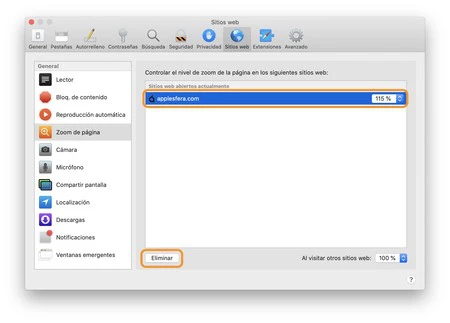
さまざまなページのズーム レベルを復元するには、問題のページにアクセスし、 [表示]メニューで[実際のサイズ]を選択します。ただし、多くのタイトなページがある場合、これは少し繰り返しになる可能性があります。この場合、次の手順を実行します。
- Safariを開きます。
- Safariメニューで[設定] をタッチします。
- 「Web サイト」タブに入ります。
- サイドバーで[ページズーム]を選択します。
- リストから Web サイトを選択します。
- 下部にある「削除」をタッチします。
こうすることで、次回その Web サイトにアクセスするときに、拡大も縮小もせずに表示したいことを Safari に通知します。
インターネット上にはさまざまなデザインやサイズの Web サイトが存在しますが、それらを快適に表示し、より楽しむためのツールがあることを知る必要があります。