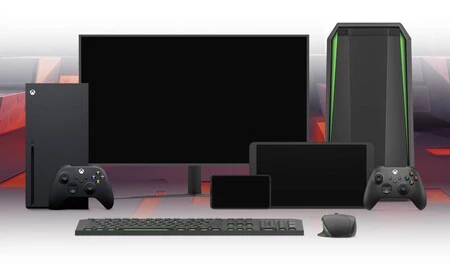
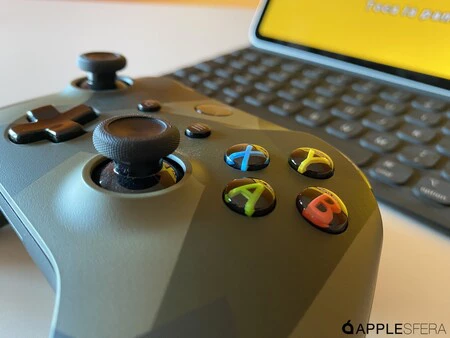
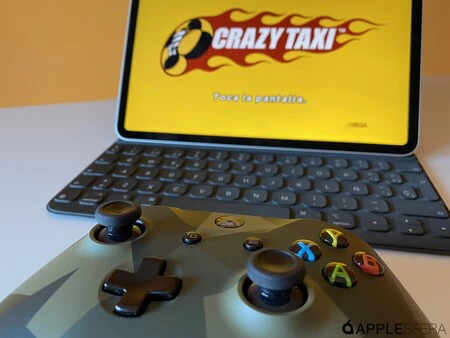
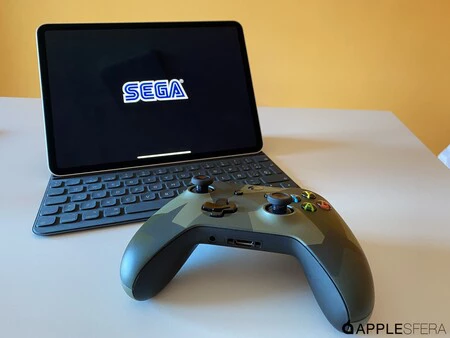
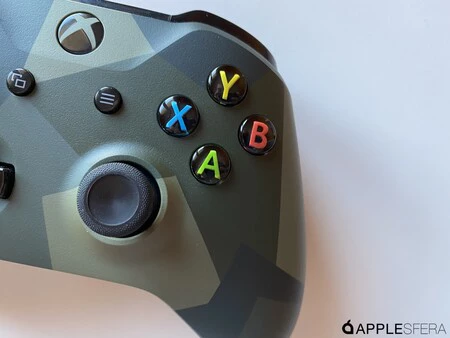
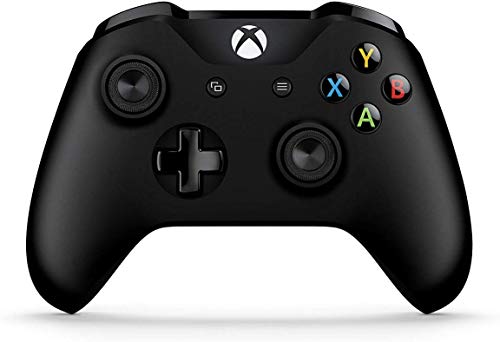
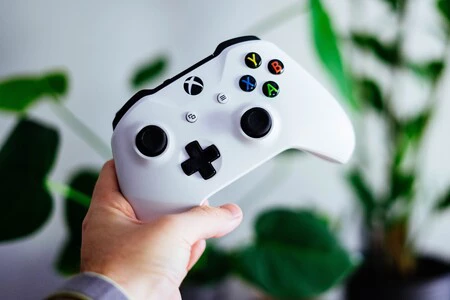
特にApple Arcade ゲームを追加すると、 iPhone、iPad、Mac 用のゲームがますます増えています。いずれの場合も、画面またはキーボード上のコントロールを使用してプレイできますが、 PlayStation コントローラー、Xbox、その他多くのワイヤレス コントローラー (PlayStation 5 や Xbox Series X などの最近のコンソール用のコントローラーを含む) を接続すると、さらに楽しむことができます。 。
これを行うには、いくつかの簡単な手順に従ってBluetooth 経由で接続するだけです。もちろん、すべてのゲームがコントローラーの使用に対応しているわけではなく、少なくともエクスペリエンスが向上するわけではありませんが、 GTA などのタイトルでは、コントローラーの使用がさらに強化されます。
iPhone、iPad、Mac に接続できるゲーム機のコントローラーはどれですか
Apple の Web サイトを見ると、Apple のデバイスと互換性のあるゲーム コントローラーがいくつか販売されています。ただし、 PlayStation や Xbox の製品でも使用できます。いずれの場合も、Apple デバイスに接続する前にペアリング モードにする方法を知っておく必要があります。
DualSense をペアリング モードにする方法
これはPlayStation 5 コントローラーとそのペアリング モードです。
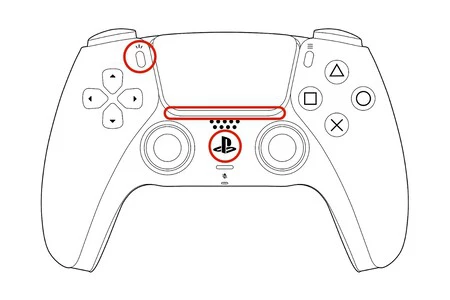
- コントローラーのインジケーターが消灯し、ケーブルが接続されていないことを確認してください。
- ライトバーが点滅し始めるまで、 Createボタン(左上)とPSボタンを押し続けます。
DualShock 4をペアリングモードにする方法
PlayStation 4 コントローラーはApple デバイスとも互換性があり、ペアリング モードを有効にするには、次の手順に従う必要があります。
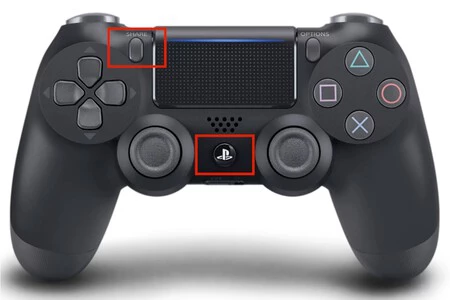
- コントローラーのインジケーターが消灯し、ケーブルが接続されていないことを確認してください。
- ライトバーが点滅し始めるまで、 PSボタンとShareボタン(左上)を押し続けます。
Xbox コントローラーをペアリング モードにする方法
すべてではありませんが、互換性のある Xbox コントローラーがいくつかあると言わなければなりません。 Elite 2 以降のようなモデルであること、および Bluetooth が搭載されていることを確認する必要があります。ペアリング モードにするには、次の投稿に従う必要があります。
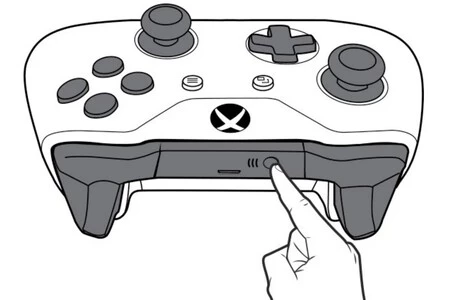
- コントローラーのインジケーターが消灯し、ケーブルが接続されていないことを確認してください。
- ライトが速く点滅し始めるまで(約 3 秒)、下のボタンを押し続けます。
iPhoneにコントローラーを接続する方法
コントローラーを接続するための iPhone の要件
実際には iPhone と互換性のあるコントロールは何年も前から存在していましたが、実際のところ、今日 Apple はソフトウェアによってこのオプションを制限しており、これに準拠する必要があります。
- iPhone システムを iOS 16 以降のバージョンに更新します。
ゲームパッドをiPhoneに接続する方法
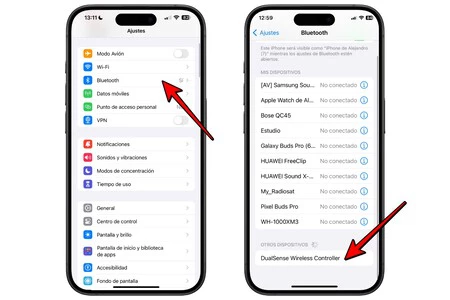
- コントローラーが Bluetooth ペアリング モードになっていることを確認します。
- iPhoneで「設定」を開き、「Bluetooth」セクションに移動します。
- 利用可能なアクセサリのリストでコントローラを見つけ、コントローラをクリックして接続を確立します。
iPadにコントローラーを接続する方法
コントローラーを接続するための iPad の要件
iPhone と同様に、Apple は iPad でコントロールを接続し、その動作を保証するための最小ソフトウェア要件を定めています。
- iPad システムを iPadOS 16 以降のバージョンにアップデートしてください。
ゲームコントローラーをiPadに接続する方法
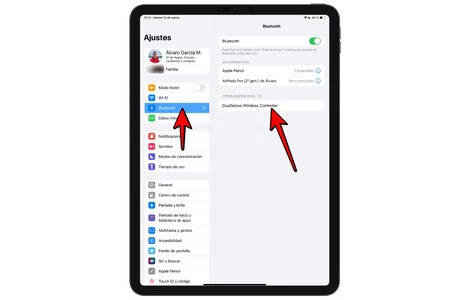
- コントローラーが Bluetooth ペアリング モードになっていることを確認します。
- iPad で「設定」を開き、「Bluetooth」セクションに移動します。
- 利用可能なアクセサリのリストでコントローラを見つけ、コントローラをクリックして接続を確立します。
コントローラーを Mac に接続する方法
ドライバーを接続するための Mac の要件
また、Mac では、以前のバージョンでは次のことが可能でしたが、Apple はコントローラが正しく機能するための最小ソフトウェア バージョンを確立しました。
- Mac システムを macOS 13.0 Ventura 以降のバージョンに更新します。
ゲームパッドを Mac に接続する方法
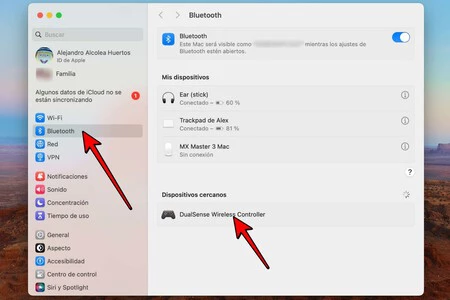
- コントローラーが Bluetooth ペアリング モードになっていることを確認します。
- Mac で「システム設定」を開き、「Bluetooth」セクションに移動します。
- 利用可能なアクセサリのリストでコントローラを見つけ、コントローラをクリックして接続を確立します。
コントローラーを iPhone、iPad、または Mac に接続する際に問題が発生した場合の対処方法
コントローラーを Apple デバイスに接続する際に問題が発生した場合は、次の点をすべて確認してください。
- コントローラーを接続するための Apple ソフトウェア要件を満たしていることを確認してください。
- コントローラーにバッテリーがあることを確認し、ない場合はペアリングする前に数分間充電します。
- コントローラーがペアリング モードになっていることを確認します。
- 他の Bluetooth デバイスを接続して、iPhone、iPad、または Mac の Bluetooth 接続が正しく機能していることを確認します。
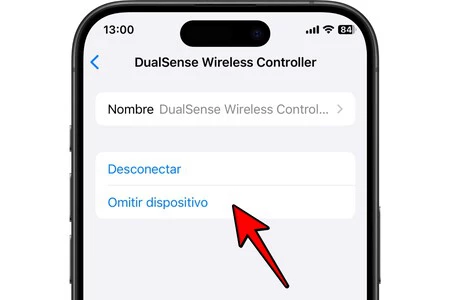
- 上記のすべてに問題がない場合は、Bluetooth 設定で、リモコンの横に表示される情報の「i」をクリックし、「デバイスをスキップ」をクリックして、再度接続してみてください。