Apple の特徴は、自社の機器に対して優れたソフトウェア サポートを提供することです。たとえば、 iOS 18 はiPhoneと互換性があります。 Apple は、自社機器の互換性をバランスに基づいて判断しています。つまり、コンピュータが新しいオペレーティング システムで十分なパフォーマンスを発揮できない場合は、以前のオペレーティング システムをそのまま使用し、最小限のセキュリティ アップデートを提供する方がよいということです。
お使いの Mac が macOS Sequoia をサポートしていない場合は、代わりにそれをインストールできます
非常に優れた仕様を備えた特定の Mac モデルもありますが、現時点では macOS Sequoia にアップグレードできません。これは、MacBook Pro などのコンピューターで特に顕著です。このような場合、若い開発者のグループが数年前にOpenCore Legacy Patcherプロジェクトを作成しました。
GitHub で無料で入手できるこのアプリケーションを使用すると、サポートが終了した Mac に macOS Sequoia やその他の最新バージョンの macOS をインストールできます。このようにして、いくつかの新しい機能、そして何よりもアプリの互換性と見た目の美しさを楽しむことができます。
OpenCore Legacy Patcher は、macOS Sequoia を次の Mac と互換性を持たせます。
- MacBook 2008 年から 2019 年まで
- 2008年から2017年までのMacBook Air
- MacBook Pro 2008 年から 2017 年まで
- 2009 年から 2017 年までの Mac mini
- 2007 年から 2018 年までの iMac
- 2008 年から 2018 年までの Mac Pro
- 2008 年から 2010 年までの Xserve
サポートされていない Mac に macOS Sequoia をインストールする前に留意すべき事項
OpenCore Legacy Patcher のインストールは非常に簡単ですが、 Apple からの非公式インストールであるため、ブランドによって推奨されていません。サポートされていない Mac に macOS Sequoia をインストールした後、一部の機能が利用できなくなる可能性があります。最も印象的なのは写真アプリケーションです。これは「Metal」互換の Mac を必要とするため、非常に古い Mac では動作しません。
さらに、オペレーティング システムの非常に重要な部分が変更され、Apple が公式にサポートしていないコンポーネントに依存する必要があるため、 Time Machine を使用してバックアップを作成することをお勧めします。サポートされていない Mac に macOS Sequoia をインストールするというこのオプションであなたを怖がらせたいわけではありませんが、その事実自体は認識しておく必要があります。
サポートされていない Mac に macOS Sequoia をインストールする手順
サポートされていない Mac に macOS Sequoia をインストールすることに決めたので、次の手順に従います。 Time Machine にバックアップ コピーを作成することを強くお勧めします。さらに、macOS Sequoia で USB 実行可能ファイルを作成するには、約 32 GB のペンドライブが必要になります。
- GitHub の Web サイトからOpenCore Legacy Patcher をダウンロードしましょう。下にスクロールして「OpenCore-Patcher.pkg」ファイルをダウンロードします。
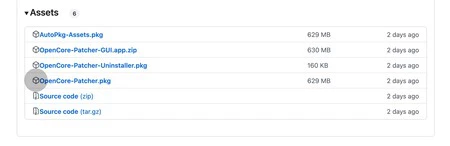
- macOS Sequoia 非互換 Mac で「OpenCore-Patcher.pkg」を実行します。インストールしてから「OpenCore-Patcher」アプリを開き、「Create macOS Installer」をクリックします。
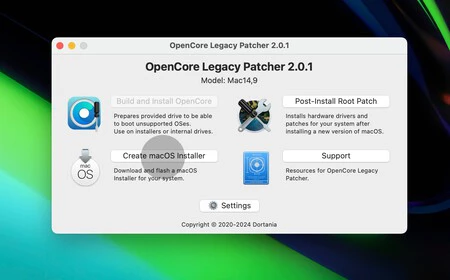
- 提案されるオプションの中から、「macOS インストーラーをダウンロード」を選択します。アプリケーションは利用可能なオペレーティング システムを検索します。この例では、 macOS Sequoia を選択します。
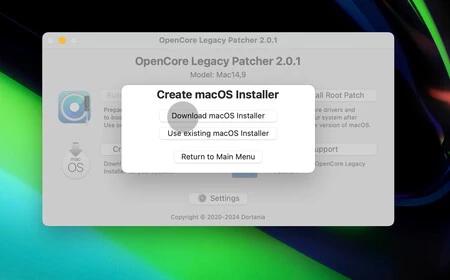
- macOS Sequoia のダウンロードが完了したら、インストーラーを使用して USB を作成します。 macOS Sequoia と保存先のペンドライブを選択するのと同じくらい簡単です。フォーマットされるので、忘れずに Mac に接続し、そこにあるものはすべて保存してください。
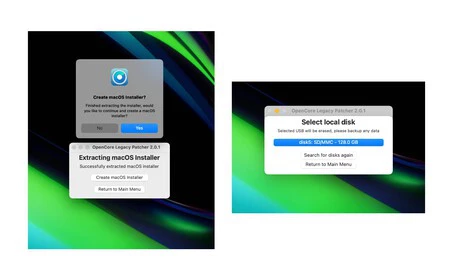
- macOS Sequoia で起動可能な USB の作成が完了したら、Mac の電源を切り、USB を接続したままにしておきます。 Mac の電源を再度オンにするときは、オプションのメニューが表示されるまで「Option」キーを押し続けます。 「EFI Boot」という名前のペンドライブを選択します。
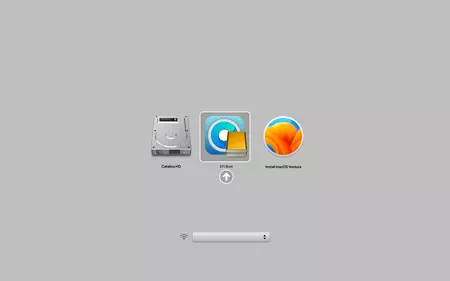
内部では、macOS Sequoia のインストール手順に従って、互換性のない Mac にインストールできるようになりました。アプリケーション自体にはサポート ドキュメントがあり、確認することをお勧めします。手順はより広範囲にわたり、モデルおよび互換性ごとの特定のケースが含まれています。こうすることで、サポートされていない Mac に macOS Sequoia がすでにインストールされており、最新の Apple オペレーティング システムを楽しむことができるようになります。