
このような時代では、安全かつ確実にインターネットに接続するためにVPN サービスを使用することは非常に良い考えです。これらのサービスのいずれかを iPhone、iPad、または Mac にインストールすると、そのサービスを担当するアプリによって VPN 構成プロファイルがインストールされ、サービスにアクセスできるようになります。ただし、一部のプロファイルは、サービスの使用を停止した後、必ずしも正しく削除されるわけではありません。幸いなことに、それらは手動で削除できます。その方法を見てみましょう。
VPN プロファイルを削除する必要がある理由
接続を削除する方法を説明する前に、いつ削除するかについて簡単に説明します。 VPN 接続プロファイルを手動で削除する状況は主に 2 つあります。 1つ目は、契約しているVPNサービスとの接続でエラーが発生していることです。このような場合、後でプロファイルを削除して再インストールするのが良い方法です。もう 1 つの状況は、VPN サービスの使用を停止したが、プロファイルが引き続きシステムに表示され、インターネットに正しくアクセスできなくなる可能性があります。
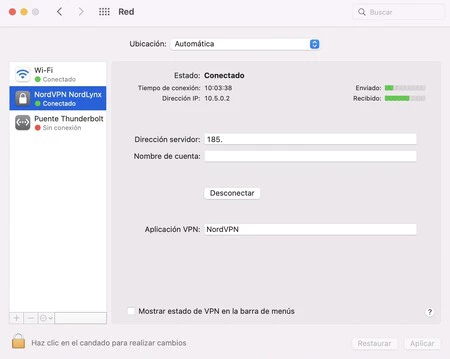
どちらの状況でも、プロファイルを削除することが最善の選択肢であり、非常に簡単な選択肢でもあります。私たちの Mac では、次のように正確に実行します。
- アップルメニュー () で、 [システム環境設定]を選択します。
- 「ネットワーク」に入ります。
- 右下の南京錠をタッチし、Mac のユーザー名とパスワードを入力するか、Touch ID を使用します。
- サイドバーで、削除するサービスを選択します。
- リストの一番下にある「-」をタッチします。
- 窓を閉めます。
- [適用]を選択します。
一方、 iPhone または iPadで実行する手順は、概念は非常に似ていますが、実行はまったく異なります。それらは次のとおりです。
- iPhone または iPad で設定アプリを開きます。
- 「一般」に入ります。
- VPNについて触れます。
- 削除したい接続の横にある「i」をタッチします。
- [VPN の削除]をタッチします。
必須ではありませんが、プロファイルを削除した後、接続が正しく再確立されることを確認するためにデバイスを再起動することをお勧めします。ここから作業を終了するか、VPN サービスのアプリに戻ってサービスを再度使用するために必要なプロファイルをインストールすることができます。
実際のところ、VPN 接続は通常非常に安定しており、エラーが発生することはほとんどありません。ただし、決してないわけではないので、これらのプロファイルを削除する方法を手元に用意しておくと興味深いでしょう。 VPN サービスを使用している、または使用したことがあり、接続が非常に遅い、エラーが発生する、または単にインターネットにまったく接続できない場合は、これらの小さなプロファイルを削除することをお勧めします。