
おめでとう!新しい Apple Watch は常に喜びをもたらしますが、 Apple Watch Series 7の場合はさらに喜びが増します。本当にたくさんのことができる、とても興味深いデバイスです。 iPhoneの代替品?まだそうなっていないかもしれませんが、iPhone に頼らずに手首を介して多くのやり取りができるデバイスが登場します。これらの王様があなたに Apple Watch を与えたなら、これらのトリックと重要な機能を注意深く読んでください。
インターフェース、通知、球体、健康状態など、すべてを説明します
Apple Watch の可能性は非常に多様です。健康のための使命から通知の配信方法に至るまで、ウォッチはさまざまな方法で使用できます。この記事では、最も基本的なもの、より複雑な使用法を構築するための基礎を紹介します。
では、まず最初に、Apple Watch をどのように移動するかについて考えてみましょう。簡単。まず時計の 2 つのボタンを見てみましょう。 1 つ目の円形の回転ボタンはデジタル クラウンと呼ばれ、2 つ目の平らで細長いボタンは単にサイド ボタンと呼びます。ここから始めて、次のようになります。
- サイドボタンに触れるとApple Watch の電源が入ります。オフにするには、同じサイドボタンを押したまま、 「スライドしてオフ」をスライドします。
- 時間を確認する場合、Digital Crown をタッチするとアプリケーション画面が表示され、時計にインストールされているすべてのアプリケーションを見つけて、簡単なタッチで開くことができます。
- 天気、カレンダー、メールなどのアプリケーション内にいる場合、Digital Crown をタッチすると、アプリの外に移動します。そこからアプリにアクセスした場合は時計のダイヤルに移動するか、アプリの画面に移動します。アプリケーション。
- Apple Watch との操作が終了したら、手のひらでその画面を覆うことができます。これにより、ダイヤルと呼ばれる時間画面に戻り、さらに画面をオフにするか、画面を停止したままにします。
- サイドボタンをタップすると、いつでもDock に移動し、最近使用したアプリが表示されます。デジタル クラウンを回転させてスクロールし、いずれかをクリックして開きます。
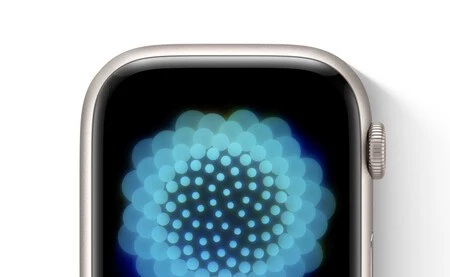
Apple Watch を使って進んでいきましょう。これまで、最も基本的なインターフェイスによるナビゲーションを見てきました。次に、通知センター、コントロール センター、および両方に含まれるいくつかの機能に注目してみましょう。
- コントロール センターへのアクセスは、画面の下部から上にスワイプするだけで簡単です。
- アプリ内でコントロール センターにアクセスしたい場合は、画面の下部に指を 1 秒間置いてから、通常どおり上にスライドするだけです。
- コントロールセンターの下部にある「編集」ボタンを見てみましょう。これを使用すると、さまざまなボタンの順序を変更して、最も重要なボタンに簡単にアクセスできるようになります。
- このコントロール センター内のいくつかのボタンも見てみましょう。懐中電灯の形のボタンは画面を最大の明るさで白色にアクティブにし、月の形のボタンはサイレント モードまたはその他の集中状態をアクティブにし、2 つのボタンが付いているボタンをオンにします。顔が映り込むのを防ぐために画面がオフになるシアター モードが有効になります。
- Apple Watchのバッテリー残量はコントロールセンターで確認できます。
- 通知センターにアクセスするには、画面の上部から下にスワイプするだけです。
- コントロール センターと同様に、アプリ内にいる場合は、下にスライドする前に上部を長押しできます。
- 通知を左にスライドすると、通知を削除できます。それらのグループをタッチで展開し、同様にタッチで開きます。
- 通知センターの上部に、通知の内容を「すべて削除」できるボタンが表示されます。
- Apple Watch が鳴り始めたら、画面上に 3 秒間手を置いて音を消すことができます。
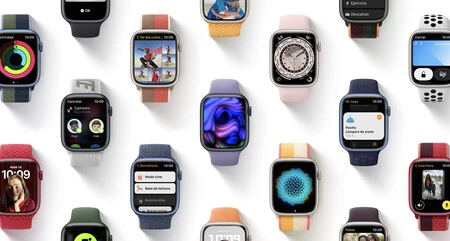
次に、球体について話しましょう。すでに述べたように、Apple Watch の顔は時間を確認する場所です。デザインに応じて、日付やコンパスなどの小さな情報を伴って、さまざまな形式やサイズで表示される時刻。これをコンプリケーションと呼びます。
- 新しい文字盤を作成するのは、時刻が表示されている画面を長押しして、既存の文字盤の右側に表示される大きな「+」ボタンを押すだけです。
- 球の編集も同様に簡単です。それを押したまま「編集」をクリックするだけです。ここから、カラー設定と合併症の間を水平方向に移動します。
- 球体を切り替えるには、時間を確認しながら指を左から右にスライドさせます。必ず画面の端から行うようにしましょう。
- このセクションでは、一日のあらゆる瞬間に必要な情報を表示するSiri Sphere についても説明します。
- もう少し進めると、 球体の変更を自動化できます。これは、時間や場所に応じて球体を変更するショートカットを使用して行います。
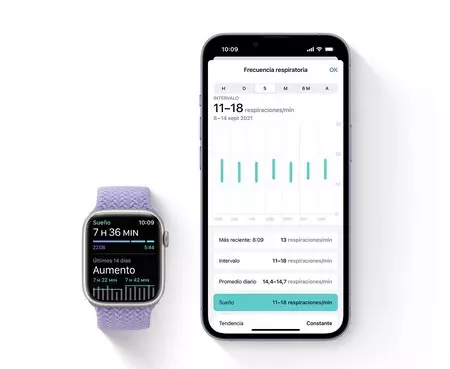
Apple Watch の強みの 1 つである健康の分野でも、いくつかお話ししたいことがあります。最も基本的なことを確認してみましょう。
- Entrenos アプリは、走っている人のアイコンが付いているアプリで、セッションを記録するためにアクセスする必要があります。ここではトレーニングの種類を選択し、カロリー、距離、時間に基づいて目標を設定できます。
- もう 1 つの重要なアプリは、デジタル クラウンに 30 秒間指を置くだけで心電図を取得できる、いわゆる ECG です。
- 同様の操作で血中酸素アプリを見つけます。赤と青のペアの円の形をしたアイコンが回転するアプリ。これを使用すると、15 秒間静止するだけで、血流中の酸素濃度を測定できます。
- また、iPhone のヘルスケア App から自分の名前をタップし、次に健康チェックリストをタップすることで、Apple Watch が私たちの健康状態について与える通知を有効または無効にする方法も強調します。心拍数の高低などの警告、さらには転倒通知。
- Apple Watch を使用すると、睡眠時間とその質を監視し、この重要なパラメータの変化を記録することができます。
- では、目標について話しましょう。あれ、何?私たちは毎日閉じなければならない、赤、緑、青の小さな輪です。アクティビティ アプリの下部にある[目標の変更]をタップして、立位時間、運動時間、消費カロリーの増減を定義できます。
- この同じアプリから、他の人を招待してリングの終了を共有し、アクティブな状態を維持するためにフレンドリーな方法で自分自身を動機付けたり競争したりすることができます。
- 最後に、アクティビティ アプリでも、さまざまなアクティビティの課題を克服した場合の報酬を確認できます。
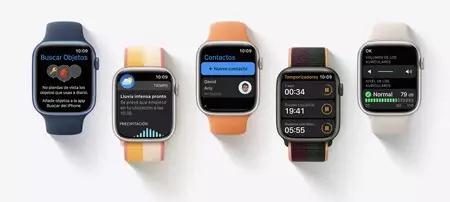
Apple Watch については、まだ言いたいことがたくさんあります。それでは、知っておくべきさまざまなヒント、リソース、一般的な機能の概要を見てみましょう。
- 最も一般的な方法の 1 つは、ウォッチでモバイル データ プランを設定することです。 一度説明すると非常に簡単なことです。
- Apple Pay についてもお話しましょう。Apple Pay を使用すると、時計以外のものを持ち歩かなくても、現金が必要になったときにいつでもATM からお金を引き出すことができます。
- Spotify ユーザーであれば、 音楽をダウンロードしてオフラインで聴く方法を知っておく必要があります。
- Apple Watch で健康を管理できることはすでに述べました。心拍数と同じくらい重要な変数についてさらに詳しく知りたい場合は、想像以上に多くの情報を提供してくれるHeartWatch アプリを入手できます。
- Apple Watchにメモを書き込むことができるのは非常に便利です。Voice Notes アプリのおかげで、特定の考えや会話をすばやく簡単に録音することができます。
- 睡眠アプリでは、曜日ごとにアラームを設定できます。これは、朝着用している限り、音を立てず、私たち以外の人を起こさずに Apple Watch を振動させるものです。
- メール アプリでは、メールを受信したときにどの人から通知を受け取りたいかをiPhone から設定できます。
- WaterMinder アプリを見てみましょう。これは、1 日を通して飲む水の量を追跡および監視し、その値を改善するのに最適です。
続けてもいいですが、ここでやめたほうがいいでしょう。 Apple Watch とは何かを説明するための基本的なリソースをいくつか紹介しました。 Apple Watch はまだ知り始めたばかりかもしれませんが、その機能のすべてにきっと驚かれるでしょう。