
写真は思い出を保存するのに最も便利なアプリの 1 つです。中には写真によく写っている顔を集めたアルバムがあり、名前や連絡先を割り当てることができます。場合によっては、リセットして最初からやり直すことに興味があるかもしれないので、 iPhone から Apple Photos の人物アルバムをリセットする方法を見てみましょう。
このアプリで写真を編集したり、ビデオをレタッチしたりするだけでなく、非常に少ない労力で、より整理された写真ライブラリを作成できます。
人々のアルバムをリセット、最初のステップ
最近、私のフォトアルバムに載っている二人の人物が融合していることに気づきました。私のミスなのかiOSのエラーなのかはわかりません。実際のところ、それぞれの写真が何百枚もあったため、そのうちの 1 枚を削除して再度割り当てるのは現実的ではありませんでした。残された解決策は 1 つだけです。それは、人物アルバムをリセットすることです。
このアルバムを最初から始めるには、次の手順に従う必要があります。
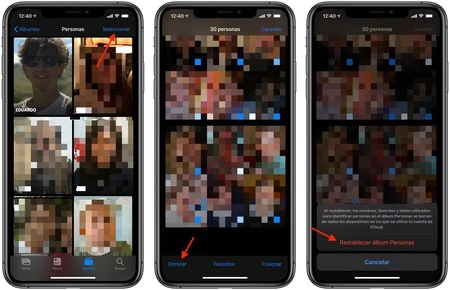
- 写真アプリを開き、人物アルバムに入ります。
- 設定していれば、名前を割り当てた人の写真がすべてここに表示されます。
- 選択を押してすべてを選択します。
- 次に、「削除」をクリックし、以下に表示されるダイアログを確認します。
そのダイアログでは、すべての人々を削除すると何が起こるかが語られています。写真は残りますが、名前と顔に関連付けられたデータは消えます。また、Apple ID に関連付けられているすべてのデバイスからも削除されます。
フォトアルバムに人を追加し直す
顔を削除したら、iPhone が写真ライブラリを再度スキャンするまで待つ必要があります。これを行うには、充電したままにし(ケーブルで行うことを好みました)、ロックしたままにします。このようにして、インターネットに接続することなく、デバイスはデバイス上のすべての写真を分析して人物を探します。
プロセスが進むにつれて、これらの写真が人物を表す同じ「カード」の下にグループ化されていることがわかります。明らかに、写真に写っている人全員を完全に見つけることはできません。整理することは不可能だからです。はい、最も頻繁に繰り返される人、つまり 15 人か 20 人が見つかります。
各人に名前を追加するには、「カード」に移動し、上部の「名前を追加」と表示されている部分で追加します。書いている間、連絡先リストからいくつかの提案が表示されます。
一人一人の写真をもっと確認する
同じ人物のすべての写真が表示されるわけではなく、一部の写真を見逃している可能性があります。写真の認識プロセスは遅く、写真の枚数が多い場合は数時間かかる場合があるため、時々さらに写真を確認しても問題ありません。これを行うには、次の手順を実行します。
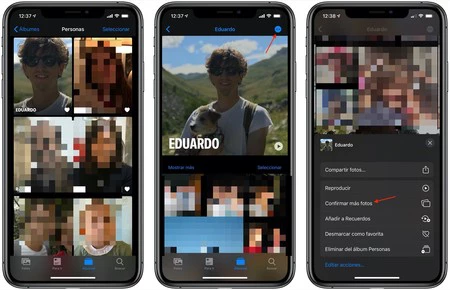
- 人のカードを入力します。
- 右上隅にある省略記号をクリックします。
- さらに写真を確認を選択します。
さらに確認する写真がある場合、iPhone は簡単な「はい/いいえ」テストですべての写真を表示します。完了すると、それらの写真はその人に割り当てられます。
最初のアルバム選択に含まれていない人を追加する
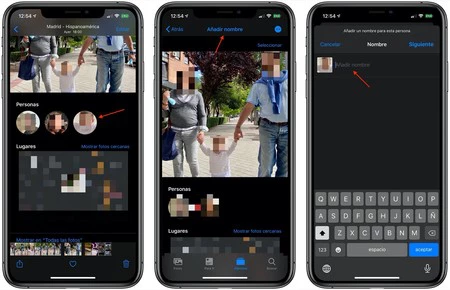
すでに述べたように、最初の写真の「検討」には、アルバムに入れたいすべての人物が含まれていない可能性があります。これを行うには、彼らが写っている写真を見つけて、次のプロセスに従う必要があります。
- 写真を入力し、上にスワイプしてその他のオプションを表示します。
- 写真に写っている人々の丸いミニチュアが表示されていることがわかります。
- 探しているものを選択し、前のセクションで説明したように名前を付けます。
同じ人物の 2 つのグループの写真を結合する
場合によっては、ある人が時間の経過とともに大きく変わった場合、iOS はその人を 2 つの異なるカードで表示することがあります。それらを 1 つに結合するには、指で一方を押したまま、もう一方の上にドラッグします。 iOS は両方をマージするかどうかを尋ねるので、オプションを受け入れます。
People Organized フォト アルバムは、思い出を表示するのに最適な方法です。準備が完了すると、 iPhone には、最高のものを使った小さなビデオまたはセレクションが用意されています。保存して、連絡先や家族、友人のグループと共有できます。