タグ: iOSの写真

iOSの写真

  • Apple Photos、それは何か、そしてすべての iPhone に搭載されている画像を整理および編集するアプリケーションがどのように機能するか

    私たちがたった 1 年間で撮影する写真やビデオの量について、立ち止まって考えたことはありますか?そして、私たちが iPhone について気に入っている点があるとしたら、それは思い出を作っていることです。 19 世紀に最初のカメラや暗箱が登場したように、私たちが望んでいるのは瞬間を保存することです。

    今日では、写真やビデオを撮影するのがはるかに簡単になりました。実際、その進歩は年々目覚ましく、 iPhone 16のような新しいモデルに切り替える人が増えている理由の 1 つとなっており、もちろんその理由には事欠きません。しかし、後でそれらの写真を最大限に活用できるでしょうか? iPhone 上で紛失してしまい、二度と見ることができなくなるのでしょうか? Apple の写真アプリは、写真を常に最大限に活用するためにあります。

    目次 (22)
    • Apple Photos とは: 思い出の整理と編集に関する完全ガイド
    • iPhoneの写真を整理するにはどうすればいいですか?
    • リールまたはフォトライブラリ
    • 最近
    • 人もペットも
    • 固定されたコレクション
    • 思い出
    • 旅行
    • 注目の写真
    • コンテンツタイプ
    • さらにアイテムを追加
    • アルバム
    • 共有アルバム
    • 壁紙の提案
    • カスタマイズと並べ替え
    • 強力な写真検索エンジンを使用する
    • 写真から情報を得る
    • iPhoneで写真を編集するにはどうすればいいですか?
    • iPhone から写真やビデオを非表示にする方法
    • iCloud を契約している場合、写真はどうなりますか?
    • スペースを節約するために写真のゴミ箱を空にする方法
    • 写真ライブラリ全体を 1 人のユーザーと共有する方法

    Apple Photos とは: 思い出の整理と編集に関する完全ガイド

    Apple Photos は、iPhone で見つけられる最も便利で強力なアプリケーションの 1 つです。写真やビデオを管理できるだけでなく、編集ツールも備えています。発売以来、写真が新しいものから古いものへと表示される単純なカメラロールから、 iOS 18で現在のものになるまで進化しました。写真、思い出、壁紙の提案など、いくつかのセクションを備えたアプリケーションです。

    iPhoneの写真を整理するにはどうすればいいですか?

    Apple Photos の主な機能は、画像とビデオを整理することです。このために、従来のリールまたは写真ライブラリだけでなく、下に進むと他のセクションもあります。この記事で説明するすべての機能を楽しむには、iPhone を iOS 18 に更新することが重要です。

    リールまたはフォトライブラリ

    カメラ ロールはフォト ライブラリとも呼ばれ、Apple フォトの中心です。ここでは、すべての画像とビデオが時系列に整理されています。ライブラリ全体をスクロールしたり、指でズーム ジェスチャを使用して、一度に表示できる画像の数を増減できます。スクロールすると、下部に年、月などが表示され、検索が簡単になります。
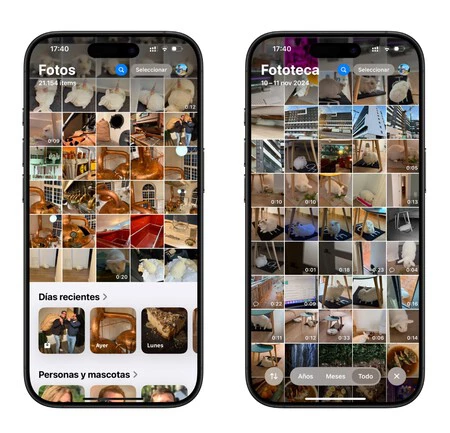
    アップルの写真

    最近

    このセクションには、日ごとに整理された最新の写真が表示されます。撮ったばかりの画像をすばやく見つけたり、過去数週間の瞬間を思い出したりするのに最適です。左から右にスワイプするとさらに多くの日が表示され、画像をタップすると詳細が表示されます。
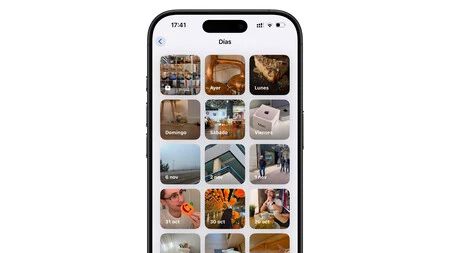
    Apple フォトの日

    人もペットも

    Apple Photos は顔認識を使用して、写真内の人物やペットを識別します。この機能は、認識された人物やペットごとにアルバムを自動的に作成します。これらの顔に名前を割り当てて、さらにカスタマイズした整理を行うこともできます。これらの顔を人物に関連付けるには、[人物とペット] をクリックします。これにより、サブメニューが表示されます。一番下までスクロールすると「人の追加」が表示されます。
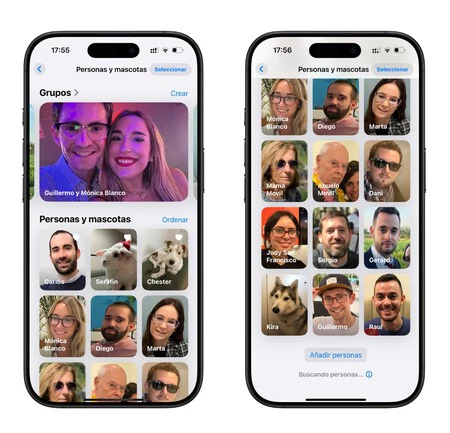
    人物の写真 アップル

    固定されたコレクション

    ピン留めされたコレクションを使用すると、お気に入りのアルバムや写真のグループに簡単にアクセスできます。セルフィー、隠し写真、ビデオへのショートカットのようなものです… 「変更」をクリックして、iPhone の使用方法に応じて最適なものを配置します。私たちのアドバイスは、より早くアクセスできるように、ビデオとスクリーンショットを手元に用意しておくことです。
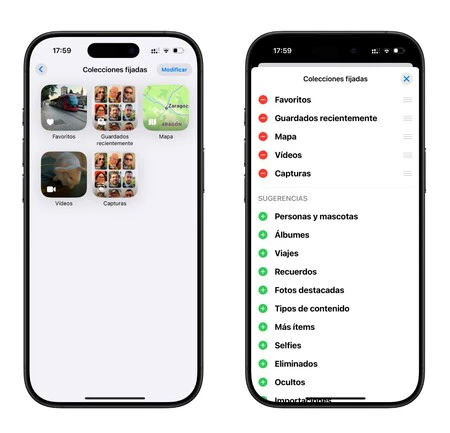
    ピン留めされたコレクション Apple 写真

    思い出

    思い出機能は、Apple Photos の最も特別な機能の 1 つです。人工知能を使用して、イベント、場所、または誕生日やクリスマスなどの特定の日付に基づいて自動スライドショーを作成します。これらのメモリーには音楽やエフェクトが含まれており、好みに合わせてさらにカスタマイズできます。
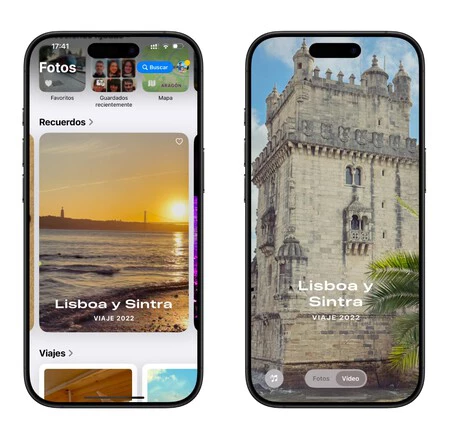
    思い出の写真

    旅行

    頻繁に旅行する人なら、「旅行」セクションが気に入るはずです。 Apple Photos は、さまざまな場所で撮影した写真を自動的にグループ化し、旅行アルバムを作成します。これにより、冒険を簡単に追体験し、友人や家族と共有することができます。

    注目の写真

    Apple Photos は自動的に最高の写真を選択し、「注目の写真」セクションに表示します。画質、人物の表情、その瞬間の重要性などを基準にして写真を選びましょう。忘れていたかもしれない瞬間を再発見する素晴らしい方法です。

    コンテンツタイプ

    このセクションでは、セルフィー、パノラマ、ビデオ、ライブ写真、ポートレートなどのコンテンツ タイプで写真をフィルタリングできます。特定のタイプの画像を探している場合や、カメラで撮影したすべての写真を見たい場合に便利です。特定のカメラモード。
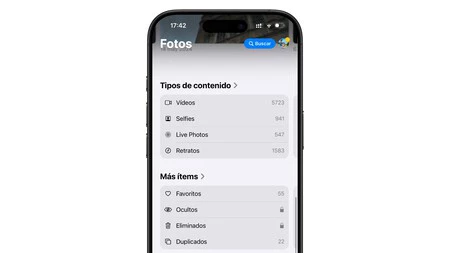
    コンテンツ写真の種類

    さらにアイテムを追加

    [その他のアイテム] には、最近のインポート、非表示または削除された写真など、写真を整理および表示するための追加オプションがあります。このセクションには、写真の習慣に基づいて自動的に作成されたアルバムを含めることもできます。

    アルバム

    アルバムを使用すると、写真を好きなように整理できます。フォルダーを作成して、そこに必要な写真やビデオを入れるようなものです。アルバムは単なるカテゴリにすぎないので注意してください。つまり、アルバムを作成する場合は、一般ロールから写真を削除しないでください。そうするとアルバムからも消えてしまいます。写真を複製しているわけではないので、心配しないでください。 2か所に設置しても同じスペースをとります。このアルバムは、選択した写真を一般的な写真ライブラリに「接続」するだけなので、すべてをより整理することが唯一の目的であり、カメラ ロールを解放することではありません。
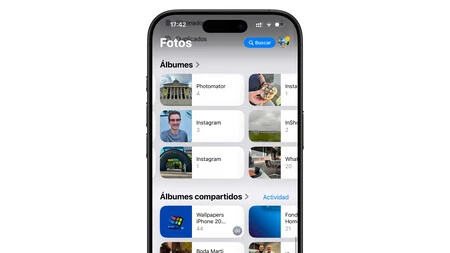
    アップルのフォトアルバム

    共有アルバム

    共有アルバムを使用すると、写真やビデオをプライベートに共有して、友人や家族と共同作業できます。写真は iCloud にアップロードされ、これらのアルバムはアカウントのストレージを消費しません。ただし、写真の枚数に制限があり、画質が圧縮されます。友達と共有するのには問題ありませんが、思い出をすべて保存するのはお勧めしません。はい、これはiCloudに支払う無料の代替手段ですが、iPhone が提供する品質を大きく犠牲にすることになります。

    壁紙の提案

    写真アプリケーションは、iPhone の壁紙として最適な画像を写真ライブラリから直接提案します。この機能は、人工知能を使用して、適切な構図と魅力的な色の写真を選択します。写真のスタイルに応じて、さまざまな色合いを追加することもできます。
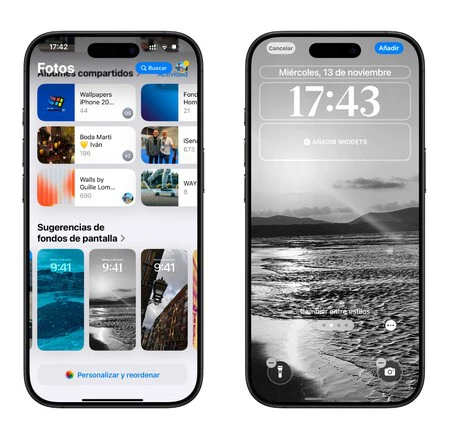
    写真の壁紙

    カスタマイズと並べ替え

    ご覧のとおり、iOS 18 では写真アプリに多数のセクションがあります。興味のないセクションがあると思われる場合は、単にそれらを非アクティブ化することができます。これを行うには、メインの写真画面の一番下までスクロールし、「カスタマイズして並べ替え」をタップします。フォト ロールを使用するだけで、以前と同様のアプリを維持することもできます。
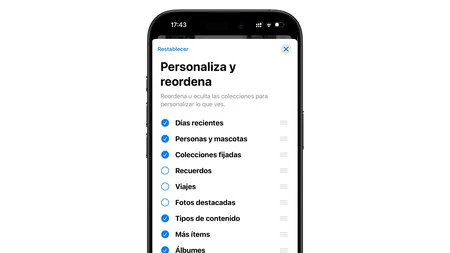
    写真をカスタマイズする

    強力な写真検索エンジンを使用する

    Apple Photos の最も便利な機能の 1 つは、検索エンジンです。上の虫眼鏡アイコンにあります。自然言語を使用して写真を検索できるため、 「ビーチにいる愛犬」や「山での休暇」などの説明を書くことができます。検索エンジンは、日付、場所、さらには写真内のオブジェクトによって画像をフィルタリングすることもできます。これにより、ライブラリを手動で参照することなく、探している思い出をすばやく見つけることができます。
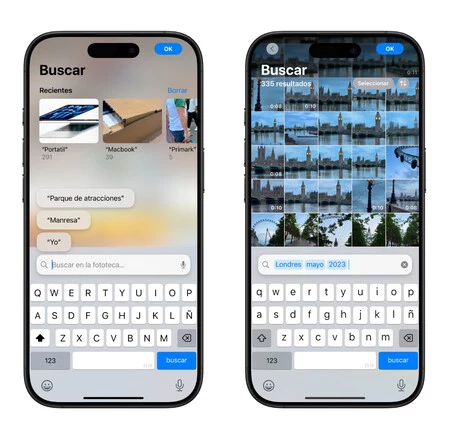
    Apple フォト検索

    さらに、 「ロンドン、2023 年 3 月」など、別の検索語を追加することもできます。そして、その場所、日付、年で撮影したすべての写真を検索します。一緒に行った人の名前を入力して、さらに検索を絞り込むこともできます。日没、ディナー、ランチなどの用語も…

    写真から情報を得る

    私たちの写真には、撮影場所、iPhone のモデル、撮影場所を正確に記憶するための地図など、非常に興味深い情報が含まれています。これらのデータをすべて表示するには、写真を入力するだけです。そして「i」をタッチします。食べ物、動物、植物の種類など、写真内の要素を識別する人工知能機能もあります。
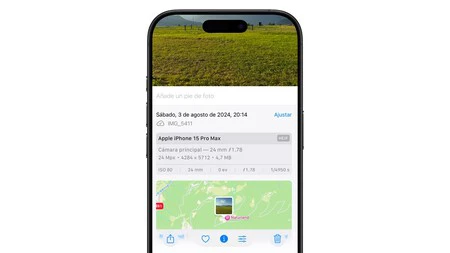
    Apple iPhone 写真情報

    iPhoneで写真を編集するにはどうすればいいですか?

    Apple Photos での写真の編集は直感的です。写真の編集を開始するには、写真を開いて編集アイコンをタップするだけです。そこから、明るさ、コントラスト、彩度を調整し、フィルターを適用できます。 「自動調整」ツールは、迅速な改善に最適です。

    写真をトリミングしたり回転させたりして、完璧なフレームを作成することもできます。あなたが一番よく知っていますよね? Apple Photos での編集は非破壊的です。つまり、編集内容を失うことなく、いつでも元の画像に戻ることができます。したがって、写真を試し、すべてのオプションに触れて、それらに慣れることをお勧めします。
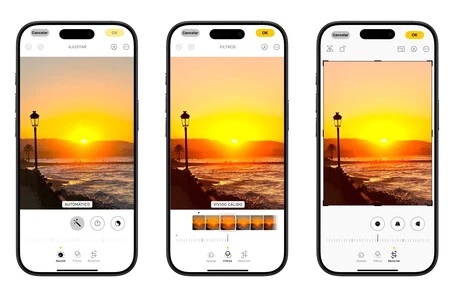
    iPhoneの写真を編集する

    何も保存したくない場合は、「キャンセル」をクリックするだけです。すでに編集を行っており、保存後に後悔した場合は、戻って編集してください。右上に赤いアイコンが表示されます。クリックすると元の写真に戻ります。
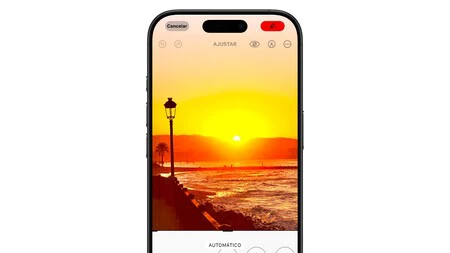
    iPhoneの写真編集を削除する

    iPhone から写真やビデオを非表示にする方法

    特定の写真やビデオを非公開にしたい場合は、Apple Photos を使用するとそれが可能です。非表示にしたい画像またはビデオに移動し、右上の「…」アイコンをクリックするだけです。そこに非表示にするオプションがあります。
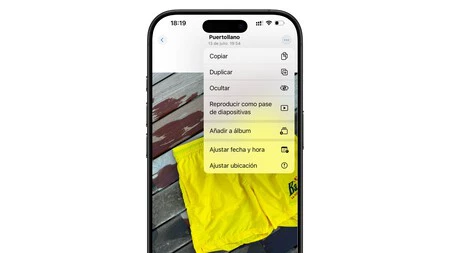
    写真を隠す

    隠された写真を見るには、その名前が付けられたアルバムに移動する必要があります。写真アプリのすぐ下の「その他のアイテム」セクションにあります。上で示したようにメイン画面を編集した場合は、アルバムにアクセスできるようにこのセクションを追加する必要があることに注意してください。隠しフォトアルバムに関しては、 Face ID を使用してのみアクセスできるため、このコンテンツは覗き見や手から保護されます。

    iCloud を契約している場合、写真はどうなりますか?

    iCloud+サブスクリプションを持っており、iCloud 写真をオンにしている場合は、すべての写真とビデオが自動的にクラウドに保存されます。つまり、iCloud アカウントを使用するあらゆるデバイスから写真ライブラリにアクセスできるようになります。さらに、iCloud 写真は編集内容、アルバム、整理を同期するため、すべての Apple デバイス間ですべてが常に最新の状態になります。

    一方、 「iPhone ストレージの最適化」オプションを有効にすると、iPhone のスペースを節約できます。このようにして、システムは高解像度バージョンをモバイル用に最適化されたバージョンに置き換えます。ただし、写真をクリックして表示すると、表示したい時点の最大解像度でダウンロードされます。

    スペースを節約するために写真のゴミ箱を空にする方法

    iPhone から削除した写真とビデオは、30 日間ゴミ箱に残ります。したがって、削除した写真を復元したい場合でも、心配する必要はありません。ただし、徹底的なクリーニングを行った場合は、iPhone のスペースが節約されたことに気づくために「削除済み」アルバムを削除する必要があります。

    写真アプリに移動し、[その他のアイテム] の下に [削除済み] が表示されます。入力すると、削除したすべての写真とビデオが表示されます。それらを完全に削除するには、[選択] > [右下の …] をクリックし、[すべて削除] をクリックします。

    写真ライブラリ全体を 1 人のユーザーと共有する方法

    写真ライブラリ全体を 1 人と共有したい場合は、iCloud 共有ライブラリを通じて行うことができます。まず、デバイスの「設定」に移動して自分の名前を選択し、「iCloudと写真」をタップします。 [共有写真ライブラリ] オプションを有効にします。
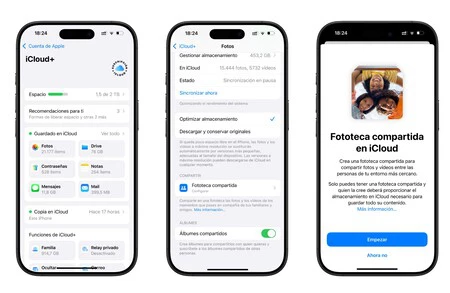
    共有フォトライブラリ

    すべての写真を共有するか、選択した写真だけを共有するかを選択できます。 iPhone がパートナーであることを検出し、自動的に iPhone に送信するため、パートナーが写っているすべての写真を共有するのに非常に便利です。

    これまで見てきたように、Apple フォト アプリは単なる思い出を保存する場所ではありません。これにより、ビデオを整理、作成し、友人や家族と共有することができます。このアプリを数分かけて隅々まで確認し、写真を (さらに) 改善する方法について立ち止まって考えてみましょう

    Apple Photos、それは何か、そしてすべての iPhone に搭載されている画像を整理および編集するアプリケーションがどのように機能するか・関連動画

  • 私の iPhone には 70,000 枚以上の写真があります。これが、写真を忘れないための私の秘訣です。

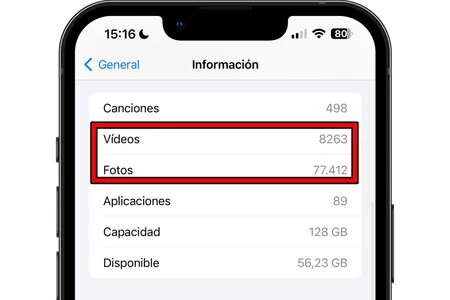
    iPhone に 70,000 枚以上の写真があると言っても嘘ではありません。さらに、次のラウンドの数字に近づいてさえ及ばなくなっています。この行を書いている時点で、 77,412 枚の写真と 8,263 個のビデオがあります。これにはあるトリックがあります。なぜなら、私が何年も iPhone に蓄積してきたものとは別に、これまでの人生で蓄積してきた写真ライブラリ (他のスマートフォンも含む) のかなりの部分も追加しているからです。

    実際のところ、ご想像のとおり、それは巨大なトランクになりがちで、そこから思い出を救い出すのは不可能な作業になる可能性があります。それが最初ですが、私は常に自分が欲しいものを見つけ、その過程で自分の記憶に気づくためのいくつかのトリックを持っています

    写真を常に見つけられるようにする 3 つの設定

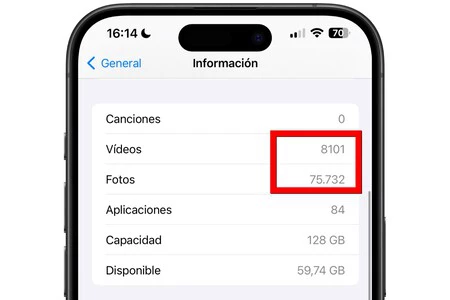
    iPhoneに膨大な量の写真とビデオが保存されている証拠

    iPhone でフォト アルバムを整理する方法については、少し前にすでにお話ししましたが、最終的には、たくさんの写真に夢中にならないように、そのかなりの部分には、これからお話しする 3 つの設定が含まれます。今。これらを組み合わせることで、 「写真」アプリの強力な検索エンジンを使用して、いつでも必要なときに必要な写真を見つけることができます。

    • 誕生日やコンサートなどの特別な日のためにアルバムを作成します。場合によっては、年や人でさえ区別しないこともあります。同じテーマのアルバムにそれらを配置するだけなので、すべてがそこにあることがわかります。
    • 人物にタグを付ける。写真を上にスライドさせて、その人物が写っているアイコンをクリックすることによって行われます。私の写真によく登場する人々については、いつもそうしています。数枚の写真を確認するだけで、その人物が写っているすべての写真をシステムが識別できるので、その人の写真を探したいときにとても簡単です。実際、他の人のように検索と追加機能を組み合わせて、彼らが一緒に写っている写真を見つけたり、「ポートレート」などを追加して背景がぼやけて写っているより芸術的な写真を見つけることもできます。
    • カメラの位置情報を有効にすると、すべての写真が撮影された場所に配置され、その場所を検索して、そこで撮影したすべての写真とビデオを見つけるのと同じくらい簡単になります。

    「For you」タブと思い出のリマインダー

    冒頭でも言いましたが、これだけ写真が多いと全部見るのが楽です。単に通り過ぎてしまうものもたくさんあるし、何年も二度と見られないものもあると私は認識しています。ただし、すべての場合にそれが起こるわけではありません。私はノスタルジーが好きで、「写真」アプリの「For you」タブで iPhone 自体が生成するコンテンツにアクセスすること以上に素晴らしいことはありません。

    そこでは、瞬間を思い出すためのさまざまな方法が見つかります。特に、システムが特定のイベントの写真やビデオで作成する自動モンタージュにハイライトを当て、(方法は聞かないでください)常にその機会に適した音楽を追加します。より多くの人が登場する思い出であれば、WhatsApp や Telegram を通じて共有できるのは素晴らしいことです。彼らはとても感謝しています。

    思い出の写真 3

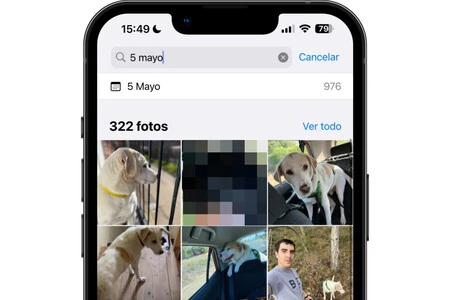
    同様に、私も今日のコンテンツを検索する習慣がありますが、以前は.つまり、5 月 5 日の場合、アプリの検索エンジンを使用して「5 月 5 日」と入力すると、年に関係なく 5 月 5 日に撮影されたすべての写真とビデオが表示されます。

    はい、iPhone が前述の「For you」タブでそれらの思い出を提案することがあるのは知っていますが、日付が常に正確であるとは限らないため、この方法で、正確な日付に記録されたコンテンツを確実に見つけることができます。そしてどんな思い出が私によみがえるかわかりませんか。ちょうど1年前、2年前…10年前、私が何をしていたかを知るのは、とても懐かしい気持ちになります。なぜなら、私たちは自分は変わらないと信じているからですが、人生はすぐには起こらないからです。

    もちろん、私はこれらの記憶の問題性について、敏感な人たちに警告します。私の場合は、もういない人やペットに関するものです。それらを覚えておくのは素晴らしいことですし、これは素晴らしい方法ですが、愚かな一日に遭遇した場合は、何も探し始めない方が良いです。毎日それらの思い出を忘れないように思い出させるようになりましたが、気分が乗らないこともありますが、時々行うのが最善です。私ほど残忍な量に達しなくても、たくさんの思い出が蓄積されればなおさらです。

    私の iPhone には 70,000 枚以上の写真があります。これが、写真を忘れないための私の秘訣です。・関連動画

  • ヨーロッパはiPhoneから「写真」アプリを削除できるようにしたいと考えています。ひどい考えだと思う

    メタ、アマゾン、グーグル、アップル、マイクロソフト…世界最大のテクノロジー企業は欧州委員会の監視下にあります。それはAppleにどのような影響を与えましたか?現時点では、 iPhone 15に USB-C が組み込まれ、iOS 17.4 からはApp Store 以外でのダウンロードも可能になります。

    EUの次のステップはAppleの写真アプリに対処することだ。アンインストールして別のギャラリーまたは写真ストレージ サービスを選択できるようにしたい。たとえば、Google フォトや OneDrive などです。この変更は、私たちが写真やビデオを閲覧する場所をはるかに超えて、Apple デバイスのプライバシー機能に直接影響します。

    しかし、シンプルにして少しずつ始めてみましょう。まず欧州連合が何を要求しているのか、次に欧州連合にはどのような利点や欠点があるのか​​、そして最後に Apple がそれをどのように実現できるのかを見ていきます。

    欧州は写真アプリをiPhoneからアンインストール可能にすることを望んでいる

    すでに説明したように、デジタル市場の新しい法的枠組みの中で、大企業は企業間で競争することが求められます。そのため、iPhone でデフォルトのブラウザを選択できるようになりSafari 以外にもブラウザがあることを最初からユーザーが認識できるようになりました。写真アプリケーションでも同様のことを実現したいと考えています。これを開くと、他のストレージ サービスを選択したり、少なくとも写真をより多くの場所に保存できることを知ることができます。

    これは興味深いかもしれません。Androidから iPhone に切り替えて、引き続き Google フォトを使いたいと考えている友人がいると思います。はい、可能ですが、必ず仲介の写真アプリを使用してください。中に入って写真をダンプし、それらが削除されたことを確認する必要があります。さらに、 Apple がサービスを販売するためにあらゆる努力をしていることも私たちは知っています。写真アプリはシステムや iCloud と非常によく統合されているため、退屈して、すべてを同じアプリに入れるために有名な 50 GB を契約したり、Google フォトの使用をやめたりすることがよくあります。

    基本的には利点がありますが、写真アプリは思い出が保存される場所を超えています

    これまでのところ、変化はポジティブに見えます。私たちはただ選択する必要があります。残りたい人はそのまま残り、Google One の料金を払っているので Google フォトを好む人は、Apple フォト アプリをアンインストールすればそれで終わりです。仕事に Microsoft 365 を使用しているため、1 TB のクラウド ストレージがある場合は、OneDrive と同じです。

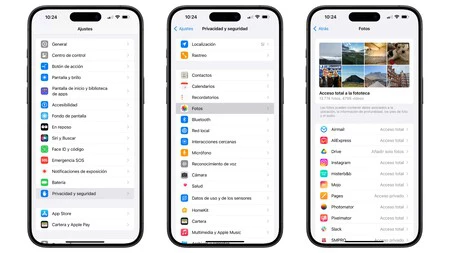
    多くのオプションがあり、どれを使用するかをユーザーが選択すること以上に優れたものはありません。ただし、iOS および macOS の写真アプリとの統合は非常に強力です。たとえば、どのアプリケーションが写真にアクセスできるかどうかを選択できます。さらに、特定の写真へのアクセスを許可した後、アクセスを閉じることもできます。

    iPhone では、アプリケーションが写真にアクセスするタイプを選択できます

    これは、プライバシーの分野において非常に興味深いことです。さらに、写真やビデオには、マルチメディアそのものよりもはるかに多くのデータが含まれています。位置情報やデバイス自体からのデータがあります。したがって、想定される写真アプリケーションの選択はユーザーの手に委ねられ、それがデータをどう扱うかは誰にもわかりません。写真アプリがデバイスでデフォルトで設定されている唯一のアプリであるため、この問題は現時点では存在しません

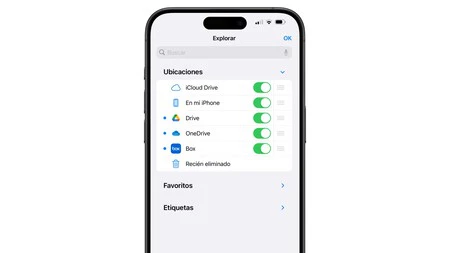
    ファイル アプリケーションを使用すると、欧州連合が求めているものと同様のものを実現できます。

    利点の話に戻りますが、 iPhone または iPad でビジュアル要素を操作したことがある場合は、多かれ少なかれ写真アプリと戦わなければならなかったでしょう。そして、これをファイル アプリに移すと、話は大きく異なります。ファイル アプリを使用し、他のクラウド サービスを含めたい場合は、次のようにすることができます。 Box、Google Drive、OneDriveなどを追加できます。

    ファイルアプリケーション

    逆に、写真アプリでは、カメラロールまたは iCloud にあるものしか表示できません。別の場所やクラウドに保存されている写真を操作したい場合は、他のアプリケーションで使用できるように、カメラロールに写真をインポートする必要があります。アプリファイルが不要な場合は、削除するだけです。 iCloud ファイルを含むクラウド ファイルは、他のアプリから引き続き管理できます。写真アプリを削除したり、スキップしたりすることはできません。

    Apple ができるさまざまなオプションを検討する

    これが欧州連合の要件であり、Apple がそれに従わなければならないことを知っている場合、 2 つの道を取ることができます。もちろん、どちらも技術的な課題を抱えています。まず、写真アプリをクラウドとファイルなどのサービスの結合体に変えることができます。アプリ内で使用するサービスを選択できるため、ヨーロッパの要求に従ってアプリを削除する必要はありません。 iPhone 自体の物理ストレージの場合は、iCloud、Google Drive など。

    一方で、前述のプライバシーに関連して、他社の写真アプリに適用される API を開発することもできます。つまり、 Google フォトには API が統合されているため、このアプリケーションがデフォルトで使用されることがシステムに認識されます

    そこから、カメラからロールにアクセスしたり、アプリから写真へのアクセスを許可したりする管理が、その API のおかげで統合されます。 Apple がこれらの機能を開発者に提供することに非常に優れていることはわかっており、実際、iOS 17.4 のApp Store の自由化でもそれを確認しています。彼らはそれを巧みな方法で実行し、ユーザーに可能な限り最大限のセキュリティを維持しながら、同時にオペレーティング システムをオープンしました。

    あらゆる好みの意見がありますが、私自身は満足していると同時に心配しています。私が iPhone を選ぶのは、まさにその OS とアプリが持つ付加価値があるからです。彼らは iPhone を iPhone でなくしているのでしょうか?その一方で、私は引き続き公式アプリケーションを使用する自由を持ち続けるつもりであり、おそらく、より多くの競争をすることで、Apple は「怖がって」アプリをさらに強化したり、無料の 5GB の iCloud を増やしたりするでしょう。

    消去

    ご覧のとおり、意見や物事の正しいやり方は存在しません。どう思いますか?写真アプリを iCloud と併用するのが好きですか?それとも、Google フォトなど、無料でさらに多くのサービスを提供できる他のサービスを使用したいと思いますか?それが何であれ、これらの変化がすぐに現れることはなく、おそらく 2025 年まで変化する方法はないでしょう。 iOS 18はすでに開発の最終段階に入っており、システムへの変更が大きすぎて今すぐ含めることはできません。それは間違いなく、今年App Storeで起こったiOS 18.4の形で登場するでしょう。

    ヨーロッパはiPhoneから「写真」アプリを削除できるようにしたいと考えています。ひどい考えだと思う・関連動画

  • iPhone の最も過小評価されている、そして最も強力な機能は、「写真」アプリの検索エンジンです。こうすることで、それを最大限に活用できます

    「 Google フォト」とは異なり、Apple のネイティブの「写真」アプリは Apple 独自のエコシステムに閉じられています。そして、写真を保存するためにそれを最初に選択する人、または他の代替手段を選択する人も完全に理解しています。しかし、私はまた、 iOS 17 に統合されたような改善による編集など、多くの面でApple アプリの可能性を強く信じています。

    私たちが過小評価しがちな機能があるとすれば、それは検索エンジンです。これはアプリの右側のタブにあるものですが、候補と混在しているため気づかれない可能性があります。ただし、写真やビデオを数秒で見つけるのが最善です。それもすべて、私たちが気づかないうちに Apple がシステム内で使用している人工知能のおかげです。

    「写真」アプリを使用すると、実質的にあらゆるものを検索できます

    写真検索 2

    前のスクリーンショットでわかるように、「写真」アプリには 8,000 枚以上のビデオと 75,000 枚以上の写真が蓄積されています (私の iPhone の 128 GB では考えられないので、そのほとんどは iCloud と同期しています)。ほとんどのコンテンツはタイプ別に整理されていますが、実際のところ、いつでも探しているコンテンツを最も早く見つける方法は検索エンジンです

    検索エンジンは、iPhone に保存されている写真とビデオの両方を検索します。カメラで撮影したコンテンツなのか、インターネットから受信またはダウンロードしたファイルなのかは関係ありません。

    冒頭で述べたように、これは「写真」アプリの「検索」セクションの下部にある検索ボックスとして見つかります。そして、次のように分割された検索で、あらゆる種類のコンテンツを見つけることができます。

    写真検索 3
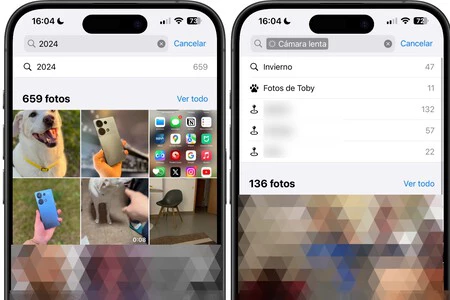
    • 日付別:日、月、年番号を含む特定の日付から、月全体および年全体まで検索できます。私がよく使う方法の 1 つは、「2 月 3 日」など、年が明けない日付を検索することです。そうすることで、以前は今日のような日を過ごしていたことを思い出させることができます。
    • タイプ別:写真のみまたはビデオのみを検索できますが、その中でポートレート モードで撮影された写真、スローモーションで撮影されたビデオなどを検索することで指定できます。
    • 人によって:私たちの iPhone は人を識別することもできます。自分が写っている写真を開き、上にスワイプして顔のアイコンをタップするだけです。これらのアルバムに名前を付けて、見つけられるようにすることができます。検索エンジンで重要なのは、その人の名前を直接入力して、その人物が登場するすべての写真やビデオを検索できることです。
    • ペット別:人間と同様に、 ペット認識が iOS 17 で追加されたため、検索エンジンを使用して、ペットが登場するすべてのコンテンツを見つけることもできます。
    写真検索 4
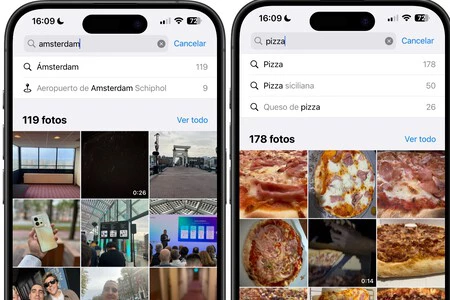
    • 場所別:特定の場所で写真を撮ったことを覚えている場合は、そのタグでその写真を検索できます。一般的な都市の名前、または公園やレストランなどの特定の場所の名前を使用できます。
    • オブジェクトごと:はい、iPhone はすべてのオブジェクトを認識できます。したがって、建物、車、花、ソーダの缶、ピザなど、あらゆるものの写真やビデオを検索できます。
    • 状況別:物体とは別に、iPhone は休日や季節などの状況を識別することもできます。したがって、想像力を働かせて探索することもできます。
    • テキストによる: iOS 15 で追加されたテキスト検出機能のおかげで、特定の単語やフレーズが写っている写真を見つけることができます。これは、ポスターや看板が一緒に写っていることを覚えている文書やシーンを見つけるのに最適です。

    複数の検索を組み合わせるのが最善です

    以前、「写真」アプリで許可される主な検索の種類について説明しました。ただし、最も良いのは、それらを組み合わせて、より具体的な検索を実行することです。これにより、最終的には必要な写真やビデオをより迅速に見つけることができます。

    写真検索 5

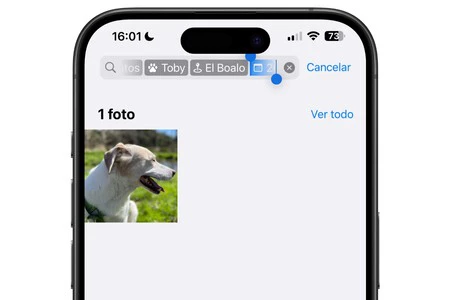
    たとえば、2022 年にエル ボアロの町で愛犬トビーのポートレート モードで撮影した写真を探したいとします。まあ、次のタグ「ポートレート」、「トビー」、「」を検索するだけです。エル・ボアロ』と『2022』。そして私たちはそれを手に入れるでしょう。

    ラベルは 2 つあれば十分なので、すべてをラベルで埋める必要はありません。私の個人的な経験では、iPhone を実際のものとは異なるタイプのものだと考えてラベルの一部を間違えている可能性があることを考えると、結局のところ、これが iPhone をあまり混乱させない最も便利な方法です。検索で私たちをイライラさせます。

    さて、この検索エンジンが失敗することはあるのかと疑問に思うかもしれません。はい、ただし、非常にまれなケースです。私は何年にもわたってそれを使用していますが、ほとんど失敗したことがないことを保証できます。それが行われたのは、私の犬の写真を探しているなどの非常に特殊な状況によるもので、実際には画像内で半分ちらっと見え、光がほとんどなく、認識できません。

    したがって、iPhone で「写真」アプリケーションを使用している場合は、この検索エンジンを試してみることを強くお勧めします。また、写真を整理する作業も省略できます。これもお勧めしますが、写真がたくさんある場合は複雑になることがあります。

    iPhone の最も過小評価されている、そして最も強力な機能は、「写真」アプリの検索エンジンです。こうすることで、それを最大限に活用できます・関連動画

  • GoogleフォトがAIベースの秘密兵器でアップデート…iOS 17の「For You」に酷似

    Google は、Google フォト アプリを使用する自社のユーザー ベースが膨大であることを認識しています。品質に制限のある写真の無制限の無料ストレージからサブスクリプションの制限を 5 GB に制限するというコストの増加と引き換えに、同社は数週間ごとにいくつかの改善を提供しています。最後は新しい「思い出」ビューで、アプリの上部に表示されるストーリーの選択です。

    公式ブログから示されているように、今後このセクションには生成人工知能が搭載され、より有機的な結果の達成に役立ち、より洗練されたクリッピングを含むアルバムを作成し、結果を個別にまたはモデルと同様に表示および編集できるようになります。 Instagramのストーリーの。

    思い出、思い出を整理する新しい方法

    現在、iOS では Google フォトのバージョン 6.48がリリースされており、これらの改善点を享受できるようになりました。ただし、アプリで採用された変更は、写真アプリの「 For You 」タブに非常に似ています。結局のところ、このツールは映画監督のようなもので、モンタージュを作成し、素材から思い出を生成します

    そして、Apple ユーザーなら誰でも知っているように、「For you」はコンテンツの選択と整理に限定されず、カバーの提案、名前の提供、環境に応じた音楽の選択を提供します。一連の写真にフィルターを挿入することもできます。これは、映画制作のカラー グレーディング ラボで行われる作業のような、連続性の感覚を生み出すのに最適です。

    「タイトルを手伝ってください」

    写真

    Memories の斬新な点の 1 つは、Google フォトが収集されたすべてのメタデータに基づいて代替案を提案する、新しい [タイトルのヘルプ] ボタンにあります。私たちは、写真が撮影された日付、場所、自然の写真なのか、夜の写真なのか、ビーチの写真なのかなどについてよく話します。なぜなら、 AI の強みは常にコンテンツ分析にあるからです

    他の人を共同作業に招待する

    もう一つの目新しさは、思い出を共有する方法にあります。今後は、共有アルバムと同様に、他のユーザーが共有して共同編集し、自分の画像やビデオを追加できるようになります。

    WhatsApp や他のアプリを通じて共有する

    そして、AIによる見出しの生成を超えて、Googleが取り組んでいる最新のイノベーションはソーシャルネットワーク(Instagram、 TikTok、Twitter/Xなどこれは Apple Photos でも見られるものです。

    もちろん、これらの新機能は現在米国でのみ利用できるため、我が国または世界の他の地域に導入されるまで待つ必要があります。 数週間前に再設計に追加され、新しいフィルターやオプションが追加されたことで、Google は自明のことの背後に重点を置いているようです。つまり、自社が進化するか、ライバルに食い尽くされるかのどちらかです。

    GoogleフォトがAIベースの秘密兵器でアップデート…iOS 17の「For You」に酷似・関連動画

  • iPhone ギャラリーの写真から数秒で独自の WhatsApp ステッカーを作成する方法

    WhatsApp では、iPhone の写真アプリから独自のステッカーを作成できるようになりました。 iOS 16.4 には多くの新機能が導入されていますが、最も興味深いのは、WhatsApp で使用するステッカーをその場で作成できる機能です。 WhatsApp の新しいバージョンには専用の機能がありませんが、このオプションは非常に使いやすく、 iPhone に保存されている写真からステッカーを作成できます

    この機能についてはすでに時折話してきましたが、これまでのところ、そのクリッピングを WhatsApp 用のステッカーに変換するためにこの機能を適用したことはありませんでした。 iOS 16を搭載した iPhone をお持ちの場合は、この機能は、 プレビューでのトリミングと同じで、見た目よりもはるかに多用途であることがわかります。

    iOS から WhatsApp 用に独自のステッカーを作成する方法

    写真版ステッカー

    そして真実は、ステッカーを作成するのがこれまでになく簡単になったことです。 iPhone のフォト ギャラリーにある任意の画像を使用してステッカーを作成できます。それもすべてモバイル AI のおかげです。

    これを行うには次の手順に従います。

    • これは iOS のネイティブ機能であるため、iPhone フォト ギャラリーを入力してください。
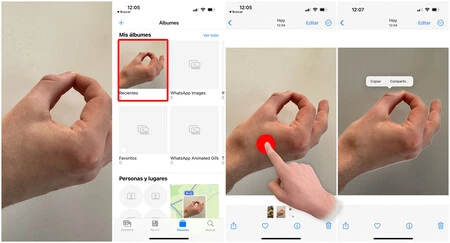
    • 写真の主要な被写体を指で押し続けます。ハイライトされたオブジェクトの輪郭の周りにアニメーションが表示され、より明るく見えます。
    • 指を放さずに動かすと、あたかも独立したオブジェクトであるかのように、画面上で指をドラッグできることがわかります。実際、これが私たちが行うことです。問題のオブジェクトをエクスポートまたは共有する代わりに、それを別のアプリにドラッグします。

    ドラッグして作成、iPhone でステッカーを簡単に作成できます

    写真版ステッカー2

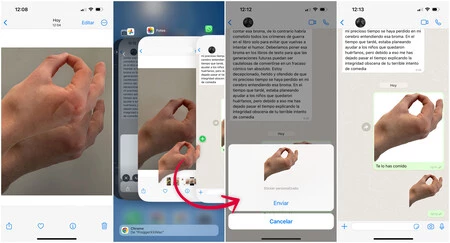
    ステッカーを作成したので、重要なステップに進みます。指を放さずにオブジェクトを押したまま、WhatsApp アイコンまたは開いているチャットにドラッグすると、すぐに貼り付けることができます。これで、移動中の画像を持ったまま指を放すことができます。

    システムは、その「カスタム ステッカー」を送信するかどうかを尋ねます。同意して「送信」をクリックしてこのプロセスを完了します。ほんの 1 秒で、連絡先がそのトリミングされた画像をどのように受信したかがわかります。

    ご覧のとおり、このプロセスは非常にシンプルで直接的かつ直観的であるため、パーソナライズされたステッカーを作成する上で iOS が有利であると言えます。パーティー中の友人の顔、ペットの写真、または思いついたミームなどは、自分だけのステッカーとして使用するのに適しています。

    iPhone ギャラリーの写真から数秒で独自の WhatsApp ステッカーを作成する方法・関連動画

  • こうすることで、問題を忘れて、iPhone の写真アプリからこの「プラグイン」を使用して個人データを削除できます

    iPhoneは私たちの日常生活に欠かせないツールとなっています。 iPhone から署名できる個人的な文書も含めて、すべてを共有するまでになりました。私の場合、写真内の個人データをぼかしたり、削除したり、ピクセル化したりしたい場合は、 iPhone からそれを実行できる写真用のプラグインを使用しています。

    iPhone で写真から個人データを削除する

    共有したい写真の中で何かを隠したりぼかしたりしたい場合があります。特に、家族や知人とソーシャルネットワーク上でそれを行う場合はそうです。以前は Mac を使用し、プレビューを使用して、隠したいものの上にカラー ブロックを配置していました

    少し前にAnnotableアプリを発見しましたが、誰に勧められたのか覚えていません。しかし、私が知っているのは、それを iPhone にインストールしただけで、一度も開いたことがないということです。実際、私は iPhone を最初からセットアップしたり復元したりするたびに、手動でインストールし、その機能の 1 つだけを利用しています。

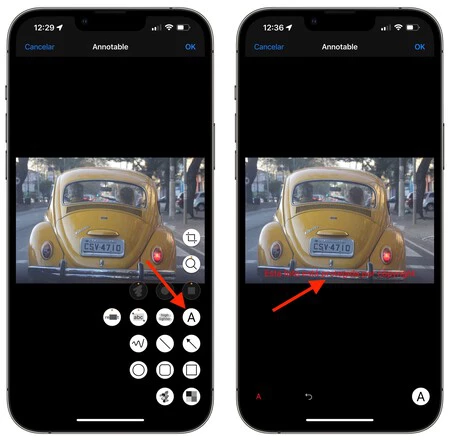
    ピクセル化機能は非常に便利で、非常にうまく機能するため、おそらく多くのものを見逃しています。いつかチャンスを与えるかもしれませんが、今のところ私はそれをどのように活用していますか:

    注目すべき獲物
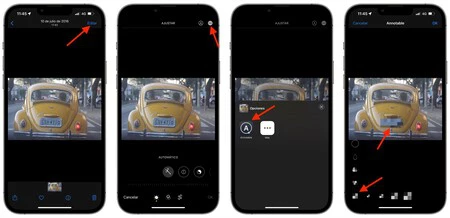
    • 写真を撮るか、「写真」に移動して撮影済みの写真を編集します。
    • 右上隅に楕円のボタンがあります。
    • Annotable アイコンを探してクリックします。
    • 左下にはピクセル化ツールがあり、形状とサイズを選択できます。

    このツールを有効にすると、写真やスクリーンショットで必要なものを隠すためのピクセル化された領域を作成できます。この例の場合、ソーシャル ネットワークで共有できるように車のナンバー プレートをカバーしました。変更を確認するには、「OK」をクリックして変更を受け入れます。

    文書の不正使用を防ぐために透かしを追加する

    iPhone

    前の例は最も単純な例の 1 つですが、このアプリが非常に役立つ場合は他にもあります。 DNI をそのまま共有するのはおかしいため、有効期限などの重要なデータをカバーするか、DNI の使用を決定するためにウォーターマークを挿入する必要があります。 Annotable を使用すると、まさにそのために使用できるテキストを組み込むこともできることがわかりました。

    透かし

    Mac や PC を使わずにテキストを透かしとして配置できます。また、テキストを入力するツールがダウンロードに含まれているため、このアプリの無料版でも十分です。先ほどと同じ手順で、ピクセル化ツールを、テキストを入力できる大文字の「A」が付​​いたツールに変更します。

    このようにして、フレーズを配置したり、文書に対して計画していた用途を制限したりすることができ、サイズを大きくしたり、色や方向を変更したりすることもできます。間違いなく、このアプリには私たちのデジタル活動とアイデンティティを保護するために必要なものがすべて揃っています。

    こうすることで、問題を忘れて、iPhone の写真アプリからこの「プラグイン」を使用して個人データを削除できます・関連動画

  • iPhone から Apple Photos の人物アルバムをリセットする方法

    写真は思い出を保存するのに最も便利なアプリの 1 つです。中には写真によく写っている顔を集めたアルバムがあり、名前や連絡先を割り当てることができます。場合によっては、リセットして最初からやり直すことに興味があるかもしれないので、 iPhone から Apple Photos の人物アルバムをリセットする方法を見てみましょう。

    このアプリで写真を編集したりビデオをレタッチしたりするだけでなく、非常に少ない労力で、より整理された写真ライブラリを作成できます。

    人々のアルバムをリセット、最初のステップ

    最近、私のフォトアルバムに載っている二人の人物が融合していることに気づきました。私のミスなのかiOSのエラーなのかはわかりません。実際のところ、それぞれの写真が何百枚もあったため、そのうちの 1 枚を削除して再度割り当てるのは現実的ではありませんでした。残された解決策は 1 つだけです。それは、人物アルバムをリセットすることです。

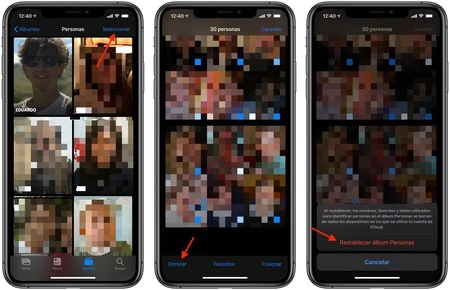
    このアルバムを最初から始めるには、次の手順に従う必要があります。

    フォトアルバムをリセット
    • 写真アプリを開き、人物アルバムに入ります。
    • 設定していれば、名前を割り当てた人の写真がすべてここに表示されます。
    • 選択を押してすべてを選択します。
    • 次に、「削除」をクリックし、以下に表示されるダイアログを確認します。

    そのダイアログでは、すべての人々を削除すると何が起こるかが語られています。写真は残りますが、名前と顔に関連付けられたデータは消えます。また、Apple ID に関連付けられているすべてのデバイスからも削除されます。

    フォトアルバムに人を追加し直す

    顔を削除したら、iPhone が写真ライブラリを再度スキャンするまで待つ必要があります。これを行うには、充電したままにし(ケーブルで行うことを好みました)、ロックしたままにします。このようにして、インターネットに接続することなく、デバイスはデバイス上のすべての写真を分析して人物を探します。

    プロセスが進むにつれて、これらの写真が人物を表す同じ「カード」の下にグループ化されていることがわかります。明らかに、写真に写っている人全員を完全に見つけることはできません。整理することは不可能だからです。はい、最も頻繁に繰り返される人、つまり 15 人か 20 人が見つかります。

    各人に名前を追加するには、「カード」に移動し、上部の「名前を追加」と表示されている部分で追加します。書いている間、連絡先リストからいくつかの提案が表示されます。

    一人一人の写真をもっと確認する

    iPhone

    同じ人物のすべての写真が表示されるわけではなく、一部の写真を見逃している可能性があります。写真の認識プロセスは遅く、写真の枚数が多い場合は数時間かかる場合があるため、時々さらに写真を確認しても問題ありません。これを行うには、次の手順を実行します。

    さらに写真を確認する
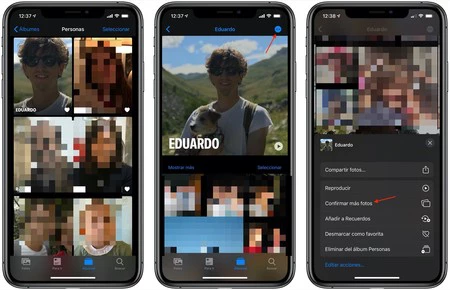
    • 人のカードを入力します。
    • 右上隅にある省略記号をクリックします。
    • さらに写真を確認を選択します。

    さらに確認する写真がある場合、iPhone は簡単な「はい/いいえ」テストですべての写真を表示します。完了すると、それらの写真はその人に割り当てられます。

    最初のアルバム選択に含まれていない人を追加する

    人の追加

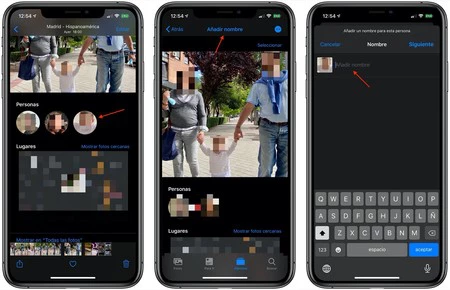
    すでに述べたように、最初の写真の「検討」には、アルバムに入れたいすべての人物が含まれていない可能性があります。これを行うには、彼らが写っている写真を見つけて、次のプロセスに従う必要があります

    • 写真を入力し、上にスワイプしてその他のオプションを表示します。
    • 写真に写っている人々の丸いミニチュアが表示されていることがわかります。
    • 探しているものを選択し、前のセクションで説明したように名前を付けます。

    同じ人物の 2 つのグループの写真を結合する

    場合によっては、ある人が時間の経過とともに大きく変わった場合、iOS はその人を 2 つの異なるカードで表示することがあります。それらを 1 つに結合するには、指で一方を押したまま、もう一方の上にドラッグします。 iOS は両方をマージするかどうかを尋ねるので、オプションを受け入れます。

    People Organized フォト アルバムは、思い出を表示するのに最適な方法です。準備が完了すると、 iPhone には、最高のものを使った小さなビデオまたはセレクションが用意されています。保存して、連絡先や家族、友人のグループと共有できます。

    iPhone から Apple Photos の人物アルバムをリセットする方法・関連動画