
macOS Sequoiaの最も興味深い新機能の 1 つは、Mac 上での iPhone の複製です。iPhone ミラーリングとも呼ばれます。これは、 iPhone を Mac 上で表示したり、iPhone を持っていなくても画面内を移動したりできることを意味します。手。エコシステムと継続性における真の進歩により、お気に入りの iPhone アプリを Mac の画面上で確認できるようになります。
この機能は、iPhone をiOS 18にアップデートし、Mac を macOS Sequoia にアップデートしたすべてのユーザーが利用できます。ただし、Apple と EU が合意に達するまで、欧州連合の居住者は地理的な制限に直面します。では、私がスペインに住んでいればどうでしょうか? Mac で iPhone ミラーリングを使用するにはどうすればよいですか?その方法をお伝えします。
これがMac上でiPhoneのミラーリングを機能させる方法です
まず最初に行う必要があるのは、iPhone と Mac を iOS 18 と macOS Sequoia にアップデートすることです。すでにそうしている場合は、欧州連合の制限を「スキップ」する時期が来ています。そのためには、iPhone と Mac にここがスペインではないと信じ込ませる必要があります。どうすればそれを達成できるでしょうか?
- iPhone と Mac の地域を米国に変更します。
- アメリカの Apple ID を App Store に追加します。
これらのアクションを一度も実行したことがなくても、心配する必要はありません。スペインにいるときでも Mac で iPhone を複製できるように、すべてを段階的に行う方法を詳しく説明します。
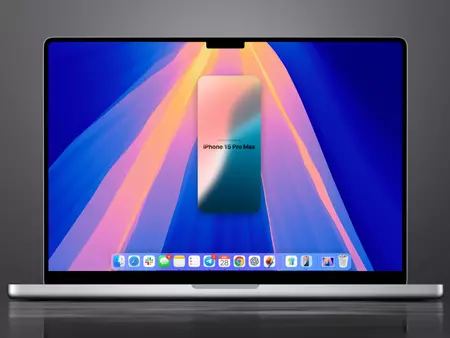
まず、iPhone と Mac で地域を米国に変更します。
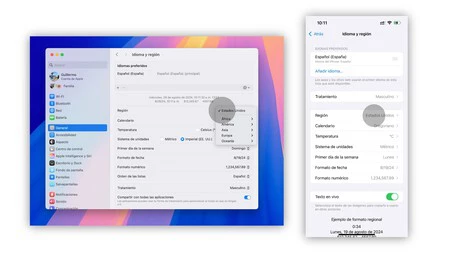
スペインの Mac で iPhone ミラーリング (または iPhone ミラーリング) を使用するには、両方のデバイスで地域を米国に変更することが不可欠です。このようにして、iPhone ミラーリングの有効化に一歩近づきます。
- iPhone で、 [設定] > [一般] > [言語と地域] > [地域: 米国] に移動します。
- Mac で、[システム設定] > [一般] > [言語と地域] > [地域: 米国] に移動します。
言語を変更するかどうかを尋ねるメッセージが表示された場合は、 「スペインからのスペイン語」に進むことができます。 Mac で iPhone ミラーリングを使用およびアクティブ化することには影響しません。
App Store アカウントをアメリカのものに変更して、Mac で iPhone ミラーリングを有効にする
2 番目のステップは少し「複雑」で、iPhone と Mac に米国出身であると認識させるには、米国の Apple ID が必要です。良い部分と悪い部分があります:
- スペインの App Store からサインアウトし、米国の Apple ID でサインインするだけです。
- iCloud アドレスは維持されるため、連絡先、メモ、写真などは変わりません。
- Apple Music や Apple TV+ など、App Store にリンクしたApple サービスにのみ影響します。
Apple Music に登録している場合は、米国の Apple ID に変更すると、その登録が「失われる」ことになるため、これは留意する必要があります。この点に留意して、Mac で iPhone ミラーリングをしばらく試してからスペインの Apple ID に戻るか、ヨーロッパに正式に到着するまでそのままの状態を維持してください。アカウントに戻るとすぐに、通常のサービスが通常どおり機能します。
米国の Apple ID でサインインする
まず、米国の Apple ID を持っている必要があります。 IphoneFocus.clickでは、別のガイドで作成方法を説明しています。これは非常に簡単で、数分で有効になります。
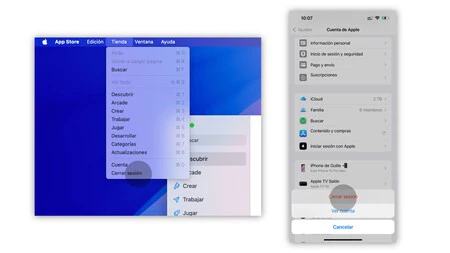
- iPhone で、 [設定] > [あなたの名前] > [コンテンツと購入] > [サインアウト] に移動します。次に、米国の Apple ID でサインインします。
- Mac で、 App Store に移動し、トップ メニューから [ストア] > [サインアウト] をタップします。米国の Apple ID でサインインします。
Mac で iPhone ミラーリングを有効にする時が来ました
欧州連合外にお住まいの場合は、 Mac 上の iPhone ミラーリング アイコンをクリックするだけで済みます。スペイン国民の場合は、上記で説明したすべての手順を実行する必要があるため、少し複雑になります。
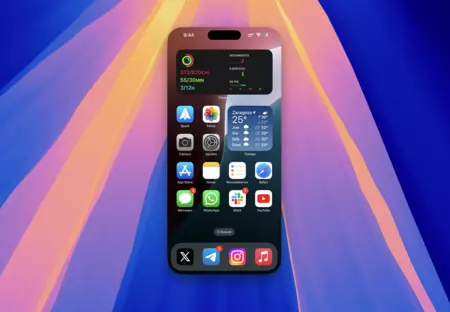
これが完了すると、アイコンをクリックするだけで、まるで魔法のようにデスクトップに iPhone が表示されます。スクロールしてアプリケーションに入り、サイズを変更できます。同期は非常に高速で、何よりも非常に生産的です。 Mac 上の iPhone ミラーリングは、Mac からの通話に応答したり、iPhone 自体を Web カメラとして使用したりするなど、Apple エコシステムが提供できるもののもう 1 つの例です。