
頭の中にあるイメージを形にしたいけど、その方法がわからないですか?または、たとえば、非常に特別な方法で誕生日を祝います。そんなときは、Apple の Playground アプリが最適です。そして、Apple が常に何かを特徴づけてきたとしたら、それは最先端のテクノロジーを日常の使用に近づけることです。このコンセプトがApple Intelligence を特別なものにしているのです。
一方では、テキストを改善したり、修正したり、要約したりできるツールがあります…しかし、 Apple Intelligence には、楽しむための機能もあります。たとえば、独自のGenmojiを送信したり、Playground アプリで画像を作成したりできます。この記事では、それがどのように機能するか、どのデバイスと互換性があるかなど、それについてすべて説明します。
目次 (6)
- イメージプレイグラウンドとは何ですか?
- Image Playground はどのように機能しますか?
- 画像プレイグラウンドの利用可能性
- Image Playground を今すぐ試す方法
- Mac で Apple Intelligence をアクティブ化する
- iPhone または iPad で Apple Intelligence をアクティブ化する
イメージプレイグラウンドとは何ですか?
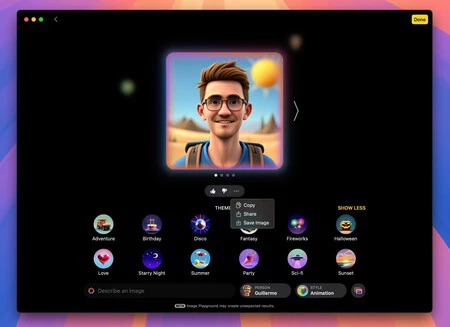
Image Playground は、Apple Intelligence 機能の一部であるスタンドアロン アプリケーションです。その目的は明確です。アプリ自体が提案するさまざまなテキストの説明やテーマを通じて画像を作成します。自分の写真から画像を作成することもできます。以下に示すように、操作は簡単です。それは私たちの心と創造性を開くために特別に設計されています。インターフェースは Apple がデザインした最高のものの 1 つで、子供も大人も楽しい時間を過ごせるでしょう。作品内のイラストをサポートするためにも使用できます。
Image Playground はどのように機能しますか?
Image Playground は、Apple Intelligence と互換性がある限り、iPhone、iPad、または Mac で利用できる独立したアプリケーションです。インストール方法については後ほど詳しく説明します。新しいイメージを作成する最初のステップは、Image Playground アプリを開くことです。ここでは 2 つの方法で始めることができます。信じてもらいたいことを書くか、それが与えるさまざまな提案を追加することです。
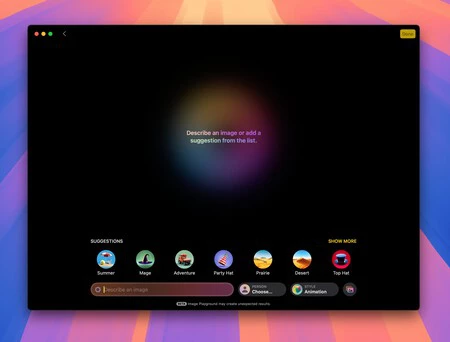
理想は、テキストと、Image Playground が提供するすべてのテーマ オプション、スタイル、風景、仕上げなどを組み合わせることです。アプリはすぐに画像の処理を開始します。たとえば、「山の中にある家」と書きます。
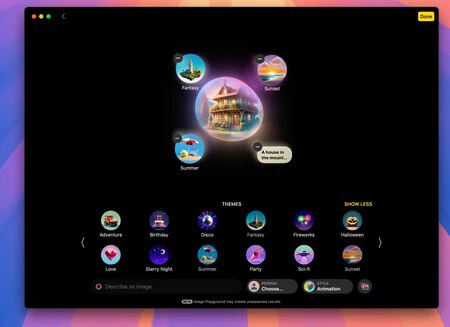
Image Playground はテキストからさまざまな画像を作成し、ここで私たちに現れるテーマ (夏、夕焼け、ファンタジーなど) を追加できます。さらに、アニメーションとイラストの2 つの異なるスタイルで画像を作成できます。
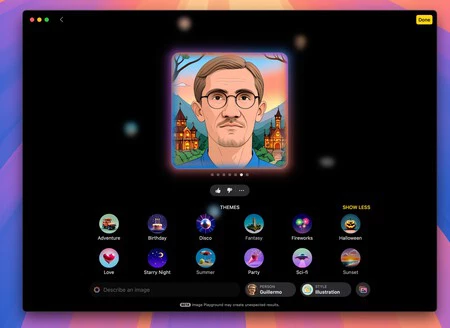
自分や友達の写真をアップロードして、その人に関する画像を作成することもできます。 Apple Intelligence がその機能を認識し、Image Playground が要求したものをすべてキャプチャします。画像をアップロードすると、衣装、背景、設定などを追加できるためです。
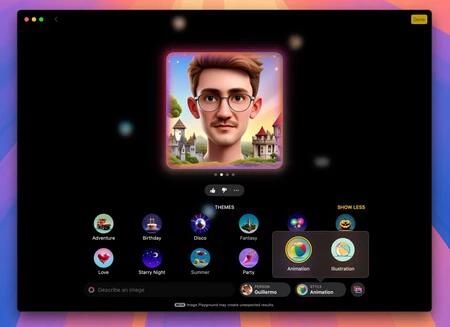
気に入った画像を保存または共有するには、[…] をクリックするだけで、さまざまなオプションが表示されます。球体を追加または削除したり、思いついたことをすべて書き込んだりすることで、いつでも画像を変更できることを覚えておいてください。
画像プレイグラウンドの利用可能性
最初から見たように、Image Playground は Apple Intelligence の一部です。 Apple AI は現在英語でのみ利用可能です。 スペイン語では来年 4 月に到着します。したがって、ここで重要な決定を下す必要があります。
- スペイン語版の Apple Intelligence が登場するのは 4 月までお待ちください。
- デバイスにiOS 18.2 をインストールし、英語に設定して Image Playground を試してください。
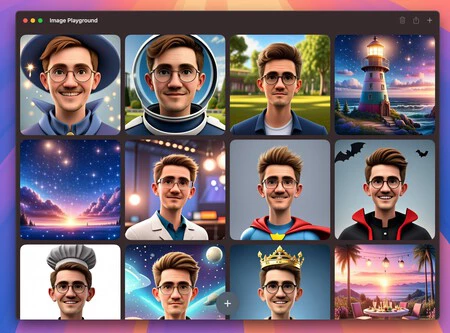
Image Playground を今すぐ試す方法
Image Playground を楽しむための Apple Intelligence 要件は次のとおりです。
- iPhone15Pro以降。
- M1 チップ以降を搭載した iPad または Mac。
- オペレーティング システム iOS 18.2、iPadOS 18.2 または macOS 15.2 以降。
- Apple Intelligence を利用するには、次の手順に従います。
Image Playground を楽しむには、 Apple Intelligence を有効にする必要があります。一方では、オペレーティング システムはすでに更新されており、最も重要なものだけが残っています。
Mac で Apple Intelligence をアクティブ化する
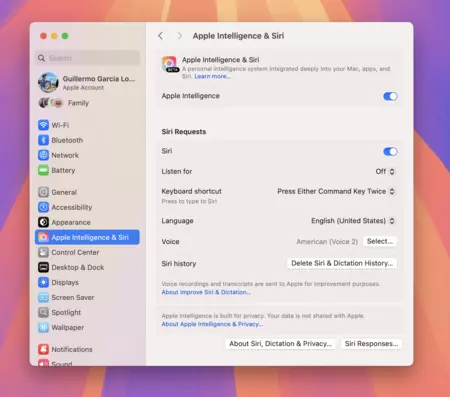
Mac で Apple Intelligence をアクティブにするのは、 macOS 15.2 をインストールし、Mac と Siri の言語を英語 (米国) に変更するだけです。その後、Apple Intelligence 設定に移動してアクティブ化できます。アプリケーションには、Image Playground アプリがあります。ここからは、創造性を自由に発揮できるときです。
iPhone または iPad で Apple Intelligence をアクティブ化する
iPhone または iPad で Image Playground を試したい場合、欧州連合にお住まいの場合、手順は少し難しくなります。一方、ラテンアメリカ、つまり EU 以外の国に住んでいる場合は、すべてがはるかに簡単になります。
EU 以外の国: iPhone と iPad をiOS 18.2にアップデートします。次に、iPhone と Siri を US English (米国) に設定します。 [設定] > [Apple Intelligence] で、これをオンにします。 Image Playground を楽しむ準備が整いました。
EU 加盟国:ここでは、iOS 18.2 にアップデートし、iPhone と Siri を英語で設定することに加えて、新しく作成されたAmerican Apple ID が必要になるため、手順が少し複雑になります。その Apple ID を使用すれば、App Store からログアウトし、米国から新しい ID でログインするだけで済みます。詳しく説明した記事があります。
ご覧のとおり、 Mac は Image Playground を試すのに最適なデバイスです。macOS 15.2 をインストールして言語を変更すれば、複雑な作業なくアクセスできるからです。 4月は遠いように思えますが、月日が経つのは確実に早く、その頃には皆さんがImage Playgroundを普通に使えるようになるでしょう。それまでは、まず Image Playground を試すために次の手順に従います。