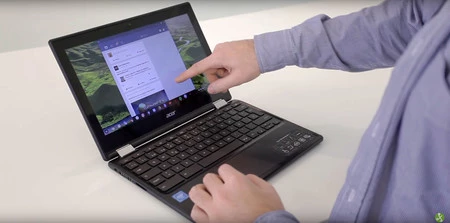
タグ: クロムOS

クロムOS

  • 米国はGoogleにChromeの販売を望んでいるが、それだけに留まらない:GoogleとAppleの提携は危機に瀕している

    公式発表:米国司法省はGoogleに対して抜本的な措置を提案した。最も驚くべきことは、同社が同社の人気ウェブブラウザであるChromeを販売する義務があることだ。しかし、デフォルトの検索エンジンとなる Google と Apple の提携もチェックされているため、これで終わりではありません

    私たちは、欧州連合が Apple のあらゆる動きを分析し、代替アプリケーション ストアの登場や、さらにはカメラ アプリのアンインストールの可能性などの変更を要求する様子を見ることに慣れています。米国でも同様の法廷闘争があり、この訴訟では巨大企業Googleの手に落ちた。

    GoogleはChromeブラウザの販売を余儀なくされる可能性がある

    司法省は、 Google の反競争的行為に対処するための一連の措置の一環として Chrome の売却を要請しました。 Chrome と Google Play 検索エンジンやアプリ ストアなどの他の Google サービスとの統合が、主な懸念の原因として強調されています。 Google は、数百万台のデバイス上でブラウザとデフォルトの検索エンジンの両方を制御することで、競合他社にとってほぼ乗り越えられない参入障壁を築きました。

    Chrome は世界で最も使用されているブラウザであることに加え、ChromeOS、Gmail、 Geminiなどの他の Google サービスと統合されているため、Google から Chrome を分離するのは簡単ではありません。 Chrome を売却すると多額のお金を失うことになります。それでも、 Google はしばらくの間、両方の世界を分離することに取り組んできました。たとえば、ChromeOS を Android ラップトップに直接変換したいと考えています。

    Chromeの売却額は189億ユーロに上る

    買い手を見つけるのは難しいだろう。このような規模の投資を実現できる企業はほとんどありません。 Microsoft がそれを実行できなかったのは明らかな理由があります。 Apple も、Safari ブラウザがあるため同じです。メタは人々の間にある種の不信感を生み出すでしょう。 OpenAIはブラウザ市場に参入し、自社のAIと統合する可能性があるが、MicrosoftやAppleとの提携など、他の提携によって緊張が生じる可能性がある。

    おそらく最も簡単なのは、 Oracle に似た企業(または Oracle 自身) がそれを買収することでしょう。購買力があるが、テクノロジー業界に関しては独立性が高い企業。 Chromeの売却は最も極端なケースと言わざるを得ませんが、それはすでに裁判所命令に反映されています。

    欧州は2020年にすでに「問題」を解決している

    根本的な問題は、Googleが自社のブラウザ「Chrome」を利用して自社の検索エンジンを組み込んでいることだ。それが自分たちのものなら、どうやって別のものを置くつもりですか?そうですね、これは 2020 年にヨーロッパですでに議論されており、その解決策はいわゆるChoice Screenでした。ヨーロッパのすべてのユーザーが Chrome を初めて起動するときに表示されるオプションで、さまざまな検索エンジンが表示されます。
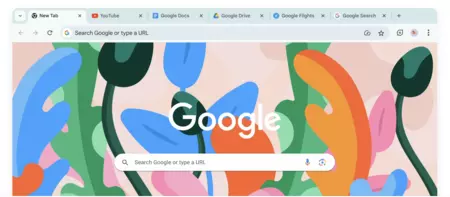
    グーグルクローム

    Android と Google Play は分離する必要がある

    Android と Play ストアに関して、司法省は当初の提案を修正しました。 Android の完全な販売を要求する代わりに、オペレーティング システムをアプリ ストアから切り離す、より段階的な分離が現在提案されています。この措置は、モバイルエコシステムに対するGoogleの支配を軽減し、アプリケーション市場での競争の激化を可能にすることを目的としている。

    この分離により、代替アプリストアへの扉が開かれ、開発者に Android デバイス上でアプリを配布するためのより多くの選択肢が与えられる可能性があります。これは実際にすでに存在しているものです。たとえば、Samsung の Galaxy Store やその他のブランドの多くのストアが挙げられます。 Google Play のリーダーシップは否定できませんが。
    Android にはすでに他の代替ストアが存在します

    綱渡りのGoogleとAppleの提携

    司法省によって提案された最も影響力のある措置の 1 つは、独占的契約の終了です。これは、 Google の検索エンジンを Safari のデフォルトの検索エンジンにするGoogle と Apple 間の契約の終了を意味する可能性があります。この契約は Apple に年間数十億ドルの利益をもたらすと推定されており、長年両社にとって基盤となってきた。

    その終了はGoogleの知名度とAppleの収入の両方に影響を与え、ユーザーは最初に検索エンジンを選択することを余儀なくされる(EUではすでに起こっていることだ)。テクノロジーに関する経験があまりない人の多くは、非常に多くの選択肢から何を選択すればよいのかわかりません。実際、これは Google が「反訴」を行う際に頼りにしているものです。

    Google はこれらの提案を黙って見ているわけではない

    Googleの規制担当副社長リーアン・マルホランド氏は、これらの措置に対して次のように反応した。

    司法省は、この事件の法的問題をはるかに超えた過激な議題を推進し続けている。政府がこのように判断を下すことは、まさにそれが最も必要とされているときに、消費者、開発者、そして米国のテクノロジーのリーダーシップに害を及ぼすことになるだろう。

    ChromeとGoogle・Apple提携の将来は2025年に決まる

    この訴訟を担当するアミット・メータ判事は、2025年4月に2週間の公聴会を設定し、そこでGoogleが実施すべき変更について話し合うことになる。最終的な判決は 2025 年 8 月に予定されています。一方、テクノロジー業界は息をひそめている。この事件の影響はGoogleをはるかに超えて広がり、他のテクノロジー巨人の前例となり、デジタル環境を世界的に変える可能性がある。
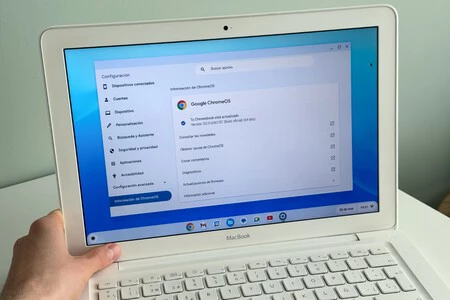
    米国はGoogleにChromeの販売を望んでいるが、それだけに留まらない:GoogleとAppleの提携は危機に瀕している・関連動画

  • 古い Macbook を捨てないでください。Chromebook に変換して第二の人生を歩むことができます。

    私は 2010 年から Mac ユーザーです。それ以来、多くのデバイスやモデルが私の手に渡ってきました。現在の14 インチ M2 Pro MacBook Proにたどり着くまで、新しいモデルを手に入れるためにそれらをすべて売却してきました。ただし、最初の Mac は手元に残しています。2010 年の白い MacBook。試練に耐える真の逸品です。引き出しの中にしまっておきました。

    そして、より現代的な MacBook Pro を持っているので、おそらく私は純粋な懐かしさから 1 年に 1 回この MacBook の電源を入れました。パフォーマンスと最新性のバランスを見つけるために、あらゆる種類のオペレーティング システムを試しました。 macOS Mountain Lionでは比較的うまく動作しました。問題?アプリやブラウザはサポートされていませんでした。

    その後、macOS High Sierra などの上位バージョンにアップグレードすると、 Mac のパフォーマンスが急激に低下し、 Web ページの読み込みに数分かかりました。それでも、アプリとシステムの非互換性の影が迫ってきました。これに直面して、彼に何ができるでしょうか?

    1 つのオプションは Ubuntu をインストールする、もう 1 つはそのままにする、そして最後のオプションは Mac に ChromeOS Flex をインストールするというものでした。

    私はこれら 3 つのオプションを評価し、 ChromeOS Flexを選択しました。何よりも、この決定はGoogle がオペレーティング システムのインストールを容易にしたためです。文字通り、これを行うのに15分もかかりませんでした。コード行を入力せずに、ペンドライブのみを使用します。他には何もありません!古い Mac に ChromeOS Flex をインストールすると、多くの利点があります

    Mac 上の ChromeOS

    私の 2010 MacBook にはIntel Core 2 Duo と 3GB の RAM が搭載されています。さらに、5200 rpm の HDD はロード時間に影響しませんでした。もっとRAMとSSDハードドライブを購入することにお金を投資することもできたでしょう。しかし正直に言うと、私はすでにより最新の MacBook Pro を持っているので、この機器にお金をかけたくありませんでした

    だからこそChromeOS Flex は、MacBook に第二の人生を与えるために私が探していたものを提供してくれました。スピード、モダンな外観を備えたシンプルなオペレーティング システム、あらゆる種類の Web ページとの互換性。

    ChromeOS Flexは基本的に、デスクトップおよびスタンドアロンのクラウドベース アプリを備えた Google Chrome ブラウザです。 Chrome を使用すると、インターネット上でできることすべてに加えて、ファイルの管理などが追加されます。その優れたパフォーマンスとスピードに驚きました。流動性のアイデアを伝えるためにiPad を使っているようなものです

    Mac に ChromeOS Flex をインストールするための要件

    まず、Mac に ChromeOS をインストールするために必要なものをすべて準備します。基本的に、Intel プロセッサを搭載した Mac が必要です( 互換性のあるモデルを確認できます)。 Google と互換性リストは非常に簡潔で、実際、私のモデル自体は表示されませんが、それでも先に進むことにしました。そうでない場合は、Mac に次の機能が備わっている限り、インストールは続行されず、Mac のハード ドライブ パーティションを削除することになります。

    • インテル 64 ビット プロセッサー
    • 4GBのRAM
    • 16GBの内部ストレージ
    • 最低 8GB のペンドライブ

    ご覧のとおり、 Google は ChromeOS を実行するために 4GB の RAM を推奨していますが、私の場合は 3GB を搭載しており、パフォーマンスは完全に流動的です。したがって、2GBのRAMを搭載したMacでも問題なく動作します。

    Mac に ChromeOS Flex をインストールするための PenDrive の準備

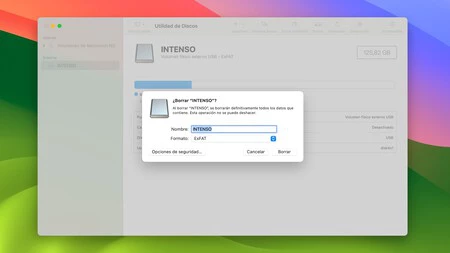
    これまで見てきたように、後で Mac にインストールする ChromeOS Flex インストーラーをホストするには、少なくとも 16 GB の PenDrive が必要です。この同じ PenDrive は空であり、 exFAT にフォーマットされている必要があります。そのために、Mac から ChromeOS Flex をインストールする方法を段階的に説明します。

    ディスクユーティリティでペンドライブをフォーマットする

    ディスクユーティリティアプリケーションを使用すると、PenDrive を Exfat にフォーマットできます。これを行うには、接続し、ディスクユーティリティに移動し、左側のサイドバーでペンドライブを選択するだけです。次に、削除に移動し、値として exFAT を選択します。 APFS として削除する可能性しかない場合は、このように削除してから、exFAT 形式でパーティションを作成します。

    ペンドライブをフォーマットする

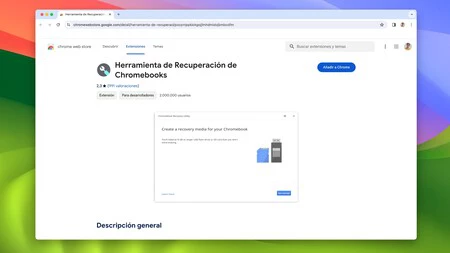
    Google Chrome のインストーラーから拡張機能を追加し、手順に従います。

    次に、Mac で Google Chrome を開き、 Chromebook 回復ツールをインストールします。拡張機能が Google Chrome ブラウザに追加されたら、Mac への ChromeOS Flex のインストールが開始されます。

    Google Chrome拡張機能を追加する

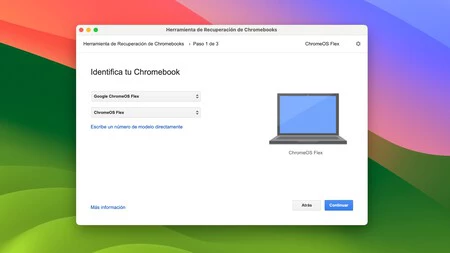
    インストーラーに表示される手順に従ってください。それは非常に簡単です。あなたがしなければならない唯一のことは、Chromebook モデルとして ChromeOS Flex を選択し、それをインストールするペンドライブを選択することです。具体的には、これを行うのに 5 分もかかりませんでした。

    ペンドライブへの ChromeOS Flex のインストール

    Mac への ChromeOS Flex のインストール

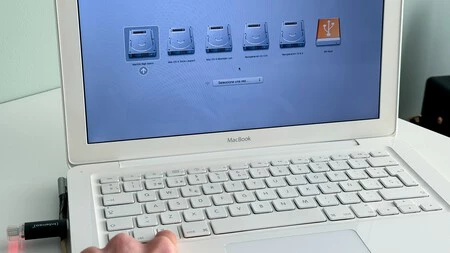
    ChromeOS Flex を内蔵した PenDrive の準備が整ったので、Mac にインストールします。ChromeOS Flex をインストールすると、コンピュータが完全にフォーマットされることに注意してください。ファイルを保存する必要がある場合は、今すぐに保存してください。 Mac の電源を切り、PenDrive を USB ポートの 1 つに接続します。次に、電源をオンにして、ALT キーを約 10 ~ 15 秒間押し続けます。 Mac を起動するディスクがいくつか表示されるので、PenDrive を選択します。オレンジ色になります。

    オレンジ色のペンドライブを選択して Mac に ChromeOS Flex をインストールします

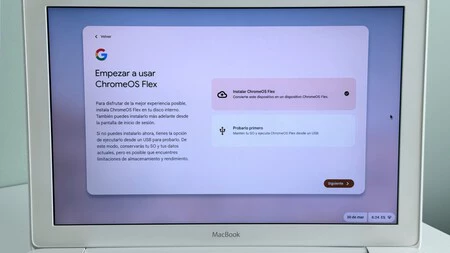
    したがって、ChromeOS Flex が Mac にインストールされ、数分でGoogle アカウントでのログインや Wi-Fi ネットワークの設定などができるようになります。ここから、Mac を通常どおりに使用できるようになります。もちろん、ChromeOS Flex の新しいエクスペリエンスからです。

    Mac に ChromeOS Flex をインストールすることを選択します

    特にシステムの動作の良さと完成度の高さには驚きました。 2024 年のデバイスのような速度での画面録画、ファイル参照、YouTube ビデオ再生などの機能が含まれています。したがって、かなりの年数が経過した Mac をお持ちで、本当に第 2 の人生を送りたいと考えている場合は、私と同じように ChromeOS Flex をインストールすることをお勧めします。 15 分であなたの Mac は完全に変わります。

    古い Macbook を捨てないでください。Chromebook に変換して第二の人生を歩むことができます。・関連動画

  • いいえ、Google は写真を削除しませんが、アカウントを失う可能性があります (これらの措置に従わない場合)

    ここ数週間、Google ドライブが一部のデバイスから消えたり、カメラ ロールから写真が失われるのではないかという警鐘が聞こえてきました。ただし、先に進む前に、少し理論を立ててみましょう。サービスを夜間に削除すると、サービス条件に同意して Google と締結した契約のいくつかの条項に違反します。それは違法です

    Google は何も削除するつもりはありませんが、iPhone や Mac で Google のサービスを使用する場合、つまりカレンダーや Google ドライブなどを使用する場合は、必ず読むことをお勧めします。 Google マップ、Youtube、Meets、その他の多くのアプリケーション。

    アカウントの削除についてGoogleが言ったこと

    同じ Google利用規約の中で、同社は「その他の理由によりデジタル コンテンツまたはサービス」をいつでも変更できることを明確にしています。

    • 新しいテクノロジーに適応させるため。
    • 特定のサービスのユーザー数の増減を反映するため。
    • 当社がサードパーティと結んでいるライセンスおよびパートナーシップに対する重要な変更に対応するため。
    • 悪用や損害を避けるため。
    • 法律、規制、またはセキュリティの問題を解決するため。

    そして後者は、多くの排除の基礎となっています。これらは塞がなければならないセキュリティ ホールです。現実には償却されていない帯域幅の乱用が指摘されていますが、システムが古く、時代遅れであればあるほど脆弱になるのが真実です。

    Google アカウントを失わないようにする方法

    ヨーグルトやiCloud を介した写真へのアクセスなど、サービスの条件は変更されたり期限切れになったりするものであり、永続的なものは何もないということを心に留めておきましょう。たとえば、数年前の 2021 年 6 月 21 日に、ストレージ制限を超えた場合、または 2 年間非アクティブだった場合に、Gmail、写真、ドライブ内のファイルを削除することを含む ポリシーがリリースされました。

    これらの同じ措置は2023 年 6 月 1 日から適用されます。この規定では、24 か月間、つまり丸 2 年間、Google サービスにリンクされたアカウントにアクセスまたは使用しなかった場合、Google は当該関連アカウントを削除する権利を留保します。つまり、そのアカウントに YouTube 動画、Gmail のメール、ドキュメントのドキュメントがあった場合、すべてが即座に消えてしまいます。

    ただし、データの損失を避けるのは、ここに入力するのと同じくらい簡単です: https://accounts.google.com/signin/usernamerecovery 。そのリンクでは、削除されようとしているアカウントでログインする必要があります。そうすれば、アクセスを回復できます。実際、 YouTube にアクセスしてビデオを見るだけで削除を回避できます。または、カレンダーでタスクをスケジュールすることもできます。 Google はユーザーがいつログインしたかを認識し、アクティビティを開始するたびにカウンタを 0 にリセットします。

    Google ドライブが使用できなくなった端末

    Pexels ジェシカ・ルイス クリエイティブ

    もちろん、上記のすべてにもかかわらず、Google ドライブは特定の古いデバイスと互換性がなくなることに注意する必要があります。やはりセキュリティ対策。以前に発表されたように、Windows 8/8.1、Windows 10 32 ビット、または Windows Server 2012 オペレーティング システムを搭載したコンピューターを使用しているユーザーは、Google ドライブのサポートを失います Googleが確認しました。不思議なことに、彼らは macOS や Macintosh システムについては何も語っていません。

    ただし、それらであっても「削除」について話しているのではなく、アプリケーションがオンラインでの接続と同期を停止するだけです。クラウドからの Google ドライブ アプリは、任意のブラウザ (ただし、Chrome、Firefox、Edge、またはSafariが推奨されます) または Windows 10 64 ビット以降で使用できます。つまり、パニックや、非常に怖がらせてほとんど情報を与えないメッセージに夢中にならないことをお勧めします。

    いいえ、Google は写真を削除しませんが、アカウントを失う可能性があります (これらの措置に従わない場合)・関連動画

  • 古い Mac は捨てないでください。Chrome OS Flex が登場すると、2023 年も使い続けることができます

    12 年以上使用されている Mac には問題があります。彼らが使用している Safari ブラウザのバージョンは非常に古いため、最近の Web サイトの多くは安全ではないと分類されています。これは、新しいセキュリティ プロトコルが理解していることです。したがって、Chrome または Firefox の現在のバージョンのインストールは受け付けられなくなりました。そのため、これらの Mac は単なるナビゲーション端末としても使用できなくなりました。古い Mac ブラウザはセキュリティの対義語です。

    このことを考えると、Mac をリサイクルするか、博物館の貴重な品になったときのために保管しておけばよい、あるいは単に装飾品として使用すればよいだけだと考えるのは簡単です。しかし、Google は別の解決策を提供します。それは、Chrome OS Flex をインストールして復活させ、さらに何年も使用できるようにするというものです

    最も時代遅れの Mac を救うブラウザ エクスペリエンス

    Chrome OS Flexは、同じ名前のブラウザをベースにした Google のオペレーティング システムであるChrome OS の代替バージョンです。 Mountain View でのアイデアは、Mac を含む古いコンピュータにインストールできるように設計されたこのバージョンの Chrome OS を提供することです。

    所有している古い Mac に応じて、利用できる機能が増えたり減ったりしますが、現時点では、Google は Chrome OS Flex が標準の Chrome OS と比較して可能な限り多くのアップデートを享受できることを望んでいます。専用Chromebookに予約されているもう 1 つの点は、セキュリティと暗号化のオプションです。

    それでも、Chrome OS のエクスペリエンスは、もう使えないと思っていた Mac を復活させるのに十分かもしれません。 Google サービス (写真、ドキュメント、ドライブ、Gmail、YouTube など) を Web ベースのアプリケーションに統合し、最新の Web 全体を再び自由に使えるようにします。

    古い Mac に Chrome OS Flex をインストールする方法

    ChromeOS Flex ブラウザは、公式 Web サイトの手順に従ってインストールできます。最小要件は非常に簡単です: 4 GB の RAM と 16 GB の内部ストレージ。 Mac のモデルに応じてプロセスは異なりますが、Google の詳細が常に通過するプロセスは次のとおりです。

    1. USBフラッシュ ドライブを使用して Chrome OS Flex インストール ドライブに変換します
    2. その USB ドライブから Mac を起動します (Intel チップを搭載した Mac では、通常、ALT/Option キーを押しながら起動元を選択することでこれを実行します)
    3. ウィザードの指示に従って Chrome OS Flex を Mac にインストールします

    Chrome OS Flex Intel チップを搭載した Mac で動作します (認定コンピューターのリストがあります)。現時点では、Apple Silicon ベースの Mac はサポートされません。これは、Apple Silicon ベースのMac はまだ最新すぎて Chrome OS Flex の使用を検討できないためです。 。しかし、10 年以上前の Mac をお持ちの場合は、Google からのこの提案によって Mac に新たな命が吹き込まれる可能性があります。若干短いですが。

    古い Mac に最適なブラウザ

    古い Mac で macOS を使い続けたいが、最低限の信頼性で今日のインターネットの閲覧を継続できるブラウザを探している場合は、いくつかのオプションがあります。

    • Opera はmacOS 10.13 High Sierra へのインストールをサポートしているため、新しいシステム アップデートをサポートしていない Mac モデルにもインストールできます。
    • Vivaldiは、集中的なユーザー向けのカスタマイズに重点を置いたブラウザですが、その特徴の 1 つは、macOS 10.13 High Sierra で動作できることです。
    • Brave はmacOS 10.11 El Capitan でも動作し、プライバシーと過剰な広告をブロックするアルゴリズムがブラウザのパフォーマンスの向上に役立つ可能性があります。
    • 最新バージョンのFirefoxは、macOS 10.12 Sierra を実行している Mac にインストールできます。古いコンピュータでは最速ではないかもしれませんが、互換性とセキュリティは保証されています。

    古い Mac は捨てないでください。Chrome OS Flex が登場すると、2023 年も使い続けることができます・関連動画

  • iPad 2018 と Chromebook CTL J5 の比較: 価格とハードウェアとソフトウェアの統合の蜃気楼

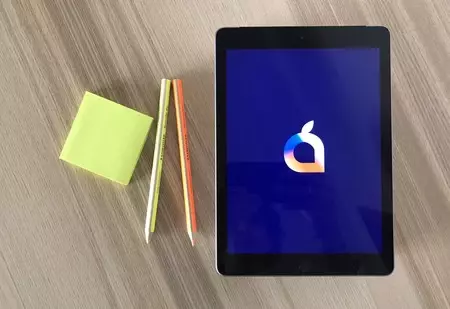
    2018 iPad で、Apple は大衆市場向けに強力な根拠を備えた多目的コンピュータを開発することに成功しました。機能、ソフトウェア、価格別。しかし、この iPad の理由の 1 つは、教育セクターを変革することであり、それは教育セクターだけではありません。 iPad 2018 と Chromebook のこの比較では、ハードウェア仕様とそれに伴うソフトウェアの可能性を分析します

    iPad 2018 と Chromebook: スペックの比較

    J5d 600x600

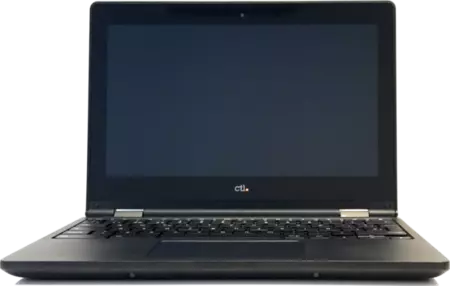
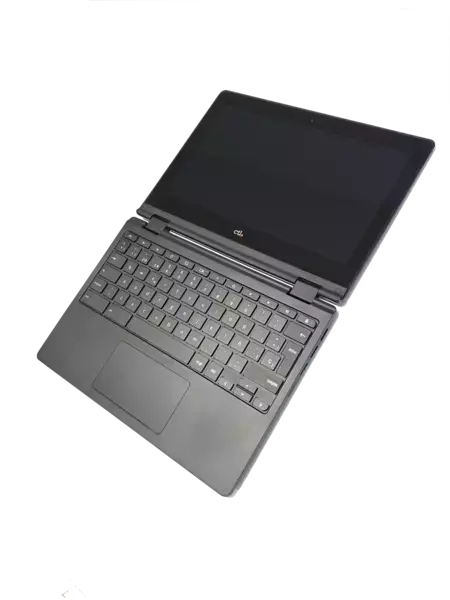
    比較のために、ミッドレンジの Chromebook モデルを選択しました。 これは CTL J5 で、後で説明するように、 2018 iPad と同様の価格と同様の機能がいくつかあるため、モデル間の比較が可能な限り合理的になります。

    iPad 2018 Chromebook CTL J5
    画面9.7 インチ、網膜解像度 2,048 x 1,536 ピクセル (264 p/p) 11.6 インチ、解像度 1,366 x 768 ピクセル (135 p/p)
    画面について詳しくはマルチタッチ、Apple Pencilのサポートマルチタッチ
    寸法と重量24cm×16.95×0.75cm、重量:469g 29.2cm×20.87×2.23cm、重量:1.49kg
    プロセッサー64 ビット A10 Fusion チップ、拡張現実サポート付きインテル セレロン N3060
    RAMメモリ2GB LPDDR4 4GB LPDDRL
    オペレーティング·システムiOS11 Chrome OS
    リアカメラ8 Mpx、ƒ/2.4 絞り、Live Photos、1080p HD ビデオ録画持っていない
    フロントカメラ1.2 Mpx、Live Photos、720p HD ビデオ録画、Retina Flashビデオ会議用のHDカメラ
    能力32GBと128GB 32GB
    安全Touch ID 第 1 世代、パスワードパスワード
    バッテリーWiFi を使用すると最大 10 時間、LTE を使用すると最大 9 時間のインターネット ブラウジングが可能アクティビティを特定せずに 12 時間を超える
    接続性Wi-Fi (802.11a/b/g/n/ac) / LTE および Bluetooth 4.2 Wi-Fi 802.11 ac 2 x 2、Bluetooth 4
    ゴールド、シルバー、スペースグレイ
    キーボードのサポートブルートゥース、ライトニング一体型、チクレットタイプ、360度折りたたみ可能ねずみ持っていない統合されたポートライトニングジャックマイクロ SD、HDMI、3 USB 3.0 およびジャック
    価格Appleで349ユーロからアマゾンで319ユーロ

    ハードウェアとソフトウェアの大きな違い

    一目見ただけで、2018 iPad と CTL J5 Chromebook の違いは明らかです。 1 台目はタブレットで、2 台目はより従来型のコンピューターで、2008 年頃に非常に人気があったネットブックの直接の後継者です

    これらのデバイスでのエクスペリエンスの多くは、画面とプロセッサという 2 つの要素によって決まります。 iPad 2018 の画面は 9.7 インチで、密度は 264 ピクセル/インチですが、Chromebook J5 の分布はさらに悪く 11.6 インチで、密度は 135 ピクセル/インチです。

    ギークベンチ iPad 2018

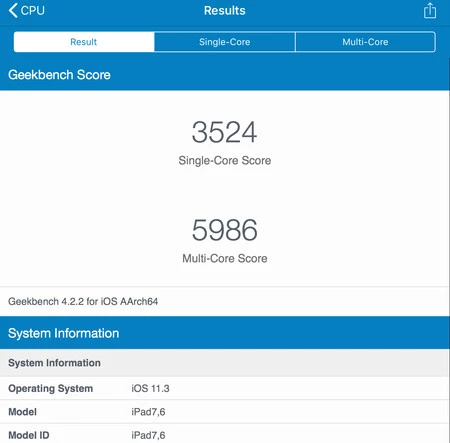
    プロセッサに関しては、スペック比較ではiPadのほうがさらに有利です。私たちが分析した 2018 iPad で実施された Geekbench テストによると、シングルコアのスコアは 3,524、A10 Fusion プロセッサのマルチコア テストでは 5,986 でした。 Chromebook の Celeron N3060 プロセッサで実行された最新のテストによると、スコアはそれぞれ 969 と 1,606 でした。 iPad の 3 分の 1 以下のパワーです

    画面が悪く、プロセッサが平凡であるため、一般的に Chromebook の利点は価格だけです

    これは、実行できるだけでなく、スムーズに使用できるソフトウェアが非常に限られていることを意味します。 Chromebook J5 はオペレーティング システムとして Chrome OS を使用しており、クラウドに大きく依存しています。処理の大部分はそこで行われますが、デバイスは同時に多くのタスクを実行できません。ましてや複数のタブを同時に開くことはありません。

    一方、iPad 2018 のプロセッサは新しいものではありませんが、耐用年数のある時点では最先端のものであり、平凡なデバイスの低コスト代替品として設計されたものではありません。つまり、 A10 Fusion は 2016 年に発売された多数のコンピューターのプロセッサーよりも優れており、依然として現行デバイスの有効な代替品です。

    Chromebook と iPad: パーソナル コンピューティングの 2 つの異なるビジョン

    はい、それは不公平な比較ですが、適切な比較です – ベネディクト・エヴァンス。

    画面とプロセッサの仕様を考えると、2018 iPad と CTL J5 Chromebook を比較するのは不公平です。しかし、それは意味のある比較です。さらに重要なのは、一部のユーザーや教育機関が購入の決定を迫られたときに実行する演習です。

    Chromebook iPad ctl j5

    これら 2 つ以外の機能については説明しませんでした。なぜなら、Chromebook を選択する人は価格だけを理由に選択するからです。なぜなら、書類上は安価であり、教育機関の場合、IT 部門による管理も非常に快適だからです。 Apple は、教育向けに設計されたニュース ( iCloud で 200 GB を無料教育機関向けに管理ソフトウェアを提供)で先月発表したニュースで反論したいと考えています。

    このタイプの Chromebook は、簡単な事務作業だけを行う必要がある場合には有効なツールですが、iPad 2018 が意図している以上のことはできません。

    ある意味、これは、機器を購入する人がそれを使用する人ではないという企業部門の苦闘の繰り返しです。 IT 管理部門の優先順位や関心は同じではなく、多くの場合、エンド ユーザーである学生や教師の優先順位や関心とは相反するものです。しかし、これは別の議論です。

    iPad 2018 スクール

    真実は、これら 2 つのデバイスにはこれ以上の違いはないということです。 CTL J5 は、すべての Chromebook と同様、静的に使用することを目的としています。このデバイスの帯域要求を満たすことができる強力な Wi-Fi ネットワークに常に接続されています。 iPad は完全なモビリティを考慮して設計されており、ネットワーク接続がなくても使用できます。

    2018 iPad には App Store にある数百万のアプリと比較して、Chromebook にはほんの一握りのアプリしかなく、その機能と可能性に合わせて最適化されています。 iOS 11 では、膨大な数の機能が提供されるほか、多数の拡張現実アプリがサポートされます。 J5 にはリアカメラも、それを実行する能力もありません

    Chrome OS は Android アプリのサポートを提供しますが、このオペレーティング システムはタブレット アプリで際立ったことはありません。

    価格的には、それほど大きな差はありません。 iPad の開始価格は 349 ユーロで、これに約 30 ユーロでキーボード ケースを追加できます。 Apple Pencil を追加するには 99 ユーロかかります (米国では、学校にLogitech Crayon が 49 ドルで用意されています)。

    サムスンクロームブックプロiPad 2018

    どちらのアクセサリも含めると、2018 iPad の価格は Samsung の Chromebook Pro とほぼ同じになります。しかし、私たちが依然として使用している平凡な 32 ビット プロセッサは、基本的な iPad の半分以下の性能しかなく、 適応されたアプリもなく、拡張現実のことも忘れられています。

    結局のところ、この種の Chrome OS デバイスは、過去のシンクライアントやネットブックの進化にすぎません。唯一の利点はコストですが、その価格さえ蜃気楼であることが判明します

    ザタカで | Android アプリをサポートする Chromebook でできること、できないことは何ですか?

    iPad 2018 と Chromebook CTL J5 の比較: 価格とハードウェアとソフトウェアの統合の蜃気楼・関連動画