
iOS 13 以降、 カレンダーアプリを使用すると、さまざまなイベントにドキュメントを添付できるようになり、後で必要なときに簡単かつ迅速にアクセスできるようになります。これらのドキュメントは、iPhone または iPad と Mac の両方から添付できます。
イベントにドキュメントを添付する方法
このプロセスは、iPhone または iPad と Mac の両方で非常に似ています。どの場合でも、イベントの作成時または後で、複数のドキュメントを添付できます。
iPhone または iPad で
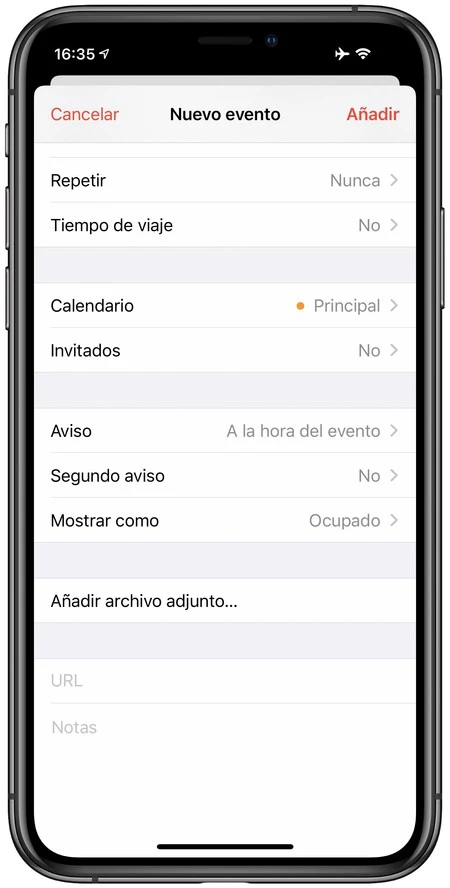
- iPhone または iPad でカレンダーアプリを開きます。
- 新しいイベントを作成するか、既存のイベントを選択した場合は、イベントを開いてから[編集] をタッチします。
- [添付ファイルを追加]をタッチします。
- 表示されるセレクターで、添付するドキュメントを探します。
- OKをタッチします。
私たちの Mac では
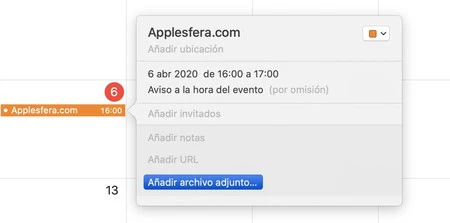
- iPhone または iPad でカレンダーアプリを開きます。
- 新しいイベントを作成するか、既存のイベントを選択した場合はそれをダブルクリックします。
- [メモ、URL、または添付ファイルを追加]をタップします。
- [添付ファイルを追加]をクリックします。
- 表示されるセレクターで、添付するドキュメントを探します。
- 「開く」をタッチします。
iPhone、iPad、Mac のいずれの場合でも、これらの手順を数回繰り返して、複数の添付ファイルを追加できます。
それはとても簡単です。カレンダーアプリでイベントを開くと、下部に添付したドキュメントのリストが表示され、簡単かつ快適にアクセスできます。