タグ: 書類

書類

  • ホテルから、チェックイン前に iPhone 経由で ID を送信するよう求められました。安全に共有するために ID を編集した方法は次のとおりです。

    先週から、 施設が私たちに求める義務がある一連の情報を宿泊施設に登録することが義務付けられました。したがって、DNI の表と裏のコピーを要求される可能性があります。

    写真を撮ったり、スキャンした文書を送信したりすれば問題ないとアプリオリに考えられるかもしれませんが、実際には、この文書をそのまま送信すると、他の目的に使用された場合に詐欺などの問題が発生する可能性があります。したがって、安全に共有するには、ID を少し「修正」することをお勧めします。

    ID を安全に送信し、詐欺の問題を回避する方法

    宿泊施設であっても、身分証明書のコピーを要求するその他の企業であっても、写真やスキャンした文書をそのままアップロードしないように注意してください。実際、 民間警備隊自体がこれについて警告しています。したがって、一連の一般的な推奨事項があります。

    • 署名、および実行される手順に関連しないその他の DNI データをピクセル化するかカバーします
    • DNI のコピーを送信する効果と目的を明確にするテキストを追加します

    すべての鍵となるのは、DNI が共有される理由と、他の目的に使用できないことが明確に分かることです。また、関連する詐欺の多くは施設データの漏洩から発生しており、これらのコピーは最終的にサイバー犯罪者によって不正雇用に使用されます。

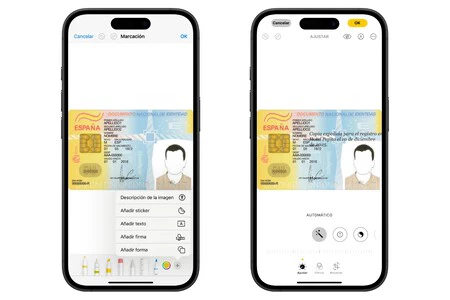
    やや面倒に思えるかもしれませんが、実際には、 iPhone から「写真」アプリ自体を使って編集することができます。これを行うには、編集設定を開くだけです。テキストを使用し、次のような明確な参照を追加することをお勧めします。

    「2025年12月10日にホテルペピータで登録用に発行されたコピー」
    身分証明書のコピー

    同様に、公共団体がこのスタイルのコピーを要求することは決してないことを伝えてください。これは、コピーの提供が不要であることを定めた2006 年の法律に反映されているため、オンライン手続きでコピーの提供を求められた場合は、個人情報の盗難に該当するため、注意してください。

    経由 | ザタカモバイル

    ホテルから、チェックイン前に iPhone 経由で ID を送信するよう求められました。安全に共有するために ID を編集した方法は次のとおりです。・関連動画

  • macOS 14.4 がクラッシュし、iCloud 内のドキュメントのコピーが削除される可能性があります: これがこのエラーを回避する方法です

    macOS 14.4 は数週間前に到着しましたが、これまでのところ、すでにmacOS 14 Sonomaと互換性のある Mac で利用できる最後のアップデートです。これまで深刻な問題は検出されていなかったが、アナリストのHoward Oakley氏がiCloudダウンロードに関連するバグを再現した完全な記事を公開した。

    これは基本的に、 iCloud Drive のダウンロードと古いバージョンのドキュメントに関連する問題です。それは非常に重要なことになる可能性があります 迷惑な問題であり、ユーザーが適用できる一時的な解決策はありますが、Apple はまだこの障害を解決していません。

    これは Mac 上の iCloud ファイルに関するエラーです

    導入のスレッドに続いて、iCloud Drive のダウンロードがどのように機能するかについて詳しく説明します。おそらくすでにご存知かと思いますが、このクラウドに保存されているファイルは、まるで別のローカル フォルダーであるかのように Finder からアクセスできます。違いは、これらのファイルは実際にはクラウド上にあり、そのクラウドからダウンロードする必要があるため、一般的にファイルを開くのに少し時間がかかることです。

    これらのドキュメントは、使用中および使用後のしばらくの間、ローカルとクラウドの両方で維持されます。ただし、再び iCloud Drive のみに保存されるときが来るため、再度開くと、ローカルにダウンロードされるまで数秒待つ必要があります。

    macOS の設定には、Mac の内部ストレージを最適化してプロセスを高速化し、ファイルが不要になったらメモリ内のスペースを占有するのをやめて Mac に戻すオプションもあります。ここで問題が発生します。 ハワード・オークリーが示したようにその文書の古いバージョンは失われ、最新のものだけが残っているからです。

    一見すると、それほど危険なバグとは思えません。結局のところ、ファイル自体は危険にさらされておらず、最後に開かれたときの状態のまま残り続けます。ただし、以前のバージョンにアクセスできないことが多くの場合問題となるため、ファイルの復元に関しては興味深い機能が失われます。 macOS 14.4 では、iCloud にのみ残るようにメモリからファイルを削除する過程で、古いバージョンが消えることが示されています。

    暫定的な解決策と最終的な解決策がいつ到着するか

    オークリーが提案するこの問題の解決策も、これまでで最も常識的かつユニークなものです。もう 1 つ追加します。まだアップデートしていない場合は、macOS 14.4 にアップデートしないでください。このバージョンで解決されたセキュリティ上の欠陥がいくつかあることは事実ですが、重要なドキュメントを扱っていて古いバージョンにアクセスする必要がある場合、この欠陥は重大になる可能性があります。

    Mac ストレージを最適化する

    Oakley が提案する 2 つの解決策は、すでにこのバージョンにアップデートしていて、重要なドキュメントを iCloud Drive に保存しない場合、または保存できない場合はストレージを最適化するオプションを無効にする場合に機能します。後者の場合は、 [システム設定] > [自分の名前] > [iCloud]に移動し、[Mac ストレージの最適化] タブがアクティブになっていないことを確認する必要があります。これにより、古いバージョンでエラーが再現されなくなります。

    明らかに、これは macOS 14.4 より前のバージョンでは発生しなかったバグであるため、Apple が解決する必要があることは理解されています。同社がこのことを認識しているかどうかは不明ですが、すでに認識している場合、解決策は今週か来週に到着する可能性があります。 iPhone システムの問題を解決するために iOS 17.4.1 が近日中に登場すると予想されており、Mac でも同様のことを行うために macOS 14.4.1 もそれに付随する可能性があります。

    macOS 14.4 がクラッシュし、iCloud 内のドキュメントのコピーが削除される可能性があります: これがこのエラーを回避する方法です・関連動画
  • これらのツールのおかげで、iPhone、iPad、または Mac で PDF を圧縮するのは数秒です。

    PDF ファイルは、事実上あらゆる種類のテキスト ファイルや画像ファイルを送信するための標準となっています。また、 AirDropMail Drop を使用するなど、非常に簡単な方法で大きなファイルを送信できるようになってきていますが、場合によってはPDF のサイズを小さくした方が良い場合もあります

    幸いなことに、iPhone と iPad と Mac は両方とも、それを直接行うためのツールを提供しています。これにより、文書のプライバシーが保証され、プロセスの速度も保証されます。これらは、非常に興味深いオンライン サービスによって補完され、さらに多くのオプションを提供するツールです。 iOS 17またはmacOS Sonomaで PDF ドキュメントを圧縮する方法を見てみましょう。

    オプションとしてプレビュー、ファイル、Web も利用可能

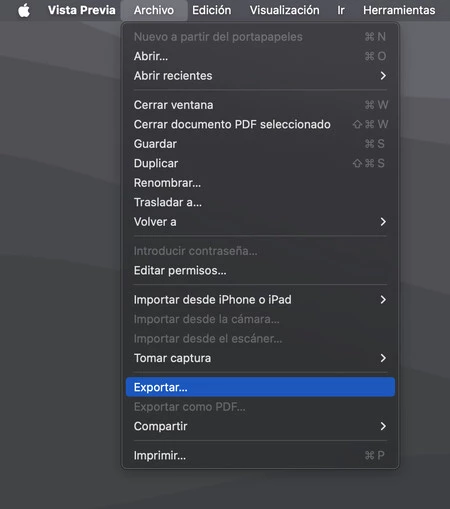
    Mac では、 PDF ドキュメントのサイズを縮小するために使用するアプリケーションは Preview です。すべての Mac にインストールされているこのアプリケーションは、この種のドキュメントを扱う場合に真に多用途です。プレビューを使用して PDF ドキュメントを圧縮する手順は次のとおりです。

    • 圧縮したいドキュメントをプレビューアプリで開きます。必要に応じて、それを二次クリックし、「プログラムから開く」にマウスを置き、 「プレビュー」を選択します。
    • [ファイル] メニューで[エクスポート] を選択します。
    MacでPDFプレビューをエクスポート
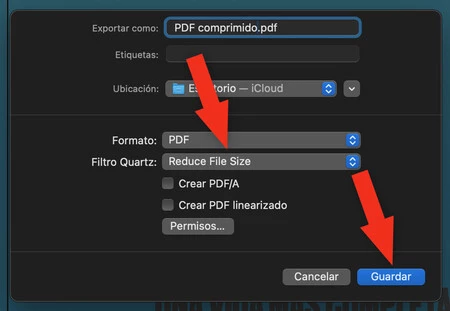
    • [形式][PDF]を選択します。
    • Quartz Filterでは、 「ファイル サイズを減らす」を選択します。
    • 名前と場所を選択したら、 「保存」をタッチします。
    PDF サイズを縮小する プレビュー Mac

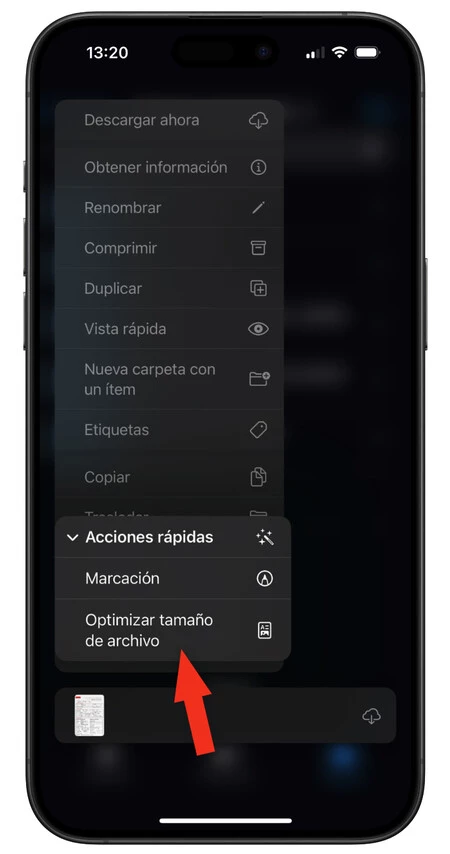
    iPhone または iPad を使用して PDF ドキュメントを圧縮したい場合、使用すべきアプリは Files です。このプロセスは、以前の Mac と同様に、完全にローカルで行われます。従うべき手順は次のとおりです。

    1. iPhone または iPad でファイルアプリを開きます。
    2. 問題の文書を見つけて、それを押さえておきます*。
    3. メニューの一番下にある[クイックアクション]をタップします。
    4. [ファイル サイズの最適化]を選択します。
    ファイルサイズを最適化する

    iPhone または iPad は、圧縮形式であることを反映する文書のコピーを作成します。コピーは元のドキュメントと同じフォルダーにあります。

    代替案: SmallPDF Web サイト

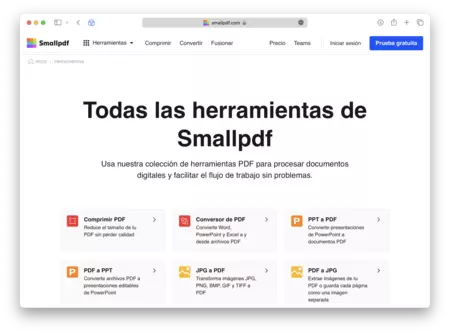
    Apple が PDF 文書を圧縮するために自由に使える 2 つのツールを用意したとして、次にインターネットに移りましょう。ここには多くのオプションがありますが、最も目立つのはSmallPDF です無料サービスを利用すると、PDF ドキュメントを可能な限り品質を維持しながら圧縮し、軽量化することができます

    スクリーンショット 2022 12 02 8 34 48

    私たちがしなければならないのは、「PDF 圧縮」ツールを検索し、ファイルをアップロードして、圧縮バージョンをダウンロードすることだけです。この方法は機密文書のプライバシーに関してより多くの疑問を引き起こす可能性がありますが、すべてのデバイスで同様に機能し、本当に驚くべき結果が得られることを覚えておく価値があります。 Web ポータルの形で別の代替手段が必要な場合は、 IlovePDFもチェックしてください。

    したがって、iPhone、iPad、または Mac 上でローカルに使用する場合でも、Web ツールを使用する場合でも、 PDF ドキュメントのサイズを圧縮するのは非常に簡単です。文書の品質を損なうことなく、その後の送信を容易にするためのプロセス。

    これらのツールのおかげで、iPhone、iPad、または Mac で PDF を圧縮するのは数秒です。・関連動画

  • Mac で Pages ドキュメントの背景色を変更する方法

    Pages などのアプリケーションで作成するテキスト ドキュメントの背景は常に白でしたが、近年のダーク インターフェイスの登場により、複数の画面ユーザーが長時間の作業後に目を休めるために完全に白の背景に切り替えるようになりました。仕事の。

    ただし、Pages のテンプレートでは、この点で白背景または黒背景の 2 つのオプションしか提供されていません。たとえば、コントラストの低い背景が必要な場合 (通常はグレーまたはベージュが適切なオプションです)、一見しただけでは見つけられない設定に頼らなければなりません。どこで見つけてどのように使用するかを見てみましょう。

    3 回のクリックで Pages ドキュメントに色を付けます

    ドキュメントの背景を変更するオプションは、「ドキュメント」セクションの「セクション」タブにあります。

    ページのカラー背景ドキュメント

    写真に表示されている白いボックスをクリックすると、あらかじめ決められた一連の色から選択できます。いくつかのグレーと基本色がありますが、 「背景」という単語の右側にある矢印をプルダウンして、macOS パレットを使用してこれらの色をカスタマイズすることに興味があるかもしれません。

    ページオプション カラードキュメント

    ドロップダウン メニューでは、グラデーションや Finder から選択できる背景画像など、他の塗りつぶしモードを選択することもできます。

    ページの背景ドキュメントのグラデーション塗りつぶし

    画像の塗りつぶしを選択すると、「ノイズ」背景を作成するオプションが表示されます。これは、ドキュメント内の古い紙の効果をシミュレートするのに興味深いものです。

    ページの背景効果の古い文書

    ご覧のとおり、背景を変更するオプションがどこにあるかを理解し、単色、グラデーション、またはより複雑な背景に対してこれらすべてのオプションを試してみることが重要です。 Word .docx や LibreOffice ドキュメントなどの他の形式にエクスポートする場合は、これらのドキュメントとカスタム背景の相互互換性が影響を受ける可能性があることに注意してください。繰り返しますが、すべてはテストです。

    Mac で Pages ドキュメントの背景色を変更する方法・関連動画

  • iPhone または iPad で以前のバージョンの Pages、Numbers、または Keynote ドキュメントを検索および復元する方法

    Pages、Numbers、または Keynote を使用してドキュメントを作成および管理することの多くの利点の 1 つは、同じドキュメントの古いバージョンを検索して復元できることです。 この機能はiCloud Drive が有効になっているかどうかに依存しており、スプレッドシート、プレゼンテーション、テキストの以前のバージョンに戻る必要がある場合に非常に役立ちます。

    ドキュメントを表示および復元する方法

    バージョン

    特定のドキュメントのバージョンと変更の履歴を調べて復元する手順は非常に簡単です。

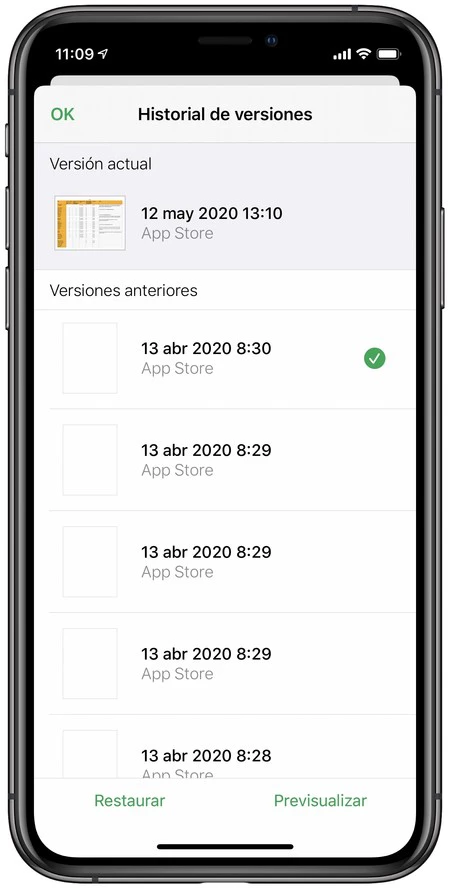
    1. iPhone または iPad でPagesNumbersまたはKeynotesアプリを開きます。
    2. 興味のあるドキュメントのフォルダーに入ります。
    3. 右上の選択ボタンをタッチします。
    4. 問題のドキュメントを選択します。
    5. [バージョン]ボタンをタッチします。iPhone では、このボタンは[OK]の左側にある小さな時計で表されます。
    6. 保存されているさまざまなバージョンから、興味のあるバージョンを選択します。

    この時点で、 「プレビュー」または「復元」を選択できます。 2 番目を選択すると、古いバージョンが自動的に最新バージョンに置き換わります。最初のものを選択すると、選択したバージョンでドキュメントが表示され、その中に入ると、 「コピーを保存」のどちらかを選択できるようになります。これにより、最新バージョンと以前のバージョンの両方が得られます。選択したばかりのバージョン、またはRestore を使用すると、現在のバージョンと置き換わる選択したバージョンのみが保持されます。

    簡単ですよね?また、非常に便利です。ドキュメントの作成と準備の中で、後で破棄した変更を後で復元して最終バージョンに追加することが必要になることが何度かあります。

    iPhone または iPad で以前のバージョンの Pages、Numbers、または Keynote ドキュメントを検索および復元する方法・関連動画

  • カレンダーイベントにドキュメントを添付する方法

    iOS 13 以降、 カレンダーアプリを使用すると、さまざまなイベントにドキュメントを添付できるようになり、後で必要なときに簡単かつ迅速にアクセスできるようになります。これらのドキュメントは、iPhone または iPad と Mac の両方から添付できます。

    イベントにドキュメントを添付する方法

    このプロセスは、iPhone または iPad と Mac の両方で非常に似ています。どの場合でも、イベントの作成時または後で、複数のドキュメントを添付できます。

    iPhone または iPad で

    iPhone
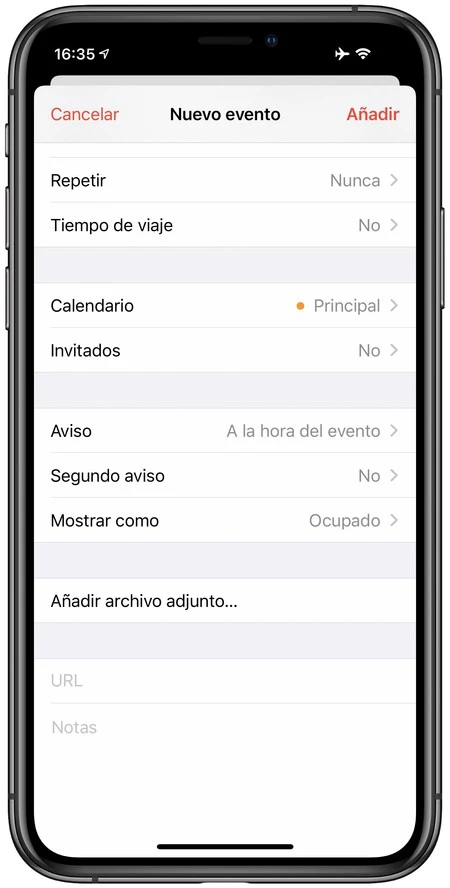
    1. iPhone または iPad でカレンダーアプリを開きます。
    2. 新しいイベントを作成するか、既存のイベントを選択した場合は、イベントを開いてから[編集] をタッチします。
    3. [添付ファイルを追加]をタッチします。
    4. 表示されるセレクターで、添付するドキュメントを探します。
    5. OKをタッチします。

    私たちの Mac では

    マック
    1. iPhone または iPad でカレンダーアプリを開きます。
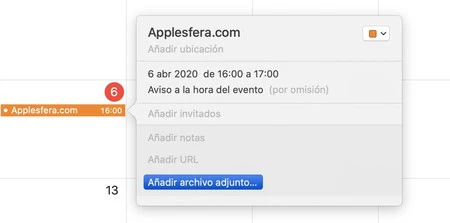
    2. 新しいイベントを作成するか、既存のイベントを選択した場合はそれをダブルクリックします。
    3. [メモ、URL、または添付ファイルを追加]をタップします。
    4. [添付ファイルを追加]をクリックします。
    5. 表示されるセレクターで、添付するドキュメントを探します。
    6. 「開く」をタッチします。

    iPhone、iPad、Mac のいずれの場合でも、これらの手順を数回繰り返して、複数の添付ファイルを追加できます。

    それはとても簡単です。カレンダーアプリでイベントを開くと、下部に添付したドキュメントのリストが表示され、簡単かつ快適にアクセスできます。

    カレンダーイベントにドキュメントを添付する方法・関連動画