おそらく、Time Machine について何か聞いたり読んだりしたことがあるでしょう。実際、Mac をお持ちの場合は、コンピュータの設定の一部のパネルですでにこの機能を見つけている可能性があります。 macOS を初めて使用する場合、または単に Time Machine について検討したことがない場合、 Time Machine とは何なのか、何のためにあるのか疑問に思うのは普通のことです。
さて、Mac 上の Time Machine の有用性については後で詳しく説明しますが、これはMac でバックアップ コピーを作成するための最高の macOS 機能の 1 つであることはすでに説明しました。完全なコピー。多くの場合、誤って削除した 1 つ以上のファイルを回復するだけの場合は、完全に復元する必要はありません。
- MacのTime Machineとは何ですか
- macOS での Time Machine の動作方法
- Mac で Time Machine をセットアップする方法
- Time Machine 用の外付けドライブを準備する
- Time Machine を使用して Mac の自動コピーを作成する方法
- Time Machine のコピー頻度を変更する方法
- Time Machine を使用して Mac の手動コピーを作成する方法
- Time Machine を使用して Mac 上のファイルを復元する方法
- ボーナス トラック: Time Machine に高速にアクセスする
MacのTime Machineとは何ですか
冒頭ですでに述べたように、Time Machine は外部メモリが接続されているときにバックアップ コピーを作成するために使用される Mac のネイティブ ツールです。iPhoneや iCloud を使用してクラウドにあるそのコピーとは異なり、macOS ではこの可能性が存在しません。 。
同様に、アプリケーションドロワーで探しても見つかりません。 Time Machine には独自のアプリケーションはなく、コンピュータの設定に「隠れ」ています。 「システム設定」を開いた場合は「Time Machine」セクションに移動する必要がありますが、これについては次のセクションで詳しく説明します。
macOS での Time Machine の動作方法
Time Machine は、Apple が Mac でそのバックアップ ツールを名付けた単なるキャッチーな名前ではありません。それは、最も便利な2 つの主な機能、特に 2 番目の機能を備えているためです。
- バックアップ コピーを作成します。バックアップ コピーは手動または自動で行うことができ、完全にすべてのデータを外部ドライブに保存するために使用されます。ファイルからアプリケーション、構成した設定まで。
- 削除または紛失したファイルの救出: 「タイム マシン」の概念を尊重する Time Machine を使用すると、紛失したファイルを見つけるために数時間、数日、さらには数か月前に遡ることができます。
自動バックアップに関しては、Time Machine には永続的に接続された外部メモリが必要であると言うべきです。コピーのために散発的にのみ接続できますが、削除されたファイルを救出する機能は失われます。
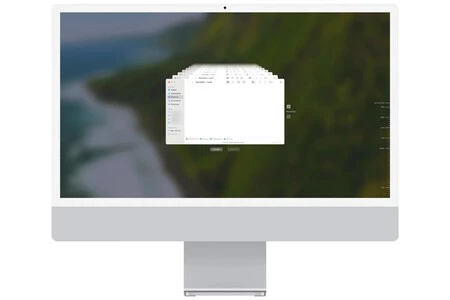
また、Time Machine は 1 時間ごとにサイレント コピーを作成するため、エラーにより必要なときにいつでもオペレーティング システムをすべてのデータと設定とともに復元できます。その一方で、失われたファイルを救出できるのも興味深い点です。Time Machine を開くと、タイムラインとして機能するサイドバーを伴う Finder ウィンドウが表示され、過去に戻ってフォルダーを見つけることができるからです。 、当時の Time Machine と同じように、ドキュメントやファイルが保存されます。
もちろん、Time Machine で作成した完全なコピーは、Mac を復元する必要がある場合に完全なコピーをロードするためにも使用されます。また、システムのツールからもコンピューターの起動からも復元できます。
Mac で Time Machine をセットアップする方法
前に示したように、外付けドライブが必要で、可能であれば Mac の容量よりも大きな容量が必要です。つまり、たとえば、Mac に 512 GB の内部メモリがある場合、使用するディスクには 1 TB を搭載することをお勧めします。こうすることで、現在の完全なコピー用のスペースを確保できるだけでなく、将来ファイルを救出するために使用できる古いコピー用のスペースも確保できます。
同様に、その可能性を最大限に活用するには、常に Mac に接続しておくことをお勧めします。システムがバックアップ コピーを作成するため、他に何もする必要はありません。ただし、以下で説明するように、手動でバックアップ コピーを作成することもできます。
Time Machine 用の外付けドライブを準備する
ハード ドライブ (HDD) とソリッド ステート ドライブ (SSD) は両方とも役に立ちますが、フォーマットに関係なく、また、そのスペースがすでに占有されている場合はさらに役に立ちません。そのため、次の手順に従ってMac 自体から外部ドライブをフォーマットすると便利です。
- USB ポートを介してドライブを Mac に接続します。
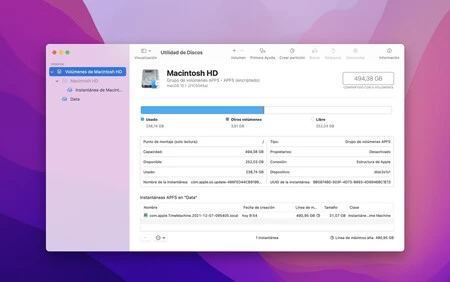
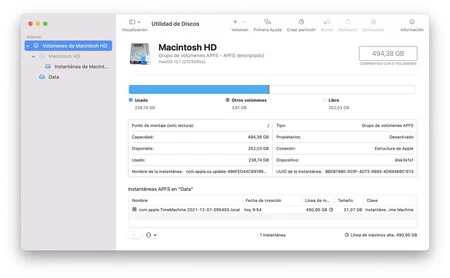
- 「ディスクユーティリティ」アプリケーションを開きます。
- 左側のサイドバーで、外付けドライブを選択します。
- オプションの上部にある「削除」をクリックします。
- 希望の名前を付け、ドロップダウン メニューで「AFPS」形式を選択します。
- 「削除」をクリックして、完了するまで待ちます。
これを完了すると、次のステップに進む準備が整います。これらすべてを、Mac からディスクを取り外すことなく実行できます。
Time Machine を使用して Mac の自動コピーを作成する方法
自動コピーは、その名前が示すように、何もする必要なく実行されるプロセスですが、初回は構成する必要があり、次の手順に従って実行されます。
- Mac で「システム設定」を開きます。
- 「一般」セクションに移動します。
- 「タイムマシン」と入力します。
- 「バックアップ用にディスクを追加」をクリックします。
- 使用するディスクを選択し、「ディスクのセットアップ」をクリックします。
このプロセスを実行すると、 Time Makina は 1 時間ごとに自動的にコピーを作成するため、作成について心配する必要はありません。ただし、後で説明するように、これは手動で実行できないという意味ではありません。
Time Machine のコピー頻度を変更する方法
すでに述べたように、 Time Machine はデフォルトで 1 時間ごとにコピーを作成します。これは最も推奨されるオプションですが、より高い頻度になるように変更することもできます。
- Mac で「システム設定」を開きます。
- 「一般」セクションに移動します。
- 「タイムマシン」と入力します。
- 「オプション」をクリックします。
- 「バックアップ頻度」の右側にあるドロップダウン メニューを開きます。
- 自動コピーを作成する頻度を選択します。
すでに見たように、コピーは 1 時間ごと、毎日、または毎週選択できます。手動で実行した場合にのみそれらを実行することもできます。
Time Machine を使用して Mac の手動コピーを作成する方法
上記のすべてに従って、Time Machine は単独で自動的に動作しますが、次の手順に従えば手動でバックアップを作成することもできます。
- Mac で「システム設定」を開きます。
- 「一般」セクションに移動します。
- 「タイムマシン」と入力します。
- バックアップに使用するディスクの上にカーソルを置きます。
- セカンダリクリックして「今すぐバックアップ」をクリックします。
Time Machine を使用して Mac 上のファイルを復元する方法
誤って削除したファイルの救出が Time Machine の優れた機能の 1 つであることはすでに説明しました。これを行うには、ツールを開くだけで済みます。次のショートカットを使用すると、より速く実行できます。
- キーボードの CMD キーとスペースキーを押します。
- 検索エンジンに「Time Machine」と入力します。
- ツールを開きます。
これを実行すると、Mac のインターフェースが変わり、中央に Finder ウィンドウが表示されます。右側にはタイムラインがあり、現在の時間から数時間、数日、数週間、数か月前に自分を配置して、当時の Mac がどのようなものであったかを再確認できます。
Time Machine の便利な点は、たとえば、ドキュメント フォルダーに保存したドキュメントを削除した場合に、そのドキュメントがそこにあったことを覚えている日付に移動して、そのドキュメントを救出できることです。現在の状態に戻すのは、それを選択し、次にクリックして[復元] をクリックするだけです。ファイルは元の場所と同じ場所に配置されます。
ボーナス トラック: Time Machine に高速にアクセスする
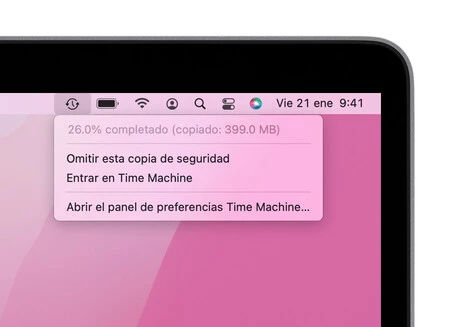
このガイドの最後の部分として、このツールに素早くアクセスするためのテクニックを紹介します。それは、Time Machine をメニュー バーに配置して、設定に移動したり検索したりする必要がないように画面の右上部分に表示されるようにすることに他なりません。
- 「システム設定」を開きます。
- 「コントロールセンター」セクションに移動します。
- 「メニューバーのみ」セクションまで下にスクロールします。
- Time Machine 部分で、ドロップダウン メニューを開き、[メニュー バーに表示] を選択します。
これが完了すると、 Time Machine アイコンが常に表示され、これをクリックすると、手動コピーをすぐに作成するか、そのバックアップ コピー (ファイルを救出する際に使用する Time Machine) を開くか、その設定に移動するかを選択できます。また、上部には、手動か自動かに関係なく、最後のバックアップがいつ行われたかに関する役立つ情報が表示されます。