
インターネットを閲覧するとき、開くことができるタブがたくさんあります。一般に、複数のリンクがあるサイトを閲覧する場合、それらをクリックすると、バックグラウンドで別のタブでリンクが開き、後で参照することができます。あるいは、新しいタブを開いたときに自動的にアクティブなタブになるようにSafari を設定することもできます。
タブの重要性とタブの開き方
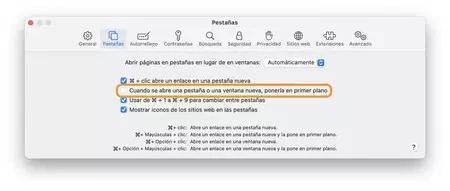
タブ管理、および一般的な Web ブラウジングの習慣は非常に個人的なものであるため、 Safari がニーズに適応できるオプションがあることは常に歓迎されます。デフォルトのシステムは次のとおりです。iPhone で新しいタブを開くと、これがアクティブなタブになります。 iPad や Mac でこれを実行すると、バックグラウンドに残ります。
iPhone ではこの設定を変更できませんが、Mac と iPad では変更できます。次の手順に従ってこれを行うことができます。
- Mac でSafariを開きます。
- Safariメニューで[設定] を選択します。
- 「タブ」タブに入ります。
- 新しいタブまたはウィンドウが開いたら、それを最前面に配置します。アクティブ化または非アクティブ化します。
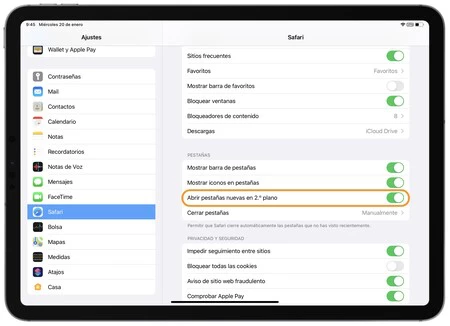
iPad でもシステムは非常に似ており、次のように実行します。
- iPad で設定アプリを開きます。
- Safariに入ります。
- バックグラウンドで新しいタブを開くを無効または有効にします。
iPad では、Safari リンクを 2 本の指でタッチするだけで、新しいタブで開きます。便利ですよね? pic.twitter.com/eahr5aYils
— デビッド・バーナル・ラスポール (@david_br8) 2021年1月20日
それはとても簡単です。この設定を使用すると、デバイス上で Safari を構成し、新しいタブを最適な方法で正確に管理できるようになります。気が変わった場合は、前の手順を繰り返して設定を再度変更してください。
私たち全員が独自の Web ブラウジング方法を持っていることは明らかです。 iPhone、iPad、Mac の両方が新しいタブで同じように動作するようにするため、または使用習慣に適応するため、必要に応じて新しいタブを開く方法を変更できます。