
音声からテキストを作成できることは、思っているよりも便利です。 WhatsApp はこれらの文字起こしを音声メッセージに反映する準備をしていますが、 iPhone または iPad でも文字起こしを行うことができます。トランスクリプトには、はい、トリックがあります。
幸いなことに、私たちにもリソースがあるので、最も都合の良いようにあらゆる音声を文字に起こすことができます。アプリケーション、インターネット サービス、あるいは iPhone や iPad を直接使用する場合でも、キーを 1 つも触らずに、そしてうまくいけば料金を支払うことなくテキストを書くことができます。
音声からテキストまでの距離はほとんどありません
テキストを転写する場合、明確に区別された 2 つのシステムがあります。一方では、ツールが書き起こしながらリアルタイムでテキストを口述することができますが、他方では、システムがすべてを処理するように録音を直接送信する可能性があります。この最後のカテゴリーでは、IBM の Watson を取り上げる必要があります。
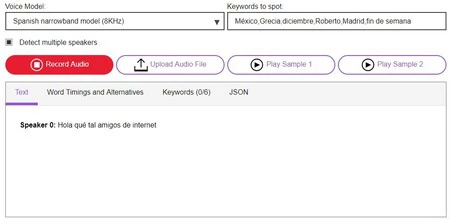
ワトソンはIBMの人工知能です。公式 Web サイトから録音を文字に起こし、サービスにアップロードできます。無料で、これが裏技です。月に最大 500 分の文字起こしが可能です。結果の品質を考慮すれば、たまに使用するのには十分です。
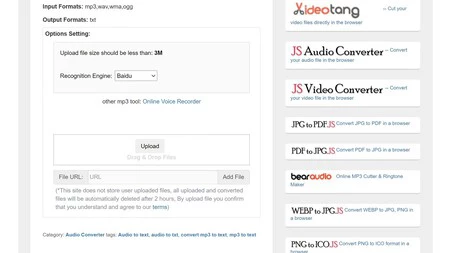
同様に、 Bear File Converter ユーティリティも紹介されており、公式 Web サイトからアクセスでき、mp3 をテキストに変換できます。結果は Watson ほど良くありませんが、ファイルが 3MB 未満であればこのサービスは無料です。ここでの秘訣は、長いオーディオ ファイルを小さな断片に分割できることです。圧縮ツールも使用すれば、比較的少ないステップで数時間の文字起こしが可能です。
書き起こしを行うためにツールがリアルタイムで聞く必要がある口述テキストをすでに入力している場合、最良の選択肢はiPhone または iPad の口述を使用することです。一般に、主にマイクの問題により、 iPhone は iPad よりもうまく機能し、iPad は Mac よりもさらに優れていますが、これは留意すべき点です。
ここにトリックはありませんが、ファイルを転写したい場合は、 iPhone にファイルを転写させながら、いつでも iPad でファイルを再生できます。確かに、これが洗練されていないソリューションであることは認めますが、一度結果を見れば、何度も使用することを検討するでしょう。
これまでのところ、話し言葉を書き言葉に変換する 4 つの方法があります。ディクテーション Web サービスから Gboard や Google ドキュメントのディクテーションの使用まで、明らかに他にもオプションがありますが、ここでリストしたものが比較的最良の結果を提供します。録音自体の品質に常に依存しますが、どんなに難しい場合でも、音声をテキストに書き写すのは非常に簡単です。