
トレーニングや支援を提供する際に私が最も驚かされる事実の 1 つは、多くのユーザーが一部のアプリケーションに固執していることです。そして、誰もが最も記憶に残るアプリケーションの 1 つは、間違いなく Microsoft Word です。レドモンド出身の人々はそれを達成する素晴らしい仕事をしました。
そして現実は、Word が必要だと考えているユーザーの大多数は、Word がなくても大丈夫です。いや、私は Pages について言及するつもりはありませんが、 Notes を日常使用に値するワードプロセッサとして擁護するつもりです。
このように考える理由はたくさんあります。 Notes はプレーンテキストしか書き込めないアプリケーションだと思われるかもしれませんが、それは真実から大きく外れています。見出し、さまざまなフォント、さらには箇条書きや番号付きリストを使用して、書式設定されたテキストを作成できます。 iOS デバイスから写真、表、フリーハンドの描画を追加することもできます。
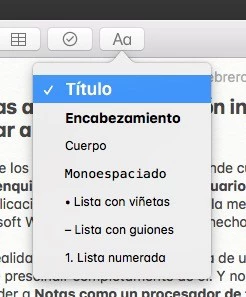
ヘッダーなどで作らなければならない「犠牲」は、広すぎるカタログから選択できないことですが、注意してください。そのカタログがよく見えるようにするためだけに必要な場合は、実際には選択できません。すべてを簡素化するためにそれらのオプションを減らしませんか?
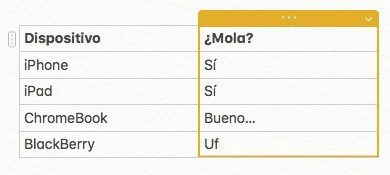
また、テーブルと Excel や Numbers のセルを比較するつもりはありませんが、前と同じ信念を適用できます。テーブルに対して数学的演算を行う必要がない場合、Notes が含まれているテーブルは次のとおりです。情報を分類するには十分すぎるほどです。個々のセルでは、任意のテキスト書式設定を使用できます。
これだけでも、すでに Notes でカバーできる基本的な文書の種類はたくさんあります。 Word との唯一の違いは、ページを構成できないことです。これは、作成した文書を印刷して誰かに適切にレイアウトして提示する必要がある場合にのみ必要になります。そうでない場合は、Notes が完璧な味方になります。
メモを個人用スキャナーとして使用する
Notes で考慮すべきもう 1 つの機能は、iOS 11 と macOS High Sierra で追加されたドキュメントのスキャンです。最新の iOS デバイスのカメラはすでにスキャナーに匹敵する品質で紙を撮影できるため、今後はカメラなしで済むかもしれません。疑問がある場合は、数か月前にその方法を説明したことを思い出してください。
文書をスキャンして PDF として送信するなど、これまではコンピューター上でスキャナーやさまざまなアプリケーションを使用していた作業が、iPhone や iPad のおかげで突然数秒で完了します。写真を撮ってPDFに変換して送信します。準備ができて。同じプロセスで、スキャンした文書に署名することもでき、ペーパーレスユーザーになります。
書類の保存は過去のもの
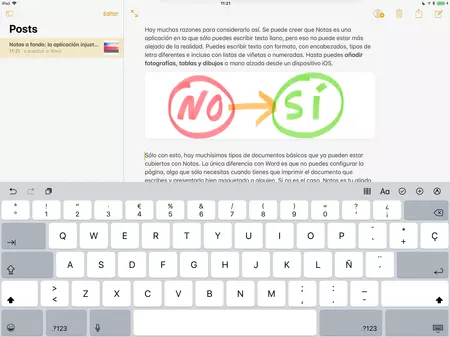
Notes のもう 1 つの大きな利点は、互換性をめぐって争う必要がないことです。 Apple デバイスを使用している場合は、デバイス全体を iCloud クラウドに保存できます。多くのスペースを占有せず、その中にフォルダーのリストを作成できます。すべてがどこでも即座に同期されるため、ドキュメントの形式や保存先の Finder フォルダを忘れることができます。 Notes で行われたことは Notes に残ります。あなたはすでにそれがどこにあるか知っています。
テキストやその他のデータを入力すると自動保存されるため、その時点で書いている内容を保存する必要さえありません。あるデバイスでメモを書き、それが別のデバイスに魔法のように表示されるのを自分の目で確認してください。もちろん、これを行う速度はインターネット接続によって異なります。
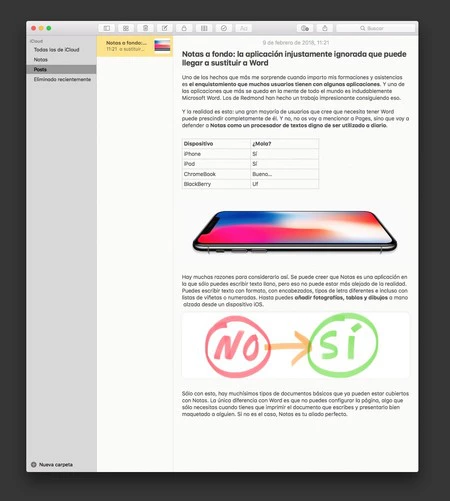
私のアドバイス: 特定のレイアウトで何かを印刷する必要がなく、普段 Word を使用している場合は、Notes を試してみてください。あなたも同じようにできる可能性が高く、多くの複雑な問題から解放され、さらに良いことに、サブスクリプションの支払いを節約できます。