タグ: 数字

数字

  • iPhone でいくつかの金融アプリを試しましたが、最終的に最も役立つのはこの小さなトリックです

    私はこのたわごとから脱却するつもりはありません。私は個人の財務を管理し、可能な限り最新の状態に保つことが不可欠であると考えています。若い世代が特に困難な時代に生きていることは承知していますが、だからこそ私は皆さんに毎日の収入と支出をすべて記録しておくことをお勧めします。

    このため、単純な経費仕訳帳から予算や個人の会計計画を作成するための完全なデータベースに至るまで、iPhone には数え切れないほどのサービスやアプリケーションがあります。私は何年もの間、これらのサービスのいずれかに適応しようと試みてきましたが、最終的に私にとって最もうまくいったのは、従来のスプレッドシートに適応することです。

    アプリケーションはたくさんありますが、どれも私が望むことを実行しません

    銀行口座からのお金の出入りを追跡したいときは、何よりもスピードが必要です。私にとって、優れた個人会計アプリケーションとは、次の 2 つの非常に明確なものを組み合わせる必要があります。

    • iPhoneからできる、その瞬間に発生している経費を書き留める非常に簡単な方法
    • 可能な限り最大量のデータを表示し、パーソナライズでき、全体的な財務状況を適切に把握できる方法です。

    多くのアプリケーションはこれを知っていますが、そのアプローチには障害があります。いくつかのアプリケーションでは、経費を書き留めるのに時間がかかりすぎ、タッチが多すぎることが分かりました。また、グラフや分類されたデータが多すぎて「道に迷って」しまうアプリケーションもあります。 1 か月間で何をしたかをすべて要約するのは難しいです。

    適切なアプリが見つからないことにうんざりしていた私は、「正しくやりたいなら、自分でやれ」という言葉を心に留めました。

    2 つのスプレッドシート: iPhone で経費を記録し、Mac で財務を管理

    フリーランサーとしての請求以外の個人的な会計を管理するための私のシステムは、2 つの Numbers スプレッドシートに分割されており、 iCloudに保存されています。

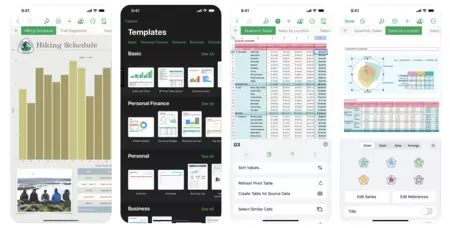
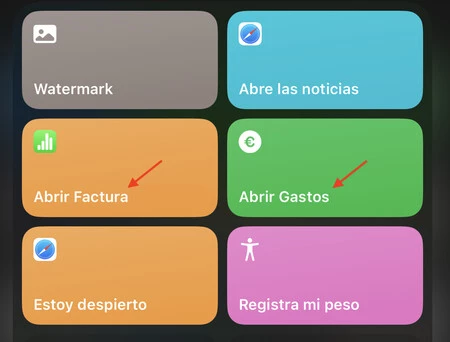
    • 1 つは、毎日の出費を3 つの非常に単純なカテゴリに分類して書き留めたものです。基本的なものと必要なもの、レジャー、そしてどのカテゴリにも当てはまらないその他のものです。そのサイズとスタイルは、ショートカットを使用して iPhone で開き、すばやく編集できるように調整されています。ヘッダー画像にあるものです。
    • もう 1 つは、iPad または Mac から開き、何年ものすべての財務状況を月ごとにまとめた、より複雑なものです。明らかな理由により、それを示すことはできませんが、その構造を示すことはできます。
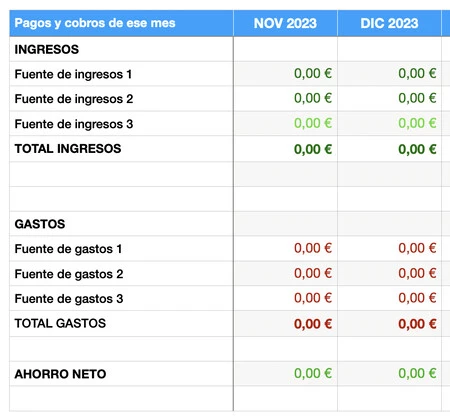
    シート会計番号経費財務マック

    それは 2 つの足し算の引き算であり、それ以上ではありません。はい、銀行口座と投資口座のステータスを月ごとに管理する表と、いくつかの例示的なグラフがあります。

    これをアプリケーションでもっと魅力的な方法で管理できることには疑いの余地はありませんが、ショートカットで経費番号を開いて経費を記録するよりも速い方法は見たことがありません。インターフェイスがどれほど魅力的であっても、アプリケーションを入力してそれを行うセクションを探す必要があり、その費用をわざわざ分類したくありません

    さらに、私は毎年そのスプレッドシートを改善する方法を常に模索し、自分の好みに合わせて変更します。私のシステムですし、もう慣れすぎているので、納得できるアプリは無いと思います。さらに、私たちは非常に個人的なデータについて話しています。これらを開発者に提供することは、私にとって自信を生むものではありません。
    iPhone でいくつかの金融アプリを試しましたが、最終的に最も役立つのはこの小さなトリックです・関連動画

  • これが、すべてのアクティビティを単一のアプリケーションで管理してフリーランサーとして生きていく方法です

    一方で、私は自分を幸運だと思っています。私は 2 つの専門的な活動を行っており、どちらも好きです。しかしその一方で、それは自律的であることを意味し、すべての事務処理とこれらの活動の管理をマネージャーに委任しない場合、請求書と終わりのない計算の間で目まいがしなければならないことになります。もちろん、納税に関してはすべてが当てはまります。

    しかし、何年にもわたって、私はこれらすべてを自分で管理することを学んだだけではなく、Mac、iPhone、iPad にある単一のアプリケーション、つまり Numbers に依存して管理することもできました。さらに、Apple はそれを無料で利用できるようにしています。

    最も汎用性の高いスプレッドシートは Excel ではありません

    フリーランサーであるということは、いくつかのことに気を配る必要があることを意味します。

    • 給与や給与を受け取る代わりに、自分で作成する必要がある請求書を自分で発行します。
    • 販売と購入の帳簿を付けなければなりません。
    • 仕事にかかる費用はすべて管理し、計上する必要があります。
    • VAT や個人所得税など、徴収して請求書から源泉徴収する税金を申告する必要があります。

    Numbers は主にスプレッドシートであるため、販売帳簿と購買帳簿は、人件費を含め、そのプログラムで利用できる最初の明白なアプリケーションです。私はすべてを複数のタブ/シートを備えた 1 つの数値ファイルにまとめてiCloud Driveに保存し、どこにいても参照したり変更したりできるようにしています。はい、iPhoneも含めて。

    実際、私には小さなスプレッドシートがあり、仕事以外でも、日常の出費を管理するために常に携帯電話から使用しています。私は銀行や Money Pro のような個人向け財務アプリケーションに慣れることができず、結局いつも単純なスプレッドシートに置き換えていました。

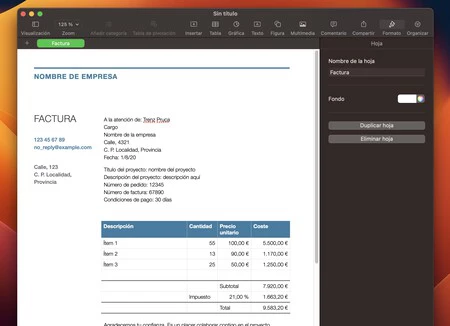
    そして請求書については?驚かれるかもしれませんが、Numbers 自体にも、スプレッドシートの美しさを損なわずに独自の請求書を作成するためのテンプレートがあります。

    信じられないかもしれませんが、これはスプレッドシートです。これが Numbers と Excel の最も異なる点です。

    このテンプレートを好みに合わせて変更して、DINA4 用紙の寸法に適合する請求書を作成できます。もちろん、これらの請求書を PDF に直接エクスポートして、必要な人に送信することもできます。

    また、それらのスプレッドシートにアクセスするにはどうすればよいでしょうか?簡単: ショートカットを使用します。これらはすべて iPhone の [ウィジェット] セクションにあるので、iPad で Numbers アプリを探す手間が省けます。それぞれはファイルに直接アクセスするための単純なショートカットであり、それ以上のものではありません。

    数字のショートカット

    もう 1 つの明らかな利点は、番号を維持するために特別な会計サービスに加入する必要がないことです。これは節約になります。さらに、Numbers スプレッドシートは必要なスペースが非常に小さいため、無料の iCloud がわずか 5 GB しかない場合でも問題ありません。過去数年間のすべての財務状況をファイルに保存しておくことも、心配する必要はありません。

    専用のパーソナルファイナンスアプリケーションが私にさらなる快適さを与えてくれるのは間違いありませんが、私の場合、Numbers でカスタムメイドしたスプレッドシートに慣れすぎています。このタイプの管理を長年行ってきたため、他のアプリケーションへの突然の変更は、私のやり方に大きな影響を与えるでしょう。

    これが、すべてのアクティビティを単一のアプリケーションで管理してフリーランサーとして生きていく方法です・関連動画

  • Pages、Numbers、Keynote が iOS と macOS で更新され、いくつかの興味深い新機能が追加されました

    Apple は、iWork スイートをバージョン 12 に到達してから 2 か月あまり後にバージョン 12.1 にアップデートしました。 Pages、Numbers、Keynote には、Mac、iPad、iPhone の両方に適用できる興味深い新機能が追加されています。 App Store からダウンロードできるアップデート。

    すでに非常に高機能なアプリの興味深いアップデート

    .1 アップデートであるため、変更点のリストは中程度ですが、特に基調講演では最も興味深い変更点がいくつかあり、プレゼンテーションで背景をアニメーション化するオプションが追加されました。 Keynote の変更点の完全なリストは次のとおりです。

    • スライドからスライドに移動するときに継続的に移動する動的な背景を使用して、プレゼンテーションに微妙な動きと視覚的な面白さを加えます。
    • ダイナミックな背景を備えた新しいアニメーション テーマから選択します。
    • 折りたたまれたグループ内のすべてのスライドをスキップするかどうか。

    一方、 Pages の新機能のリストは次のとおりです。

    • 差し込み印刷を使用すると、複数の受信者向けにパーソナライズされた手紙、カード、封筒をすばやく作成できます。
    • イベント招待状や学生証明書用のスタイリッシュな新しいテンプレートからお選びください。
    • Pages ドキュメントを TXT ファイルとしてエクスポートします。

    最後に、 Numbers の新機能のリストは、最も重要なものではなく、大きなテーブルに行と列を挿入するときのパフォーマンスの向上に要約されます。一方、前回のアップデートで受け取った重要なニュースを考えると、理解できることもあります。

    全体として、Apple は、iPhone、iPad、または Mac 無料で付属する Office アプリのスイートを進化させ続けています。私たちのドキュメントを作成するための非常に興味深いスイートであり、非常に優れた共同作業ツールや icloud.com のクラウドを含むApple プラットフォームとの可能な限りの統合が特徴です。

    Pages、Numbers、Keynote が iOS と macOS で更新され、いくつかの興味深い新機能が追加されました・関連動画

  • これは、YouTube または Vimeo ビデオを Pages、Numbers、または Keynote ドキュメントに挿入する方法です。

    多くの Pages、Numbers、特に Keynote ドキュメントでは、ビデオを表示することで大きなメリットが得られます。 Mac、iPad、iPhone から直接挿入することも、 YouTube や Vimeo などのオンライン サービスから追加することもできます。この 2 番目のオプションを見てみましょう。

    ウェブ上のようなビデオ付きの Pages、Numbers、または Keynote

    ダウンロードしたビデオを Pages、Numbers、または Keynote ドキュメントに挿入するのは非常に簡単です。写真の場合と同じように、それをドキュメントにドラッグするだけです。ダウンロードした動画を使用する利点は、インターネットに接続する必要がなくても再生できることです。ただし、ドキュメントのサイズが大きくなるという欠点があり、ビデオの長さによってはサイズが大きくなりすぎる可能性があります

    このような場合、プレーヤーを挿入できるように、Vimeo や YouTube などのオンライン サービスでコンテンツをホストするのが最善です。手順は非常に簡単で、Mac と iPhone または iPad の両方で実質的に同じです。最初のケースでは、すでにドキュメントを開いて準備ができていると仮定すると、次のようになります。

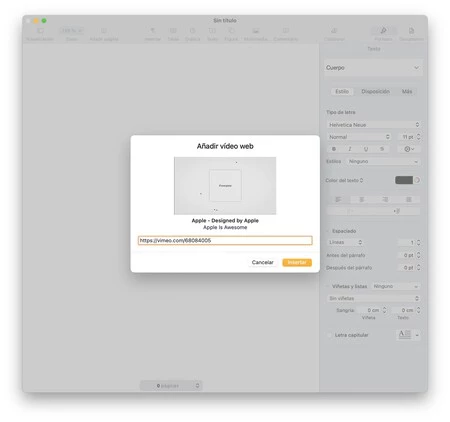
    1. 上部の「マルチメディア」ボタンをタッチします。
    2. Web ビデオを選択します。
    3. YouTube または Vimeo ビデオの URL を入力します。
    4. [挿入]を押します。
    スクリーンショット 2021 04 07 11 56 02

    挿入したら、画像やドキュメントの他の要素を扱うのと同じ方法で、サイズ変更、移動、写真キャプションの追加、その他の管理を行うことができます。 iPhone または iPad のシステムは非常に似ており、準備ができたドキュメントから開始し、手順は次のとおりです。

    1. 上部の+ボタンをタッチします。
    2. 4 番目のタブに入ります。このタブには、数枚の写真を思い出させるボタンが表示されます。
    3. Web ビデオを選択します。
    4. [挿入]をタッチします。

    どちらの場合も、システムはサービスの再生コントロールの回復も処理するため、再生時に品質、字幕、その他の変数を調整できます

    それはとても簡単です。このシンプルなシステムを使用すると、YouTube または Vimeo ビデオを Pages、Numbers、または Keynote ドキュメントに挿入できます。このシステムでは、文書を複製するにはインターネット接続が必要ですが、文書の重量は決して増加しません。

    これは、YouTube または Vimeo ビデオを Pages、Numbers、または Keynote ドキュメントに挿入する方法です。・関連動画

  • Apple、Pages、Numbers、Keynote をアップデート: フォントサイズ、ズーム、VoiceOver などの改善

    Apple は、iPhone と iPad、および Mac の iWork スイートをアップデートしました。これらの3 つのオフィス アプリは引き続き非常に興味深いものとなり、プロジェクトの開発に完全に無料になります。Apple が iWork 11 を発売したのはちょうど 1 年前なので、タイムリーなアップデートです。

    いくつかの面でのセットアップ

    iOS と macOS のバージョン番号は両方とも 12.0 で、Apple は Pages、Numbers、Keynote の両方を微調整し、小さな改善を加えています。新機能のリストは控えめですが、興味深いものです

    Pages では、 2GB を超えるブックを Apple Books で出版できるようになりました。これは、多くの画像が含まれているブックや、 ビデオや音楽を挿入したブックに最適です。ドキュメント内の任意の場所にページ番号を挿入したり、小数点以下 2 桁の精度でフォント サイズを編集したりすることもできます。さらに、アイコンを押したままメニューから対応するオプションを選択するだけで、iPhone 上で新しい Pages ドキュメントをすばやく開始できます。最後に、VoiceOver はコメントと変更を読んで追跡できるようになりました。

    Numbers では、フォント サイズの新しい精度に加えて、数式、カテゴリ、非表示の値を含まないテーブルのスナップショットをコピーできるようになりました。さらに、VoiceOver を使用して数式を作成し、セルに入力できるようになりました。

    最終的には Keynote に行き着きます。これは最もニュースが少ないアプリです。これらは、フォント サイズの精度の向上と、スライドの最大ズーム レベルを最大 400% まで高めることに重点を置いています。

    事務作業用の 3 つの非常に興味深いアプリケーションを紹介する、中程度の、ほとんど小さなニュースです。アプリケーションの機能が向上し、文書、スプレッドシート、プレゼンテーションでより多用途に作業できるようになりました。

    Apple、Pages、Numbers、Keynote をアップデート: フォントサイズ、ズーム、VoiceOver などの改善・関連動画

  • 共同ドキュメント: Pages、Numbers、または Keynote で共同作業できるようにする

    同じ文書で他の人と協力しなければならないことがますます一般的になってきています。もちろん、私たちが自分の役割を果たし、その結果を他の人に送ってその結果を完成させることもできますが、 より効率的な方法があります。それは、共同で作業することです。 Pages、Numbers、Keynote の機能により、特定の文書を非常に簡単かつ効率的に実行できるようになります。

    リンクですが、常に適切なオプションが付いています

    Pages、Numbers、または Keynote ドキュメントを他の人と共有して、全員が同時に作業できるようにするのは非常に簡単です。つまり、私たちが行うことは招待状とともにリンクを送信することだけであり、それ以上のことはありませんが、適切な共有オプションを選択することが非常に重要です。

    • アクセス権を持つユーザー:これは最も重要な設定です。ここで、誰がドキュメントにアクセスするかを決定します。招待された人、またはリンクを知っている人のみです。ここで重要なのは、最初のものを選択した場合、受信者は招待と許可を受け取る Apple ID を持っている必要があるということです。したがって、アプリオリにより安全なこのオプションは、ドキュメントを Apple ユーザーと共有する場合にのみ使用されます。 Android または PC から作業する人に開いてもらいたい場合は、 「リンクを持っている人全員」を選択するのが最善です。そうでない場合、他の人は iCloud に登録して Apple ID を作成する必要があります。
    • 権限:この設定では、前の権限で招待したユーザーがドキュメントに変更を加えられるかどうか、または読み取り専用バージョンにアクセスする必要があるかどうかを決定します。

    この紹介の後、プロセスの簡単な部分、つまり誰かを招待する部分に進みましょう。 Mac での手順は実際には非常に簡単で、具体的には次のとおりです。

    1. Pages、Numbers、または Keynote ドキュメントを開きます。
    2. 上部にある「コラボレーション」ボタンをタッチします。
    3. [アクセスを許可する]で、 [招待した人のみ]または[リンクを知っている全員]から​​選択します。この 2 番目のものを選択した場合は、[パスワードの追加]をタップしてパスワードを定義できます。
    4. [許可]で、 [読み取りと書き込み]または[読み取り専用]を選択します。
    5. 招待状を送信するには、 [メール][メッセージ][リンクのコピー] 、または[AirDrop]のいずれかを選択します。
    6. 「共有」をタッチします。

    iPhone または iPad で実行する手順は実質的に同じで、具体的には次のとおりです。

    1. Pages、Numbers、または Keynote ドキュメントを開きます。
    2. 円の中に人がいるボタンと小さな+ をタッチします。
    3. 「共有オプション」を入力します。
    4. [アクセス権を持つユーザー]では、 [招待した人のみ]または[リンクを知っているすべてのユーザー]から選択します。この 2 番目のものを選択した場合は、[パスワードの追加]をタップしてパスワードを定義できます。 [許可]で、 [読み取りと書き込み]または[読み取り専用]を選択します。
    5. <戻る>をタッチします。
    6. 招待状の送信に使用するアプリを選択します。

    他には何もありません。このようにして、当社が決定した個人は、当社の決定に従って当社の文書にアクセスし、閲覧または変更できる招待状を受け取ります。ここから、ドキュメントのコピーが 1 つだけ存在することを信頼して、全員がドキュメントを編集できます。そのコピーに全員がアクセスして、その変更をリアルタイムで確認できます。

    共同ドキュメント: Pages、Numbers、または Keynote で共同作業できるようにする・関連動画

  • Apple、Pages、Numbers、Keynote を自動翻​​訳、レーダー、アクセス可能なチャートなどで更新

    Apple は、Pages、Numbers、Keynote で構成される iWork スイートを更新し、興味深い新機能を追加しました。このアップデートは、iPhone と iPad および Mac の両方の App Store で入手でき、すでにバージョン 11.2 に達しています

    iOS 15 のいくつかの新機能、Mac の新しいアイコンなど

    このアップデートでは、新機能の追加に加えて、Apple のオフィス スイートに iOS 15 および iPadOS 15 に固有のいくつかの改善が加えられています。この意味では、 3 つのアプリに共通するいくつかの新機能があります。それらは次のとおりです。

    • iOS 15 でシステムに搭載されたインスタント翻訳機能を使用すると、選択したテキストをワンタッチで翻訳し、その翻訳を同じドキュメントに追加できます。
    • これで、 iPhone 上でテキスト、画像、その他のアイテムをドラッグ アンド ドロップして、あるアプリから別のアプリにコピーできるようになりました。
    • レーダー チャートを使用すると、さまざまな変数を同時に視覚的に比較できるため、データ内の類似点と相違点をすぐに見つけることができます。
    • 新しいオーディオ グラフィックス。さまざまな値を表すために変化するオーディオ トーンを再生することで、視覚障害のある人でも利用できます。
    • 共有ドキュメントの参加者は、所有者が許可すれば他の人を追加できるようになりました。
    スクリーンショット 2021 09 29 7 32 26

    これらの共通の新機能に加えて、Mac 上のアプリ アイコンの再設計が行われ、これらの行の上の画像でわかるように、iOS 上のアイコンに非常に似ています。さらに、各アプリには特定の新機能があります。 Pages と Keynote では次のとおりです。

    • iPhone では、テキスト、画像、その他の要素が画面に最適化された連続ストリームで自動的に表示されるようになり、ドキュメントの読み取りと編集が容易になります。
    • 見開きレイアウト、自動画像最適化、より強力なバージョン管理により書籍の出版が改善されました
    • 新しいiPhone クイック フォーマット バー。段落、テキスト、リスト スタイルなどをすばやく変更できます。
    スクリーンショット 2021 09 29 8 16 55

    数値的には、 Excel ピボット テーブル、ピボット テーブルとの互換性の向上と、合計、平均、またはカウント データの即時表示に重点が置かれています。完全なリストは次のとおりです。

    • ピボット テーブルとグラフを作成および書式設定して、データをより効率的かつ柔軟に表示および分析できるようになりました。
    • データを要約、グループ化、再編成して、パターンや傾向を特定できます。
    • Numbers では、合計、平均、または個数のデータが即座に表示され、値をパーセンテージや合計として表示する追加オプションも付いています。
    • ピボット テーブルを使用して Excel シートをインポートおよびエクスポートします。
    • クイック フィルターの再設計のおかげで、特定の値に一致する行の表示と非表示を切り替えたり、重複したエントリや一意の値などを検索したりできるようになりました。

    Pages、Numbers、Keynote はすでに、市場にある他のオフィス ツールの優れた代替品となっています。今回のアップデートにより、さらに機能が向上し、自動翻訳からアクセス可能なグラフィックスまで、独自のオプションや機能が追加されました。

    Apple、Pages、Numbers、Keynote を自動翻​​訳、レーダー、アクセス可能なチャートなどで更新・関連動画

  • そのため、Mac の Pages、Numbers、または Keynote ドキュメントにビデオや音楽を挿入できます。

    Pages、Numbers、または Keynote ドキュメントには、追加できるテキストや表をはるかに超えています。画像を追加するのが一般的ですが、 ビデオや音楽もレパートリーとなります。これらがほとんど使用されないリソースであることは事実ですが、文書やプレゼンテーションを大幅に充実させることができることも事実です。非常に使いやすいリソースです。その方法を見てみましょう。

    テキストや画像以上のもの: ビデオやサウンドトラック

    iWork ドキュメントに画像を挿入するのとほぼ同じ方法で、ダウンロードしたビデオや音楽を挿入できます。問題のドキュメントがすでに開いていると仮定すると、 Pages、Numbers、または Keynote のいずれを使用するかに関係なく、手順は次のようになります。

    1. 上部の「マルチメディア」ボタンをタッチします。
    2. 「ビデオ」または「音楽」を選択します。
    3. マルチメディア ブラウザで、 [ビデオ]または[音楽]タブをタッチします。
    4. サイドバーを使用してさまざまなアルバム間を移動し、挿入したいコンテンツを見つけたら、それをクリックするだけです。
    5. マルチメディアブラウザを閉じます。

    ステップ 5 で小さなコンテンツ ブラウザを閉じない限り、複数の要素をクリックして、それらの要素を段階的に挿入することができます。ここでは、コンテンツをドキュメントに挿入した後にすべての順序を変更する必要がないように、クリックの順序が重要です。

    「ミュージック」タブに移動すると、右上に小さな虫眼鏡が表示され、興味のあるトラックを直接検索できることに注意してください。あるいは、 [ビデオ]タブから行うのと同じように、左側のサイドバーのさまざまなアルバム、リスト、その他のコンポーネントを使用して、コンテンツを効率的に見つけることができます

    要素が挿入されると、サイズ変更、移動、位置合わせ、キャプションの追加コメントを残すなどのその他の管理を行うことができます。このシステムは、最終的にすべての要素を同じ方法で処理するため、画像やドキュメントのその他の要素で使用するものとまったく同じです。

    それはとても簡単です。基調講演にビデオを追加したい場合でも、スプレッドシートに音声を追加したい場合でも、あるいは単純に Pages ドキュメントにコンテンツを追加したい場合でも、マルチメディア要素を使用するとエクスペリエンスが大幅に充実するのは事実です。

    そのため、Mac の Pages、Numbers、または Keynote ドキュメントにビデオや音楽を挿入できます。・関連動画

  • Office から iWork に移行する場合は、これら 2 つの重要な概念について明確にしてください。

    「Office にお金を払いたくない場合は、iWork を使用してください。完全な互換性があり、同様に機能します。」

    Mac や iPad への移行を検討するときに生じる永遠の議論の中で、私はこのフレーズを何度も聞いてきました。突然 Microsoft Word が恋しくなったとき、または Microsoft Word の基礎となっている年間サブスクリプションの価格を支払うことに同意できず、無料の代替手段を探したときに疑問が生じます。

    この言葉は間違いではありません。Apple の Office アプリケーションはOffice形式と完全に互換性があり、Windows を使用している他のユーザーとドキュメントを問題なく共有できるはずです。しかし、それは氷山の一角にすぎず、 Office から iWork に移行しようとするときに最も考慮する必要がある詳細については誰も教えてくれません。

    iWork は、クラウド上のファイルという非常に重要なことから始まります。

    まず、Office と Windows を何年も使用している場合は、ローカル ファイル (従来のマイ ドキュメントフォルダー) の使用に慣れている可能性が高くなります。それは iWork には存在しません。 Pages、Numbers、Keynote はいずれも、ファイルをローカル ディレクトリではなくクラウドに保存することに重点を置いているため、iOS のこれらのアプリケーションのカバーは常にファイル ブラウザであり、デフォルトで iCloud Drive にあるものを表示します。

    ばかげているように思えますが、iWork で使用するファイルをこのように管理する方法は、多くの一般ユーザーにとって頭痛と混乱を引き起こします。したがって、何よりもまず最初にお勧めするのは、iCloud Drive とは何か、 ファイル アプリケーションの使用方法、およびそれらの iWork ファイルを適切に整理する方法の概念を明確にすることです。特に iPad で使用する場合は、クラウド ストレージが思っているよりも便利になるためです。

    保存および共有するときは形式に注意してください

    私は働く

    覚えておくべきもう 1 つの大きな点は、はい、iWork はMicrosoft Office形式 (.docs、.xslx、および .pptx) をサポートしていますが、直接はサポートしていないということです。つまり、Pages では .docx 形式のドキュメントを生成できません。元の Pages 形式で実行し、その形式で保存する必要があります。さらに、必要に応じて、それを .docx にエクスポートし、誰とでも共有できます。

    Pages を使用するときに、.docx ドキュメントを直接開いて編集できることを想像しているほとんどのユーザーは、これを信じていません。誰かから受け取った .docx を開こうとすると、Pages はそれを表示しますが、編集する場合は独自の .pages 形式で保存します。同じことが Numbers スプレッドシートや Keynote プレゼンテーションでも起こります。iWork は常に独自の形式で動作します。

    iWork アプリケーションを使用するときにこれら 2 つの側面を考慮すると (インターフェイスの変更と、従来の「 Word で開くとフォントが異なる」という問題に加えて)、この Apple オフィススイートに適応するのがはるかに簡単になります。最初に恐れるよりも。

    Office から iWork に移行する場合は、これら 2 つの重要な概念について明確にしてください。・関連動画

  • そのため、iPad または iPhone で Pages、Numbers、Keynote ドキュメントにコメントを追加、表示、返信することができます。

    Pages、Numbers、Keynote にはドキュメントの内容だけではありません。提案をしたり、変更を説明したり、貢献したりしたい場合は、コメントを通じて行うのが最善の方法です。非常に多機能で使いやすいシステムです。Mac でそれを行う方法を見てみましょう。

    コメント、修正、提案、アイデアなど。

    iPhone と iPad の両方でのコメントは、Pages または Keynote でまったく同じように機能するため、手順は常に同じです。 Pages のテキストまたは Keynote の要素を選択し、水平のオプション バーで[コメント]をタップします。これが完了したら、単純に書き込み、完了したら「OK」をクリックします。

    Numbers の場合は、非常に似ていますが、少し異なります。まず、Pages または Numbers と同様に、セルを選択し、画面の下部にある[セル]ボタンをタップします。ここでは[コメントの追加]を選択し、内容を書き込んで[完了]を押します。

    コメントの表示も同様に簡単です。 Pages では、コメントを含む行の左側に色付きのボックスが表示され、コメントされた単語には下線が付きます。数値では、セルの右上部分に小さな三角形が表示されます。 Keynote では、小さなインジケーターも注釈の存在を示します。 3 つの点の形のボタンをタッチし、 [設定]に入り、 [コメント]セクションを有効または無効にすることで、これらのインジケーターを表示または非表示にできることを覚えておくことが重要です。

    コメントへの返信もとても簡単です。コメントを選択したら、 [返信]ボタンをタッチして応答を追加します。このようにして、変更を改良し、適切と思われる変更を記録できます。最後に、 「削除」ボタンを使用すると、その名前が示すように、特定のコメントを非表示にすることができるとコメントします。

    複数の人と共同で作業する文書であっても、自分自身のためにメモを残したい文書であっても、Pages、Numbers、Keynote のコメント システムは優れたリソースです。ドキュメントに注釈を追加するためのクリーンで効果的な方法。

    そのため、iPad または iPhone で Pages、Numbers、Keynote ドキュメントにコメントを追加、表示、返信することができます。・関連動画