
iMacからPS4をプレイすることは可能ですか?はい、もちろん。そしてXboxシリーズXへ?いくつかの追加手順が必要ですが、それも可能です。この記事では、私がダウンロードしたアプリケーションと、Mac から PlayStation 4、PlayStation 5、Xbox One でプレイしてこれらのコンソールの電源を入れるために実行した手順を段階的に説明します。
Mac で PlayStation 5 を使用する方法
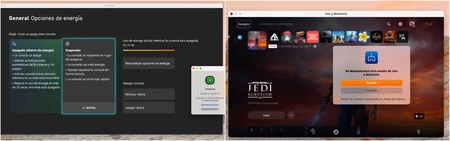
Mac で PlayStation 5 をプレイするには、まず技術的な要件を考慮する必要があります。ここでそれらを簡単に要約します。
- 主な要件: Mac をmacOS Sonomaオペレーティング システムのいずれか、または以前のバージョン (macOS Mojave、Catalina、Big Sur、 Monterey、Venturaなど) のいずれかに更新していること。一方、最初の接続には、約 45 MB のストレージ容量、2GB 以上の RAM、USB ポートが必要です。
- プレイするコントローラー: DualSense、ワイヤレス DualSense Edge、Bluetooth 接続の Dualshock 4 など、あらゆる PS4 および PS5 コントローラーを使用できます。サードパーティが製造した他の互換性のある非専用コントローラーを使用することもできます。
- コンソール: リモートでプレイするには、PlayStation 4、その Pro バージョン、および PlayStation 5 本体の両方が互換性があります。もちろん、上下 5 Mbps 以上の高速インターネット接続が必要です。 1080p で再生するには、WiFi 経由で少なくとも 15 Mbps が必要です。
これらの要件が明確で、非常に基本的で、簡単に満たせるようになったら、リモート プレイアプリケーション (現在バージョン 6.5.0)をダウンロードします。これはコンソールをリモートプレイできるようにするためのソニー公式アプリケーションなので、少しの問題もありません。
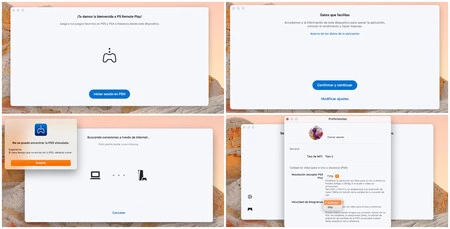
インストールしてプレイするにはどのような手順を踏む必要がありますか?非常に簡単ですが、コンソールがリモート プレイに対して「オープン」である必要があることに注意する必要があります。すべてをご説明します。
- アプリをダウンロードしたら、通常の PSN アカウント (本体で使用しているものと同じアカウント) でログインします。
- 次に、アプリのデータ設定を受け入れ、上の画像にあるように「確認して続行」をクリックする必要があります。同期するには本体の電源もオンにすることを忘れないでください。
- 最後に、接続するコンソールを選択します。このアプリケーションを以前に使用したことがある場合、または他の接続を検索する場合は、最後に接続したコンソールへのリンクが表示されます。
- そうでない場合でも、問題はありません。サービスはリンク プロセスを開始し、インターネット上でコンソールを検索します。数秒後に接続され、プレイできるようになります。
アプリの歯車をクリックすると、再生する解像度とフレーム レートを選択できます。 「Bloodborne」のようなゲームでは、非常に安定した接続が必要ですが、高速でプレイすることをお勧めします。遅延の問題が発生したり、ゲームがピクセル化して見える場合は、アーケード ゲームでは、ストリーミングをよりスムーズにするために、解像度を少し犠牲にすることができます (ウィンドウ モードでプレイする場合はさらに犠牲になります)。
そして、何かが失敗したり、コンソールの電源がオフになったりした場合はどうなるでしょうか?リンクされたコンソールが見つからないというメッセージが表示されます。この問題を解決する方法を説明します。
Mac と PlayStation 4/5 本体の間の接続エラーを修正する方法
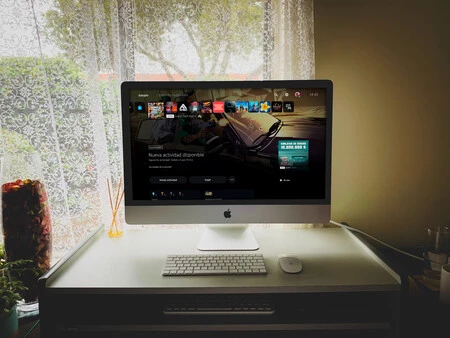
接続が通常失敗するのはなぜですか?デフォルトでは、PS4 と PS5 の両方でリモート プレイ機能が有効化されていないため、簡単です
これらを有効にするには、次の手順に従います。
- PS4 本体の電源が入っている状態で、 [設定] > [システム] > [リモート プレイ]に移動し、[リモート プレイ] セクションをオンにします。この機能を有効にして、コンソール自体から許可を与えます。
- PS5 を使用していてスリープ モードになっている場合は、 [設定] > [システム] > [省電力] > [スリープ モードで利用可能な機能] に移動します。
- 次に、 「インターネットに接続したままにする」を有効にし、 「ネットワークから PS5 の電源を入れる」を有効にして、どこからでも PS5 を使用できるようにします。これにより、本体の電源をオンにすることができ、コントローラーまたは本体の電源ボタンを押さなくてもプレイできるようになります。これにより、物事が大幅に簡素化されます。
つまり、すべてが正しく接続されていれば、家のどこにあるコンピューターでも同じ WiFi ネットワークに接続でき、 PS Remoteモバイル アプリケーションから接続すれば世界中のどこにいても使用できるようになります。
Mac で Xbox Series X を使用する方法
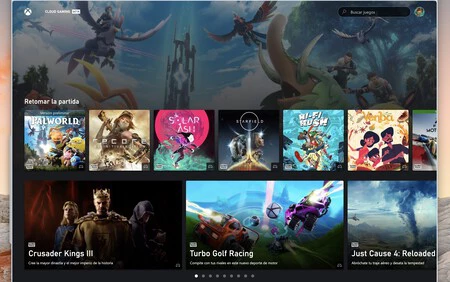
それでは、3 番目を変更しましょう。 Microsoft コンソールは Apple コンピュータとどのように連携しますか?ホントに定期的。現在、 サイドローディングが統合され、App Store 以外の開発者から代替ストアやアプリケーションにアクセスできるようになるのを待っている間、 Mac から Xbox をリモートでプレイするための公式アプリはありません。ただし、解決策はいくつかあります。そのうちの 1 つは非公式ですが、同様に機能します。
この場合、私たちが言うように 2 つの選択肢があります。Xbox Game Pass サービスのサブスクリプションを持っている場合は、互換性のある更新されたブラウザーから直接プレイできます。ルートは次のhttps://www.xbox.com/es-ES/playです。スペイン語でゲームをプレイしたい場合は、es-ES リダイレクト、つまりスペイン語のルートを考慮することが重要です。そうしないと、ゲームが英語で読み込まれてプレイされることになります。
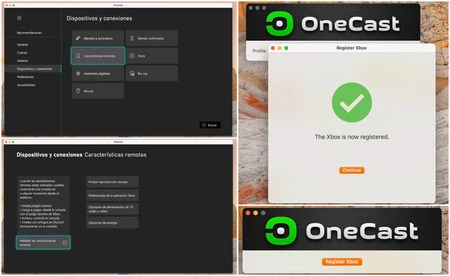
しかしもちろん、Mac から Xbox をリモートでプレイしたいが、アクティブなサブスクリプションを持っておらず、システム内でホストされているゲームまたは外付けハード ドライブにインストールされているゲームのみに興味がある場合はどうなるでしょうか?ここで事態は複雑になります。 Windows PC 用の Xbox アプリをダウンロードするだけで、Windows 10/11 PC から Xbox をプレイできますが、macOS 用の公式アプリはありません。
問題ありません。非公式アプリがあります。もちろん、それにはコストがかかります。現在、永久ライセンスには28.45 ユーロかかりますが、その代わりにストリーミングで問題なくプレイできます。アプリケーションをダウンロードしたら、Mac と Xbox の両方のデバイスを関連付けるように本体を設定するだけです。
これを行うには、以下に示す手順に従います。
- コンソールの設定に入り、「デバイスと接続」に移動します。
- 次に、「リモート機能」セクションに入ります。
- そして最後に「リモート機能を有効にする」です。ここから、接続テストを実行して、遅延、NAT タイプ、および WiFi または有線イーサネット ネットワークに接続しているかどうかに応じて、一般的なパフォーマンス、または再生するためにファームウェアのアップデートが必要かどうかを測定できます。
バージョン 2.1 のOneCastでは、Mac から Xbox One、One S/X、または Series S/X コンソールをプレイできるようになり、PlayStation Remote Play のような一連の特定の要件はありません。 Apple TV 用のアプリケーションもあり、私が試したアプリケーションの中で最も安定しているため、これを唯一お勧めします。そして、これを使って、初期段階と言われている Halo マスターチーフ コレクション全体を Mac からプレイすることに費やしました。