
私たちのApple ID は、あらゆるサービスにアクセスするための鍵です。簡単なメールで、 iCloud 、 Apple Music 、 Apple TV+ …iPhone に関連するすべてのものを同じアドレスに保存できます。とても快適ですよね?ただし、何らかの理由でApple ID を変更したい場合があります。通常、これは、もう使用しなくなった古い電子メールに関連付けられているためです。この記事では、Apple ID について変更できるすべてのことを見ていきます。Apple ID は iPhone、iPad、Mac の基礎であるためです…そして、Apple ID を最新の状態に保つことは、セキュリティにとっても、持っているものすべてを楽しむためにも不可欠です。アップルは私たちにもっと良いものを提供します。
目次 (6)
- Apple ID のメールアドレスを変更する方法
- iPhoneからApple IDのメールアドレスを変更する手順
- コンピュータから Apple ID のメールアドレスを変更する手順
- Apple IDの電話番号、住所、名前を変更する方法
- Apple IDのパスワードを変更する方法
- Apple IDを削除する方法
Apple ID のメールアドレスを変更する方法
まずは最も一般的な質問から始めます。Apple ID のメールアドレスを変更できますか?答えは「はい」です。 Apple は、Apple ID に関連付けられている電子メールを、お客様が所有している別の電子メールに変更することを提案しています。 @icloud アドレスである必要さえありません。 Gmail、Outlook、さらには企業の電子メール アカウントも使用できます。
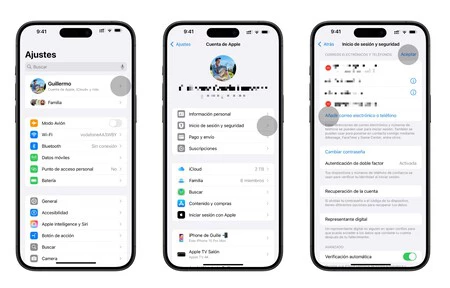
iPhoneからApple IDのメールアドレスを変更する手順
- [設定] > [あなたの名前] > [サインインとセキュリティ] に移動します。
- 「編集」をクリックして、新しいメールを追加します。
- 新しい Apple ID のメール アドレスを入力します。
- 確認後、もう一度「編集」をタップして、以前のメールを完全に削除します。
セキュリティのため、またアカウントの盗難を避けるため、電子メールを確認して Apple ID を変更できるようになるまでに数日かかる場合があります。古いメールを削除して新しいメールを Apple ID のままにするまで、2 つのメールを数日間保持しなければならないのは通常のことです。
コンピュータから Apple ID のメールアドレスを変更する手順
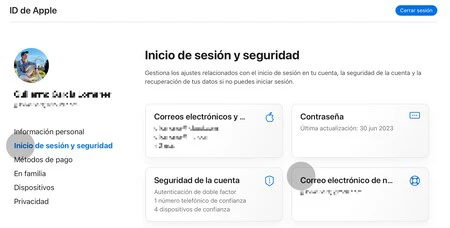
iPhone が手元にない場合は、コンピュータから Apple ID を変更することもできます。 Windows であっても Mac であっても、普段使用しているWeb ブラウザにアクセスします。
- appleid.apple.com にアクセスしてサインインします。
- [サインインとセキュリティ] > [電子メール] をクリックします。
- 新しい Apple ID アドレスを追加します。
iPhone での Apple ID の変更と同様、確認と実際の変更には数日かかる場合があります。指定された時間が経過したら戻って、以前の電子メール アドレスを削除します。
Apple IDの電話番号、住所、名前を変更する方法
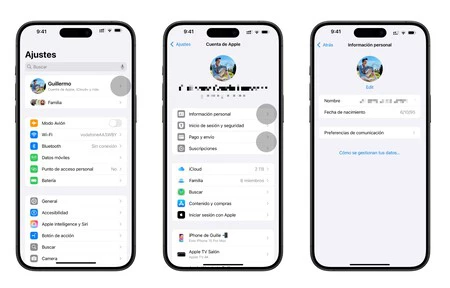
名前、姓、住所、支払い情報など、 Apple ID を最新の状態にすることが不可欠です。必要に応じてこれらすべてを変更できます。これにアクセスするには、上記と同様の手順を繰り返す必要があります。
- iPhone で、[設定] > [名前] > [個人情報] に移動し、姓名を変更します。
- 電話回線を変更した場合に備えて、「設定」>「名前」>「サインインとセキュリティ」で Apple ID の電話番号を変更できます。
- [設定] > [あなたの名前] > [支払いと配送] から、App Store や Apple Music などでの購入に新しいカードを追加したり、物理的に何かを購入した場合に備えて請求先住所と配送先住所を更新したりできます。
Apple IDのパスワードを変更する方法
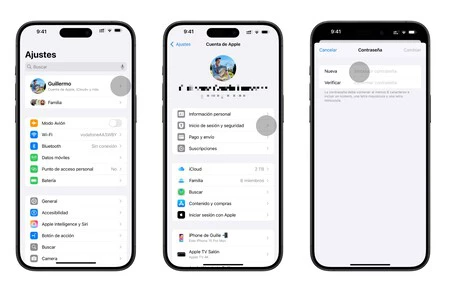
Apple ID のパスワードが安全ではない、データ漏洩やフィッシングの疑いがあるなどの理由で変更する場合は、自分の iPhone から変更するのが最善です。基本的には次の手順ですが、 iCloud パスワードを変更するのと同じ手順を使用できます。
- iPhone で、[設定] > [名前] > [個人情報] > [パスワードの変更] に移動します。
- 2 段階認証を行っている場合は、いずれかのデバイスで固有のコードを受け取るか、「コードを受信していません」をクリックして SMS をリクエストできます。
一方、 Apple ID のパスワードを忘れた場合は、パスワードを回復できます。 「パスワードを忘れた場合」をクリックした後の手順に従うだけです。
Apple IDを削除する方法
Apple ID を削除したい場合は、それも行うことができます。これは最も思い切った決断ですが、ゼロから始めたい場合には理にかなっています。こうすることで、連絡先、写真、メモなどが残らなくなります。 Apple ID を削除して新しい ID を作成する前に、まず Apple ID を変更することを検討してください。これは非常に重要なものであるため、Apple はアカウントが盗難された場合でも削除できないようにするためのいくつかのメカニズムを備えています。
Apple ID に関してさらにサポートが必要な場合、または変更ができない場合は、 Apple テクニカル サポートをご利用ください。すべての Apple ID 管理を担当する専門技術者が、チャット、電子メール、または電話を通じてお手伝いします。
最も現実的なのは、 Apple サポート アプリケーションをダウンロードすることです。ただし、Appleサポート ページからケースを開くこともできます。最後の手段として、スペインには技術的な質問のためのフリーダイヤルの電話番号があります。 900 812 703 までお電話ください。フレンドリーかつ効果的な方法で質問にお答えします。