タグ: Appleアカウント

Appleアカウント

  • Apple ID を変更する方法: 電子メール、データ、パスワードを変更するためのステップバイステップガイド

    私たちのApple ID は、あらゆるサービスにアクセスするための鍵です。簡単なメールで、 iCloudApple MusicApple TV+ …iPhone に関連するすべてのものを同じアドレスに保存できます。とても快適ですよね?ただし、何らかの理由でApple ID を変更したい場合があります。通常、これは、もう使用しなくなった古い電子メールに関連付けられているためです。この記事では、Apple ID について変更できるすべてのことを見ていきます。Apple ID は iPhone、iPad、Mac の基礎であるためです…そして、Apple ID を最新の状態に保つことは、セキュリティにとっても、持っているものすべてを楽しむためにも不可欠です。アップルは私たちにもっと良いものを提供します。

    目次 (6)
    • Apple ID のメールアドレスを変更する方法
    • iPhoneからApple IDのメールアドレスを変更する手順
    • コンピュータから Apple ID のメールアドレスを変更する手順
    • Apple IDの電話番号、住所、名前を変更する方法
    • Apple IDのパスワードを変更する方法
    • Apple IDを削除する方法

    Apple ID のメールアドレスを変更する方法

    まずは最も一般的な質問から始めます。Apple ID のメールアドレスを変更できますか?答えは「はい」です。 Apple は、Apple ID に関連付けられている電子メールを、お客様が所有している別の電子メールに変更することを提案しています。 @icloud アドレスである必要さえありません。 Gmail、Outlook、さらには企業の電子メール アカウントも使用できます。

    iPhoneからApple IDのメールアドレスを変更する手順

    1. [設定] > [あなたの名前] > [サインインとセキュリティ] に移動します。
    2. 「編集」をクリックして、新しいメールを追加します。
    3. 新しい Apple ID のメール アドレスを入力します。
    4. 確認後、もう一度「編集」をタップして、以前のメールを完全に削除します。

    セキュリティのため、またアカウントの盗難を避けるため、電子メールを確認して Apple ID を変更できるようになるまでに数日かかる場合があります。古いメールを削除して新しいメールを Apple ID のままにするまで、2 つのメールを数日間保持しなければならないのは通常のことです。
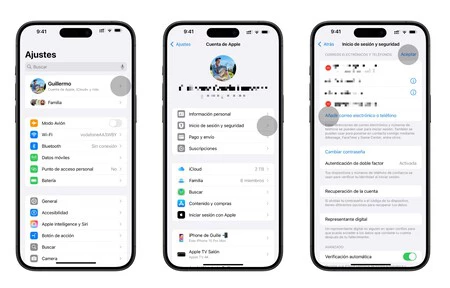
    Apple IDを変更する

    コンピュータから Apple ID のメールアドレスを変更する手順

    iPhone が手元にない場合は、コンピュータから Apple ID を変更することもできます。 Windows であっても Mac であっても、普段使用しているWeb ブラウザにアクセスします

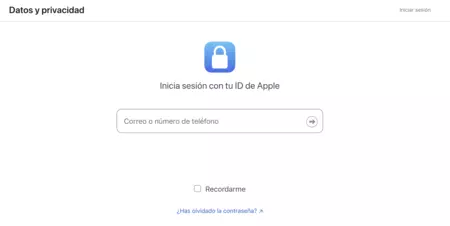
    1. appleid.apple.com にアクセスしてサインインします。
    2. [サインインとセキュリティ] > [電子メール] をクリックします。
    3. 新しい Apple ID アドレスを追加します。

    iPhone での Apple ID の変更と同様、確認と実際の変更には数日かかる場合があります。指定された時間が経過したら戻って、以前の電子メール アドレスを削除します。
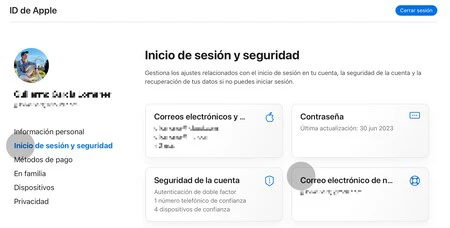
    Apple IDを変更する

    Apple IDの電話番号、住所、名前を変更する方法

    名前、姓、住所、支払い情報など、 Apple ID を最新の状態にすることが不可欠です。必要に応じてこれらすべてを変更できます。これにアクセスするには、上記と同様の手順を繰り返す必要があります。

    • iPhone で、[設定] > [名前] > [個人情報] に移動し、姓名を変更します。
    • 電話回線を変更した場合に備えて、「設定」>「名前」>「サインインとセキュリティ」で Apple ID の電話番号を変更できます。
    • [設定] > [あなたの名前] > [支払いと配送] から、App Store や Apple Music などでの購入に新しいカードを追加したり、物理的に何かを購入した場合に備えて請求先住所と配送先住所を更新したりできます。
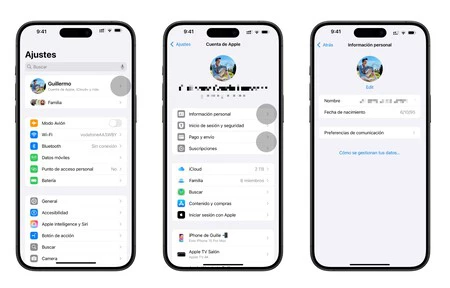
    Apple ID名を変更する

    Apple IDのパスワードを変更する方法

    Apple ID のパスワードが安全ではない、データ漏洩やフィッシングの疑いがあるなどの理由で変更する場合は、自分の iPhone から変更するのが最善です。基本的には次の手順ですが、 iCloud パスワードを変更するのと同じ手順を使用できます。

    1. iPhone で、[設定] > [名前] > [個人情報] > [パスワードの変更] に移動します。
    2. 2 段階認証を行っている場合は、いずれかのデバイスで固有のコードを受け取るか、「コードを受信して​​いません」をクリックして SMS をリクエストできます。

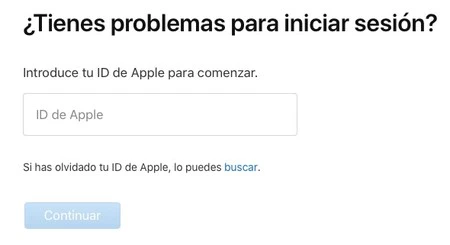
    一方、 Apple ID のパスワードを忘れた場合は、パスワードを回復できます。 「パスワードを忘れた場合」をクリックした後の手順に従うだけです。
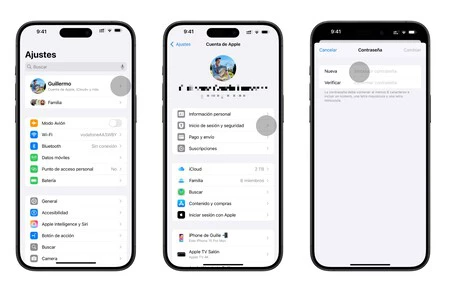
    Apple IDのパスワードを変更する

    Apple IDを削除する方法

    Apple ID を削除したい場合は、それも行うことができます。これは最も思い切った決断ですが、ゼロから始めたい場合には理にかなっています。こうすることで、連絡先、写真、メモなどが残らなくなります。 Apple ID を削除して新しい ID を作成する前に、まず Apple ID を変更することを検討してください。これは非常に重要なものであるため、Apple はアカウントが盗難された場合でも削除できないようにするためのいくつかのメカニズムを備えています。

    Apple ID に関してさらにサポートが必要な場合、または変更ができない場合は、 Apple テクニカル サポートをご利用ください。すべての Apple ID 管理を担当する専門技術者が、チャット、電子メール、または電話を通じてお手伝いします。

    最も現実的なのは、 Apple サポート アプリケーションをダウンロードすることです。ただし、Appleサポート ページからケースを開くこともできます。最後の手段として、スペインには技術的な質問のためのフリーダイヤルの電話番号があります。 900 812 703 までお電話ください。フレンドリーかつ効果的な方法で質問にお答えします。
    Apple ID を変更する方法: 電子メール、データ、パスワードを変更するためのステップバイステップガイド・関連動画

  • Apple ID を変更する方法: 電子メール、データ、パスワードを変更するためのステップバイステップガイド

    私たちのApple ID は、あらゆるサービスにアクセスするための鍵です。簡単なメールで、 iCloudApple MusicApple TV+ …iPhone に関連するすべてのものを同じアドレスに保存できます。とても快適ですよね?ただし、何らかの理由でApple ID を変更したい場合があります。通常、これは、もう使用しなくなった古い電子メールに関連付けられているためです。この記事では、Apple ID について変更できるすべてのことを見ていきます。Apple ID は iPhone、iPad、Mac の基礎であるためです…そして、Apple ID を最新の状態に保つことは、セキュリティにとっても、持っているものすべてを楽しむためにも不可欠です。アップルは私たちにもっと良いものを提供します。

    目次 (6)
    • Apple ID のメールアドレスを変更する方法
    • iPhoneからApple IDのメールアドレスを変更する手順
    • コンピュータから Apple ID のメールアドレスを変更する手順
    • Apple IDの電話番号、住所、名前を変更する方法
    • Apple IDのパスワードを変更する方法
    • Apple IDを削除する方法

    Apple ID のメールアドレスを変更する方法

    まずは最も一般的な質問から始めます。Apple ID のメールアドレスを変更できますか?答えは「はい」です。 Apple は、Apple ID に関連付けられている電子メールを、お客様が所有している別の電子メールに変更することを提案しています。 @icloud アドレスである必要さえありません。 Gmail、Outlook、さらには企業の電子メール アカウントも使用できます。

    iPhoneからApple IDのメールアドレスを変更する手順

    1. [設定] > [あなたの名前] > [サインインとセキュリティ] に移動します。
    2. 「編集」をクリックして、新しいメールを追加します。
    3. 新しい Apple ID のメール アドレスを入力します。
    4. 確認後、もう一度「編集」をタップして、以前のメールを完全に削除します。

    セキュリティのため、またアカウントの盗難を避けるため、電子メールを確認して Apple ID を変更できるようになるまでに数日かかる場合があります。古いメールを削除して新しいメールを Apple ID のままにするまで、2 つのメールを数日間保持しなければならないのは通常のことです。

    Apple IDを変更する

    コンピュータから Apple ID のメールアドレスを変更する手順

    iPhone が手元にない場合は、コンピュータから Apple ID を変更することもできます。 Windows であっても Mac であっても、普段使用しているWeb ブラウザにアクセスします

    1. appleid.apple.com にアクセスしてサインインします。
    2. [サインインとセキュリティ] > [電子メール] をクリックします。
    3. 新しい Apple ID アドレスを追加します。

    iPhone での Apple ID の変更と同様、確認と実際の変更には数日かかる場合があります。指定された時間が経過したら戻って、以前の電子メール アドレスを削除します。

    Apple IDを変更する

    Apple IDの電話番号、住所、名前を変更する方法

    名前、姓、住所、支払い情報など、 Apple ID を最新の状態にすることが不可欠です。必要に応じてこれらすべてを変更できます。これにアクセスするには、上記と同様の手順を繰り返す必要があります。

    • iPhone で、[設定] > [名前] > [個人情報] に移動し、姓名を変更します。
    • 電話回線を変更した場合に備えて、「設定」>「名前」>「サインインとセキュリティ」で Apple ID の電話番号を変更できます。
    • [設定] > [あなたの名前] > [支払いと配送] から、App Store や Apple Music などでの購入に新しいカードを追加したり、物理的に何かを購入した場合に備えて請求先住所と配送先住所を更新したりできます。
    Apple ID名を変更する

    Apple IDのパスワードを変更する方法

    Apple ID のパスワードが安全ではない、データ漏洩やフィッシングの疑いがあるなどの理由で変更する場合は、自分の iPhone から変更するのが最善です。基本的には次の手順ですが、 iCloud パスワードを変更するのと同じ手順を使用できます。

    1. iPhone で、[設定] > [名前] > [個人情報] > [パスワードの変更] に移動します。
    2. 2 段階認証を行っている場合は、いずれかのデバイスで固有のコードを受け取るか、「コードを受信して​​いません」をクリックして SMS をリクエストできます。

    一方、 Apple ID のパスワードを忘れた場合は、パスワードを回復できます。 「パスワードを忘れた場合」をクリックした後の手順に従うだけです。

    Apple IDのパスワードを変更する

    Apple IDを削除する方法

    Apple ID を削除したい場合は、それも行うことができます。これは最も思い切った決断ですが、ゼロから始めたい場合には理にかなっています。こうすることで、連絡先、写真、メモなどが残らなくなります。 Apple ID を削除して新しい ID を作成する前に、まず Apple ID を変更することを検討してください。これは非常に重要なものであるため、Apple はアカウントが盗難された場合でも削除できないようにするためのいくつかのメカニズムを備えています。

    Apple ID に関してさらにサポートが必要な場合、または変更ができない場合は、 Apple テクニカル サポートをご利用ください。すべての Apple ID 管理を担当する専門技術者が、チャット、電子メール、または電話を通じてお手伝いします。

    最も現実的なのは、 Apple サポート アプリケーションをダウンロードすることです。ただし、Appleサポート ページからケースを開くこともできます。最後の手段として、スペインには技術的な質問のためのフリーダイヤルの電話番号があります。 900 812 703 までお電話ください。フレンドリーかつ効果的な方法で質問にお答えします。
    Apple ID を変更する方法: 電子メール、データ、パスワードを変更するためのステップバイステップガイド・関連動画

  • Apple ID を変更する方法: 電子メール、データ、パスワードを変更するためのステップバイステップガイド

    私たちのApple ID は、あらゆるサービスにアクセスするための鍵です。簡単なメールで、 iCloudApple MusicApple TV+ …iPhone に関連するすべてのものを同じアドレスに保存できます。とても快適ですよね?ただし、何らかの理由でApple ID を変更したい場合があります。通常、これは、もう使用しなくなった古い電子メールに関連付けられているためです。この記事では、Apple ID について変更できるすべてのことを見ていきます。Apple ID は iPhone、iPad、Mac の基礎であるためです…そして、Apple ID を最新の状態に保つことは、セキュリティにとっても、持っているものすべてを楽しむためにも不可欠です。アップルは私たちにもっと良いものを提供します。

    目次 (6)
    • Apple ID のメールアドレスを変更する方法
    • iPhoneからApple IDのメールアドレスを変更する手順
    • コンピュータから Apple ID のメールアドレスを変更する手順
    • Apple IDの電話番号、住所、名前を変更する方法
    • Apple IDのパスワードを変更する方法
    • Apple IDを削除する方法

    Apple ID のメールアドレスを変更する方法

    まずは最も一般的な質問から始めます。Apple ID のメールアドレスを変更できますか?答えは「はい」です。 Apple は、Apple ID に関連付けられている電子メールを、お客様が所有している別の電子メールに変更することを提案しています。 @icloud アドレスである必要さえありません。 Gmail、Outlook、さらには企業の電子メール アカウントも使用できます。

    iPhoneからApple IDのメールアドレスを変更する手順

    1. [設定] > [あなたの名前] > [サインインとセキュリティ] に移動します。
    2. 「編集」をクリックして、新しいメールを追加します。
    3. 新しい Apple ID のメール アドレスを入力します。
    4. 確認後、もう一度「編集」をタップして、以前のメールを完全に削除します。

    セキュリティのため、またアカウントの盗難を避けるため、電子メールを確認して Apple ID を変更できるようになるまでに数日かかる場合があります。古いメールを削除して新しいメールを Apple ID のままにするまで、2 つのメールを数日間保持しなければならないのは通常のことです。

    Apple IDを変更する

    コンピュータから Apple ID のメールアドレスを変更する手順

    iPhone が手元にない場合は、コンピュータから Apple ID を変更することもできます。 Windows であっても Mac であっても、普段使用しているWeb ブラウザにアクセスします

    1. appleid.apple.com にアクセスしてサインインします。
    2. [サインインとセキュリティ] > [電子メール] をクリックします。
    3. 新しい Apple ID アドレスを追加します。

    iPhone での Apple ID の変更と同様、確認と実際の変更には数日かかる場合があります。指定された時間が経過したら戻って、以前の電子メール アドレスを削除します。

    Apple IDを変更する

    Apple IDの電話番号、住所、名前を変更する方法

    名前、姓、住所、支払い情報など、 Apple ID を最新の状態にすることが不可欠です。必要に応じてこれらすべてを変更できます。これにアクセスするには、上記と同様の手順を繰り返す必要があります。

    • iPhone で、[設定] > [名前] > [個人情報] に移動し、姓名を変更します。
    • 電話回線を変更した場合に備えて、「設定」>「名前」>「サインインとセキュリティ」で Apple ID の電話番号を変更できます。
    • [設定] > [あなたの名前] > [支払いと配送] から、App Store や Apple Music などでの購入に新しいカードを追加したり、物理的に何かを購入した場合に備えて請求先住所と配送先住所を更新したりできます。
    Apple ID名を変更する

    Apple IDのパスワードを変更する方法

    Apple ID のパスワードが安全ではない、データ漏洩やフィッシングの疑いがあるなどの理由で変更する場合は、自分の iPhone から変更するのが最善です。基本的には次の手順ですが、 iCloud パスワードを変更するのと同じ手順を使用できます。

    1. iPhone で、[設定] > [名前] > [個人情報] > [パスワードの変更] に移動します。
    2. 2 段階認証を行っている場合は、いずれかのデバイスで固有のコードを受け取るか、「コードを受信して​​いません」をクリックして SMS をリクエストできます。

    一方、 Apple ID のパスワードを忘れた場合は、パスワードを回復できます。 「パスワードを忘れた場合」をクリックした後の手順に従うだけです。

    Apple IDのパスワードを変更する

    Apple IDを削除する方法

    Apple ID を削除したい場合は、それも行うことができます。これは最も思い切った決断ですが、ゼロから始めたい場合には理にかなっています。こうすることで、連絡先、写真、メモなどが残らなくなります。 Apple ID を削除して新しい ID を作成する前に、まず Apple ID を変更することを検討してください。これは非常に重要なものであるため、Apple はアカウントが盗難された場合でも削除できないようにするためのいくつかのメカニズムを備えています。

    Apple ID に関してさらにサポートが必要な場合、または変更ができない場合は、 Apple テクニカル サポートをご利用ください。すべての Apple ID 管理を担当する専門技術者が、チャット、電子メール、または電話を通じてお手伝いします。

    最も現実的なのは、 Apple サポート アプリケーションをダウンロードすることです。ただし、Appleサポート ページからケースを開くこともできます。最後の手段として、スペインには技術的な質問のためのフリーダイヤルの電話番号があります。 900 812 703 までお電話ください。フレンドリーかつ効果的な方法で質問にお答えします。

    Apple ID を変更する方法: 電子メール、データ、パスワードを変更するためのステップバイステップガイド・関連動画

  • 任意のデバイスから Apple ID を永久に削除する方法

    Apple ID (Apple ID または単に Apple アカウントとも呼ばれます) は、App Store を使用したりiCloud にアクセスしたりするために不可欠であるため、Apple デバイスの中核となります。ただし、新しいアカウントを持っているか、単に Apple デバイスの使用をやめる場合は、 Apple ID を永久に削除したい場合があります。

    さて、 Apple アカウントはどのデバイスからでも削除できることをお伝えしなければなりません。はい、誰からでも。これは、iPhone、iPad、Mac から行うことができますが、Apple の Web サイトから行う必要があるため、Android モバイルやタブレット、さらには Windows PC からも行うことができます。

    Apple IDを削除する前に知っておくべきこと

    Apple ID を削除する前に、なぜ削除する必要があるのでしょうか?別のメールアドレスを使用する場合は、 Apple ID から必要な情報を変更できます。その方法については、Apple ID の変更方法に関するガイドで説明しています。一方、Apple ID を削除したい場合は、この記事を最後まで読んでください。

    何かをする前に、Apple アカウントを削除すると、そこに含まれるすべての情報にアクセスできなくなることを説明しておくと便利だと思います。これは、情報が失われる可能性があるため、本当に保持したい場合は、別のアカウントに送信して安全に保管する必要があります。

    Apple ID を削除すると、次のすべてが失われます。

    • Apple サービスやメディア、App Store での購入にアクセスできなくなります。
    • iCloud に保存されている写真、ビデオ、ドキュメントは完全に削除されます。
    • iMessage、FaceTime、または iCloud Mail 経由でアカウントに送信されたメッセージは受信できません。
    • iCloud、Apple Books、App Store、Apple Pay、メッセージ、FaceTime、検索、または Apple ID で使用するその他のアプリやサービスなどのサービスにサインインしたり、使用したりすることはできなくなります。
    • Apple サービスに関連するデータは完全に削除されます。一部の例外が適用される場合があります。
    • iPhone 更新プログラムに登録している場合は、デバイスの支払いを継続する必要があります。
    • Apple Store からの注文または注文。ただし、Apple Store で予定していた予定はキャンセルされます。さらに、オープンしている Apple Care ケースは完全にクローズされ、アカウントが削除されると利用できなくなります。

    これらすべての理由から、アカウントを削除する前に、すべてのデータのローカル バックアップを作成し、すべてのデバイスからログアウトして、アクティブなサブスクリプションを確認することをお勧めします。アカウントが削除されるとサブスクリプションはキャンセルされるためです。これらの予防措置を講じ、必要に応じて Apple ID を簡単かつ迅速に削除できます。

    任意のデバイスから Apple アカウントを削除する方法

    Apple アカウントを完全に削除する理由が何であれ、 Web ブラウザを使用する必要があり、どのデバイスから削除するかは関係ありません。従うべき手順は次のとおりです。

    スクリーンショット 2024 01 17 13 23 48
    1. ブラウザから、 privacy.apple.comにアクセスします。
    2. 削除するアカウントでサインインします。
    3. 中に入ったら、一番下にある「アカウントの削除をリクエスト」をクリックします。
    4. 削除の理由を選択します。
    5. 続行」をクリックします。
    6. もう一度確認してください。

    ここで Apple は、私たちが気が変わった場合に消去プロセスを停止する唯一の方法であるため、安全に保管する必要があるコードを提供します。実際、これは誰かがあなたのアカウントを削除するのを防ぐためのもう 1 つのセキュリティ対策です。

    後悔しても 7 日が経過していなければ、Apple アカウントを回復することができます

    削除リクエストが確認されると、Apple は実際にそのリクエストを行ったのがあなたであることを確認することに注意してください。この確認には最大 7 日かかる場合があります。承認されると、Apple ID とすべてのデータは永久に削除され、お客様側でも Apple 側でも回復の可能性はありません。

    この 7 日間のセキュリティ期間中に削除を中止する必要がある場合は、 Apple サポートに連絡し、プロセス全体をキャンセルするための回復コードを伝えてください。

    任意のデバイスから Apple ID を永久に削除する方法・関連動画

  • 任意のデバイスから Apple ID を永久に削除する方法

    Apple ID (Apple ID または単に Apple アカウントとも呼ばれます) は、App Store を使用したりiCloud にアクセスしたりするために不可欠であるため、Apple デバイスの中核となります。ただし、新しいアカウントを持っているか、単に Apple デバイスの使用をやめる場合は、 Apple ID を永久に削除したい場合があります。

    さて、 Apple アカウントはどのデバイスからでも削除できることをお伝えしなければなりません。はい、誰からでも。これは、iPhone、iPad、Mac から行うことができますが、Apple の Web サイトから行う必要があるため、Android モバイルやタブレット、さらには Windows PC からも行うことができます。

    Apple IDを削除する前に知っておくべきこと

    Apple ID を削除する前に、なぜ削除する必要があるのでしょうか?別のメールアドレスを使用する場合は、 Apple ID から必要な情報を変更できます。その方法については、Apple ID の変更方法に関するガイドで説明しています。一方、Apple ID を削除したい場合は、この記事を最後まで読んでください。

    何かをする前に、Apple アカウントを削除すると、そこに含まれるすべての情報にアクセスできなくなることを説明しておくと便利だと思います。これは、情報が失われる可能性があるため、本当に保持したい場合は、別のアカウントに送信して安全に保管する必要があります。

    Apple ID を削除すると、次のすべてが失われます。

    • Apple サービスやメディア、App Store での購入にアクセスできなくなります。
    • iCloud に保存されている写真、ビデオ、ドキュメントは完全に削除されます。
    • iMessage、FaceTime、または iCloud Mail 経由でアカウントに送信されたメッセージは受信できません。
    • iCloud、Apple Books、App Store、Apple Pay、メッセージ、FaceTime、検索、または Apple ID で使用するその他のアプリやサービスなどのサービスにサインインしたり、使用したりすることはできなくなります。
    • Apple サービスに関連するデータは完全に削除されます。一部の例外が適用される場合があります。
    • iPhone 更新プログラムに登録している場合は、デバイスの支払いを継続する必要があります。
    • Apple Store からの注文または注文。ただし、Apple Store で予定していた予定はキャンセルされます。さらに、オープンしている Apple Care ケースは完全にクローズされ、アカウントが削除されると利用できなくなります。

    これらすべての理由から、アカウントを削除する前に、すべてのデータのローカル バックアップを作成し、すべてのデバイスからログアウトして、アクティブなサブスクリプションを確認することをお勧めします。アカウントが削除されるとサブスクリプションはキャンセルされるためです。これらの予防措置を講じ、必要に応じて Apple ID を簡単かつ迅速に削除できます。

    任意のデバイスから Apple アカウントを削除する方法

    Apple アカウントを完全に削除する理由が何であれ、 Web ブラウザを使用する必要があり、どのデバイスから削除するかは関係ありません。従うべき手順は次のとおりです。

    スクリーンショット 2024 01 17 13 23 48
    1. ブラウザから、 privacy.apple.comにアクセスします。
    2. 削除するアカウントでサインインします。
    3. 中に入ったら、下部にある「アカウントの削除をリクエスト」をクリックします。
    4. 削除の理由を選択します。
    5. 続行」をクリックします。
    6. もう一度確認してください。

    ここで Apple は、私たちが気が変わった場合に消去プロセスを停止する唯一の方法であるため、安全に保管する必要があるコードを提供します。実際、これは誰かがあなたのアカウントを削除するのを防ぐためのもう 1 つのセキュリティ対策です。

    後悔しても 7 日が経過していなければ、Apple アカウントを回復することができます

    削除リクエストが確認されると、Apple は実際にリクエストを行ったのがあなたであることを確認することに注意してください。この確認には最大 7 日かかる場合があります。承認されると、Apple ID とすべてのデータは永久に削除され、お客様側でも Apple 側でも回復の可能性はありません。

    この 7 日間のセキュリティ期間中に削除を中止する必要がある場合は、 Apple サポートに連絡し、プロセス全体をキャンセルするための回復コードを伝えてください。

    任意のデバイスから Apple ID を永久に削除する方法・関連動画

  • あなたの元上司は、古い職場の Mac のパスワードを尋ねました。このような場合に行うべきことは次のとおりです

    オフィスでの Mac の利用が増えています。これは、2024 年にコンピュータの販売を回復するという課題を抱えている Apple にとって朗報です。しかし、この傾向には別の傾向も伴います。それは、 Apple のサービスのエコシステムを労働者に適応させるというものです。

    それは時々特定の衝突を引き起こすことがあります。 Reddit ユーザーの Tirzahlalala 氏は、このことをよく学びました。Tirzahlalala 氏は、勤務先の会社で、 Apple IDパスワードのような単純なものに関連する問題に直面しました。幸いなことに、Apple 自体の解決策のおかげでハッピーエンドになります。

    突然の解雇から半年後の脅迫まで

    ティルザフラララさんは、育児休暇を取るまで会社で働いていましたが、最終的に会社の方針変更により解雇されました。異動には何の問題もありませんでしたが、6か月後、元上司からApple IDのパスワードを要求するメッセージを数回受け取りました。そして、ティルザフラララ自身の言葉によれば、それらのメッセージの1つは「脅威として認識される可能性がある」という。

    快適な状況ではありませんが、元従業員は別の解決策を模索しました。彼は、職場のコンピューターにログインしていないことを示すいくつかの証拠を提出して返答したため、Apple アカウントのパスワードのような機密情報を彼女に送信する理由はありませんでした。

    上司の反応は? 「Apple が新機能をリリースしましたが、コンピューターをリセットできません。」しかし、 macOS Sonoma を使用すると、 Mac のリセットがこれまでより簡単になることは誰もが知っています。

    職場のコンピュータからログアウトするために Apple パスワードを求められた場合の対処方法

    この場合やその他の場合の簡単な答えは簡単です。個人の Apple ID のパスワードは決して他人に教えないでください。一度もない。それは最悪のことだ。いずれにせよ、仕事用デバイスでのみ使用し、現在どこでも使用していない企業の Apple ID であれば送信できますが、仕事用コンピュータで個人アカウントを使用していた場合は、決して渡すべきではありません。以上。

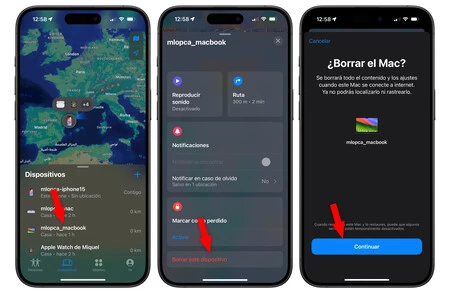
    このような状況に陥った場合の解決策は簡単です。 iPhone または任意のデバイスで「探す」アプリを開き、次の手順に従います。

    1. Apple ID から削除したい Mac またはデバイスをクリックすると、「デバイス」セクションに表示されます。
    2. 「このデバイスを削除」をクリックします。
    3. 「続行」をクリックします。
    Macを消去してiPhone Appleを探す

    これを行うと、2 つのことが起こります。Macと Apple ID のリンクが解除され、そのデータはすべて消去されます。これはまさにティルザフラララ氏が行ったことであり、これによって彼の以前の会社は彼が使用していたコンピュータの使用権を回復することができました。あるいは、コンピュータが切断された瞬間から、彼の元上司からの通信はなくなったため、それは推測できることです。

    あなたの元上司は、古い職場の Mac のパスワードを尋ねました。このような場合に行うべきことは次のとおりです・関連動画

  • 主張しないでください。何度も要求すると、Apple はパスワードの回復をキャンセルすることがあります

    Apple ID パスワードを忘れて会社にリセットを依頼する場合、デバイスの状態によっては最大で数日かかる場合があります。このような場合、ユーザーが絶望的に​​なり、新しいパスワードを要求するプロセスを繰り返すのは珍しいことではありませんが、これは今後、より厳しい結果をもたらす可能性があります。

    Apple は、この点に関して公式サポート ドキュメントを更新し、パスワードを回復するために別のデバイスを使用するという当初の推奨事項を維持しましたが、警告を追加しました: Web から送信されるパスワード回復リクエストが多すぎる場合、同社は単に何もしない権利を留保します

    絶望しないで、デバイスを整理整頓してください

    Apple パスワードを回復する

    基本的に、Apple は、忘れた Apple ID パスワードの回復には数日かかる可能性があり、要求を何十回も繰​​り返しても短縮できないと言っています。プロセスをスピードアップするために私たちができる唯一のことは、残りのデバイスの電源を切り、疑わしいと思われる監視が必要なアクティビティをなくすことです。それ以外は、突然パスワードを思い出さない限り、辛抱強く待ってください。そのパスワードを使用してログインすると、回復プロセスがキャンセルされ、すべてが通常の状態に戻ります。

    トレーニング セッションでクライアントと接した私自身の経験から、Apple ID パスワードを回復する場合は、次のヒントに従うことが非常に役立ちます。

    • iPhone で2 段階認証を有効にしてください。
    • デバイスのオペレーティング システムを常に可能な限り最新のバージョンに更新してください。
    • iPhone で Apple アカウントのパスワードの再入力を求められた場合は、そのようにしてください。将来的に複雑化する可能性があるため、このプロセスを無視したり延期したりしないでください
    • パスワードを忘れた場合で、これらのヒントをすべて実行した場合は、iPhone を使用して Apple ID 設定でパスワードをリセットできます。デバイスのロック コードを入力するだけで済みます。これは、使用する習慣によって忘れてしまうことはありません。

    主張しないでください。何度も要求すると、Apple はパスワードの回復をキャンセルすることがあります・関連動画