タグ: iPhoneの画面をミラーリングする

iPhoneの画面をミラーリングする

  • スペインにいるときでも Mac で iPhone ミラーリングを有効にする方法

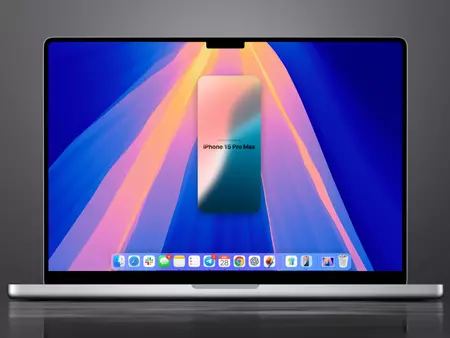
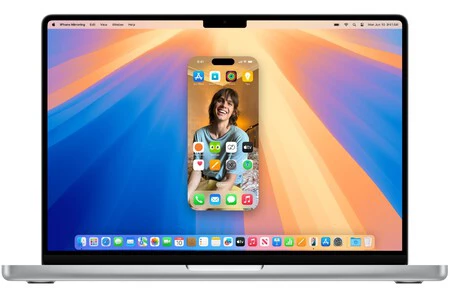
    macOS Sequoiaの最も興味深い新機能の 1 つは、Mac 上での iPhone の複製です。iPhone ミラーリングとも呼ばれます。これは、 iPhone を Mac 上で表示したり、iPhone を持っていなくても画面内を移動したりできることを意味します。手。エコシステムと継続性における真の進歩により、お気に入りの iPhone アプリを Mac の画面上で確認できるようになります。

    この機能は、iPhone をiOS 18にアップデートし、Mac を macOS Sequoia にアップデートしたすべてのユーザーが利用できます。ただし、Apple と EU が合意に達するまで、欧州連合の居住者は地理的な制限に直面します。では、私がスペインに住んでいればどうでしょうか? Mac で iPhone ミラーリングを使用するにはどうすればよいですか?その方法をお伝えします。

    これがMac上でiPhoneのミラーリングを機能させる方法です

    まず最初に行う必要があるのは、iPhone と Mac を iOS 18 と macOS Sequoia にアップデートすることです。すでにそうしている場合は、欧州連合の制限を「スキップ」する時期が来ています。そのためには、iPhone と Mac にここがスペインではないと信じ込ませる必要があります。どうすればそれを達成できるでしょうか?

    1. iPhone と Mac の地域を米国に変更します。
    2. アメリカの Apple ID を App Store に追加します。

    これらのアクションを一度も実行したことがなくても、心配する必要はありません。スペインにいるときでも Mac で iPhone を複製できるように、すべてを段階的に行う方法を詳しく説明します。
    Mac での iPhone ミラーリング

    まず、iPhone と Mac で地域を米国に変更します。

    スペインの Mac で iPhone ミラーリング (または iPhone ミラーリング) を使用するには、両方のデバイスで地域を米国に変更することが不可欠です。このようにして、iPhone ミラーリングの有効化に一歩近づきます。

    • iPhone で、 [設定] > [一般] > [言語と地域] > [地域: 米国] に移動します。
    • Mac で、[システム設定] > [一般] > [言語と地域] > [地域: 米国] に移動します。

    言語を変更するかどうかを尋ねるメッセージが表示された場合は、 「スペインからのスペイン語」に進むことができます。 Mac で iPhone ミラーリングを使用およびアクティブ化することには影響しません。
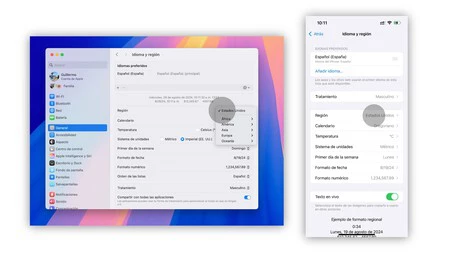
    Mac で iPhone ミラーリングを有効にする: 地域を変更する

    App Store アカウントをアメリカのものに変更して、Mac で iPhone ミラーリングを有効にする

    2 番目のステップは少し「複雑」で、iPhone と Mac に米国出身であると認識させるには、米国の Apple ID が必要です。良い部分と悪い部分があります:

    • スペインの App Store からサインアウトし、米国の Apple ID でサインインするだけです
    • iCloud アドレスは維持されるため、連絡先、メモ、写真などは変わりません。
    • Apple Music や Apple TV+ など、App Store にリンクしたApple サービスにのみ影響します

    Apple Music に登録している場合は、米国の Apple ID に変更すると、その登録が「失われる」ことになるため、これは留意する必要があります。この点に留意して、Mac で iPhone ミラーリングをしばらく試してからスペインの Apple ID に戻るか、ヨーロッパに正式に到着するまでそのままの状態を維持してください。アカウントに戻るとすぐに、通常のサービスが通常どおり機能します。

    米国の Apple ID でサインインする

    まず、米国の Apple ID を持っている必要があります。 IphoneFocus.clickでは、別のガイドで作成方法を説明しています。これは非常に簡単で、数分で有効になります。

    • iPhone で、 [設定] > [あなたの名前] > [コンテンツと購入] > [サインアウト] に移動します。次に、米国の Apple ID でサインインします。
    • Mac で、 App Store に移動し、トップ メニューから [ストア] > [サインアウト] をタップします。米国の Apple ID でサインインします。
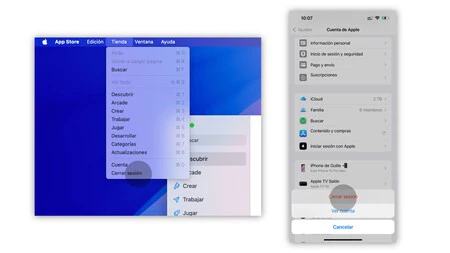
    Mac で iPhone ミラーリングを有効にする: Apple ID を変更する

    Mac で iPhone ミラーリングを有効にする時が来ました

    欧州連合外にお住まいの場合は、 Mac 上の iPhone ミラーリング アイコンをクリックするだけで済みます。スペイン国民の場合は、上記で説明したすべての手順を実行する必要があるため、少し複雑になります。
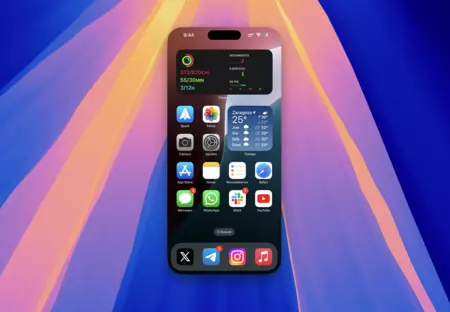
    Mac での iPhone ミラーリング

    これが完了すると、アイコンをクリックするだけで、まるで魔法のようにデスクトップに iPhone が表示されます。スクロールしてアプリケーションに入り、サイズを変更できます。同期は非常に高速で、何よりも非常に生産的です。 Mac 上の iPhone ミラーリングは、Mac からの通話に応答したり、iPhone 自体を Web カメラとして使用したりするなど、Apple エコシステムが提供できるもののもう 1 つの例です。
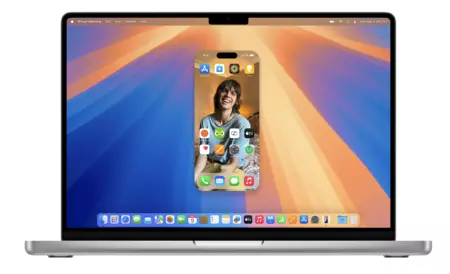
    スペインにいるときでも Mac で iPhone ミラーリングを有効にする方法・関連動画

  • iPhone ミラーリングによる深刻なプライバシー問題: macOS Sequoia の大きな新機能として発表、専門家が危険性を発見

    iPhone と Mac の間でユニークなエクスペリエンスが得られるはずだったのが、ユーザーのプライバシーに対する懸念となり、企業にとって潜在的な問題となっています。新しいiPhone ミラーリング機能はmacOS Sequoiaの大きなニュースの 1 つであり、Apple は現在プライバシーに関連する問題に直面しています。

    私生活を暴露するiPhoneミラーリングのバグ

    上司があなたの iPhone 上のすべてのアプリケーションを見ることができたらと想像してみてください。あるいはその逆で、上司の iPhone に入ることができます。多くの人がそうしたいと考えていることは承知していますが、プライバシーが何よりも優先されます。そうですね、まさにそれが macOS Sequoia の新しい iPhone ミラーリング機能で起こっていることです。

    Sevco Security はサイバーセキュリティ企業であり、従業員の私物 iPhone 上のアプリが会社のソフトウェア インベントリの一部になるというプライバシー上の欠陥を発見しました。簡単に言うと、 IT 部門が個人の iPhone 上のアプリのリストにアクセスできる可能性があります。利用している銀行、マッチングアプリがあるかどうか…秘密にしておきたい医学的問題が明らかになる可能性のあるアプリも。

    しかし、危険にさらされているのは従業員だけではありません。企業はまた、従業員の個人データが収集される可能性に対する責任の問題にも直面しています。このエラーが解決されない場合、プライバシーおよびデータ保護法に違反する可能性があり、その後、同意なしに情報が保存されるとの申し立てが行われる可能性があります。

    Sevco は Apple に根本原因を通知し、修正に取り組んでいます。また、複数のエンタープライズソフトウェアベンダーとその顧客に対し、従業員の個人データを収集している、または収集する可能性があることを警告した。意図せずとも!

    iPhoneミラーリング

    iPhoneミラーリングを使用している場合にすぐに実行できる手順

    欧州連合の国民は、まさにデジタル市場法に関する法的問題によりiPhone ミラーリングの使用が制限されていることに注意する必要があり、これに加えて、おそらく欧州データ保護法にも含まれる可能性があります。一方、メキシコ、コロンビア、チリ、アルゼンチンなどEU 以外の国に住んでいる場合は、もちろん米国でも、現時点でできることは次のとおりです。

    • 従業員の場合: 職場のコンピュータで iPhone ミラーリングを使用しないでください。
    • 企業の場合: 職場の Mac で iPhone ミラーリングを使用しないように従業員に伝えてください。さらに、Mac からソフトウェア インベントリを収集する IT システムを特定します。

    Apple は、この問題を修正する macOS アップデートをリリースする予定です。これは確実にmacOS 15.1 に含まれることになります。これはApple Intelligenceの登場による非常に重要なアップデートです。発売日は10月28日月曜日の予定なので、それまでは、そしてこのバグの修正が含まれている限り、仕事でiPhoneミラーリングを使用する場合は注意が必要です。

    iPhone ミラーリングによる深刻なプライバシー問題: macOS Sequoia の大きな新機能として発表、専門家が危険性を発見・関連動画

  • 私のMacに現れた新しいアイコンは何ですか、そしてスペイン発の「iPhoneミラーリング」が使用できない理由は何ですか

    すでに新しいmacOS 15 Sequoiaにアップデートしている場合は、アプリケーション ドロワーに奇妙なアイコンを見つけた可能性があります。新しいものだし、何よりも、押しても何も開かず、おそらくエラーメッセージが表示されるので奇妙なのです。こちらは「iPhoneミラーリング」アプリです。

    これについて興味深いのは、すべての国で正式に利用できるわけではなく、私たちの国もそのうちの 1 つであることです。そして、 スペインからのiPhoneミラーリングを使用する方法がありますが、真実は、いくつかの欠点があるということです。したがって、なぜ入手できないのか、いつ届くのか(届くとしたら)という疑問があります。

    macOS Sequoia「iPhoneミラーリング」とは

    アップルのイメージ

    私たちが言及しているアイコンは「iPhone Duplication」アプリケーションのアイコンで、重複していることをお詫びしますが、iPhone のシルエットで表示されます。これは、このアップデートの素晴らしい新機能の 1 つであり、Apple はWWDC 2024の最初の kleynote で すでに発表しました

    「iPhone Mirroring」は英語での元の名前であるとすでに警告しましたが、他のサードパーティ製アプリケーションでは許可されなかった強力な利点を備えて、Mac から iPhone を使用できるようにするアプリケーションです。主な点は、iPhone と Mac が同じ Wi-Fi ネットワーク上にある限り、ロックを解除したり、近くに置いたりしなくても使用できることです。

    iPhone は Mac 上のフローティング ウィンドウに表示され、あたかも手で扱っているかのように iPhone を使って何でもできるようになります。これは、macOS などのデスクトップ プラットフォームでは利用できない「Instagram」などの iOS アプリケーションを使用する場合に非常に有利です。

    ドラッグ アンド ドロップだけで、あるファイルから別のファイルにすばやく転送することもできます。もちろん、使用する場合と同様に、同じApple アカウントで設定し、iCloud と同期する必要があります。さらに、 iPhone の通知はMac にも届き、Mac から通知を受けることができます。

    「iPhoneミラーリング」がスペインで機能しない理由

    実際、このアプリケーションはスペインよりも欧州連合全体でブロックされています。これは基本的に、3月に発効したDMA(デジタル市場法)に基づく欧州委員会の要件によるものです。

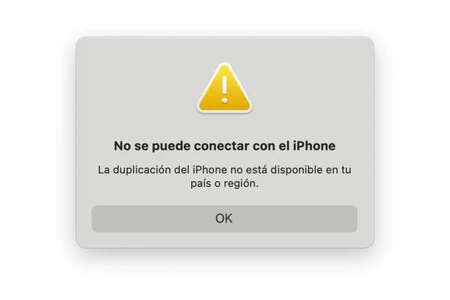
    ヨーロッパで「iPhoneミラーリング」を開こうとすると表示されるメッセージ

    この規制は、Apple、Google、Amazon、Meta などの大手テクノロジー企業が保持する支配的な地位を排除することを目的としています。したがって、Apple 自体がiPhone にいくつかの歴史的な変更を適用する必要があり、その一方で、新たな制限が現れることになります。

    「iPhone の複製」 はトリックで使用できますが、そのうちの 1 つであり、DMA には特定の法的抜け穴があり、このような機能が権力の乱用を表すかどうかを判断するのが困難です。欧州委員会に近い一部の関係者は、Appleが法律に違反したくないのであれば、Androidモバイル向けMac上で同一の機能を許可すべきだと主張している。しかし、これが事実であるかどうかは明らかではなく、まだ議論中です。

    一方、 Apple は、追って通知があるまで、旧大陸での使用を許可しないことを選択しました。アイコンは確かに表示され、混乱を招きますが、将来的にはアイコンを追加するという考えを示しているようです。これは、「Boot Camp アシスタント」で見たものと似たもので、Intel チップを搭載した Mac では Windows をパーティションにインストールできます。このアプリは Apple 独自のチップを搭載した Mac にまだ存在しますが、動作しません。

    スペインやその他のヨーロッパ諸国で「iPhone ミラーリング」はいつから使用できるようになりますか

    これは 100 万ドルの問題であり、手がかりはいくつかありますが、残念ながらまだわかりません。 macOS 15が正式に全員にリリースされる9月中旬までは登場しないようです。また、現時点では 10 月に予定されており、すでにベータ版となっている macOS 15.1 にも含まれません。ただし、後者の場合は問題が発生する可能性があります。

    私たちが言っているように、すべてはこのような機能が権力の乱用であるとヨーロッパが最終的に考えるかどうかにかかっています。 Apple の意図には、Android 携帯電話に同一のサポートを追加することは含まれていないように見えます。特に、最終的には有名なエコシステムを離れるものであるためです。したがって、結局発売されない可能性もあります。

    しかし、私たちがすでに予想していたように、欧州連合による最近の動きには楽観的な見方があります。そして、ヨーロッパで大きな欠席者の1つであるApple Intelligenceが着地するのに今のところ十分であると思われる立場の接近が見られる。

    私のMacに現れた新しいアイコンは何ですか、そしてスペイン発の「iPhoneミラーリング」が使用できない理由は何ですか・関連動画

  • iPad をセカンド スクリーンとして使用してデスクトップを複製または拡張する方法

    在宅勤務者は可能な限り最大限の生産性を必要とし、デスクトップには 2 つのモニターが必要です。優れた追加画面を備えた Mac を使用すると、より多くのウィンドウを同時に開くことができ、時間の経過とともに多くのクリックやジェスチャーを節約できます。

    しかし、追加の画面にお金をかける前に、セカンド モニターについて疑問があるかもしれません。そこで、手持ちの iPad を使ってセカンド モニターの「テスト」を行う方法を説明します。

    iPadを外部スクリーンに変える方法

    まず、iPad を Mac の 2 番目の画面として使用できる互換性のある Mac は次のとおりです。

    • MacBook Pro 2016以降のモデル
    • MacBook 2016 以降のモデル
    • MacBook Air 2018 以降のモデル
    • 2017 年以降のモデルの iMac、または 2015 年後半以降の 27 インチ iMac Retina 5K (iMac Pro も含まれます)
    • Mac mini 2018 以降のモデル
    • 2019 Mac Pro
    • マックスタジオ

    セカンド スクリーンとして機能できる iPad は次のとおりです。

    • すべてのiPad Proモデル
    • iPad 6以降のモデル
    • iPad mini 5以降のモデル
    • iPad Air 3以降のモデル

    さらに、Mac と iPad の両方が同じ Apple ID で正しく設定され、同じ Wi-Fi ネットワークで動作する必要があります。その場合にのみ、iPad をセカンダリ モニターに変換できる Sidecar と呼ばれる macOS ツールの恩恵を受けることができます。注: 続行するには、macOS Catalina と iPadOS 13 が必要です。

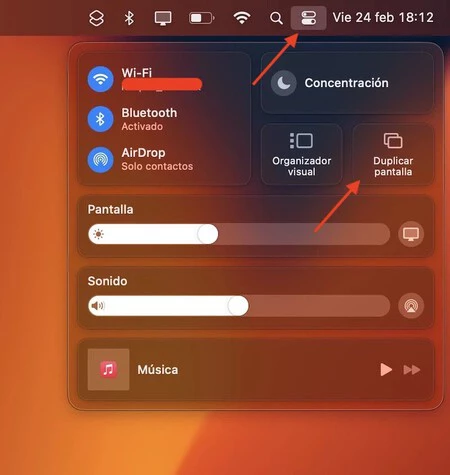
    この時点で、iPad のロックを解除し、Mac のコントロール センターを開いて [画面ミラーリング] ボタンをクリックするだけです。

    マックのミラースクリーン

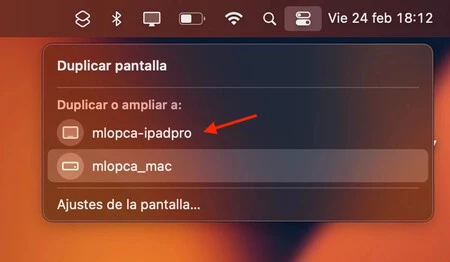
    お使いのデバイスに応じて、1 つ以上のオプションが表示されます。 iPad を選択するだけです。

    Mac ミラースクリーン iPad サイドカー

    突然、Pad に拡張された Mac デスクトップが表示され、そこに macOS ウィンドウをドラッグできることがわかります。テストを行ってください。慣れてくると、完全な 2 台目のモニターでも実際にうまく機能することがわかるかもしれません。

    さらに、iPad をケーブル経由でMac に接続して Sidecar を使用することもできます。ただし、これを行うには、事前に iPad を接続し、接続されたデバイスを信頼することを Mac に伝える必要があります。ただし、最も便利なのはワイヤレス接続を利用することです。

    Windows でセカンド スクリーン iPad を使用する方法

    iPad に表示されるものを投影したい場合は、iPad に画面ミラーリング機能があることを知っておく必要があります。それをクリックするだけで、AirDroid を使用して画面を共有するデバイスを選択する必要があります。 Windows PC にあるものを iPad で確認したい場合は、プロセスが異なります。

    Windows 10 と Windows 11 の両方で、iPad をセカンド スクリーンとして使用するには、Lightning コネクタと USB アダプターを使用するか、USB-C ケーブルを直接使用して、iPad をケーブルで PC に接続することが不可欠です。 Windows はそれを認識しますが、 iTunesアプリケーションをダウンロードし、すべての内部コンテンツへのアクセスをコンピュータに許可する必要があります。

    WiFi 接続を使用したリモート デスクトップなどの代替ソリューションに頼ることもできます。このリモート デスクトップアプリケーションは Microsoft の公式なもので、App Store から無料で入手できます。

    iPad をセカンド スクリーンとして使用してデスクトップを複製または拡張する方法・関連動画

  • シリーズや映画を視聴するだけではない、Apple TV の 8 つの興味深い用途

    Apple TV は、主にマルチメディア コンテンツを利用するために設計されたデバイスです。つまり、 Apple TV+、Netflix、HBO Max、Disney+、または Apple TV+ 自体のシリーズや映画を視聴することです。ただし、このデバイスのおかげで、他の興味深い使い方も可能になります

    視聴するコンテンツをより楽しむことから、Mac コンピューターを使って生産性を高めるためにテレビを実際に活用することまで、あなたがまだ知らなかった、これからさらに活用し始めるであろう 8 つの用途を紹介します。

    友人や家族との夜に最適なカラオケ

    Apple Music カラオケ

    1 年ちょっと前、 Apple Music Sing が誕生しました。これは基本的にApple Music の曲をカラオケ モードで聴くものです。お気に入りの曲を一人で、または伴奏で歌って楽しい時間を過ごしたい場合は、Apple TV で Apple Music アプリを開くだけです。

    ポイントは、曲を検索し、歌詞が表示されたら、画面右下のカラオケアイコンを押すと、元の声が小さくなり、あなたがその曲に声を与える人になることができます。納得できない場合は、いつでも YouTube を使用して、カラオケ モードで曲を検索できます。

    動いている素晴らしい装飾画

    電気代を節約するのに最良の選択肢ではないかもしれませんが、テレビをあまり消費しない、または時々オンになっていても気にしないテレビをお持ちの場合、 Apple TV のアニメーション スクリーンセーバーは、 非常に優れた装飾要素となります。背景。

    資金

    世界中の風景や都市を上空から見ることができる小さなビデオを見つけます。これらは、デバイスを使用せずに数分間経過すると自動的に表示されますが、戻るボタンをタップすれば、いつでも強制的に表示させることができます。

    AirPods (または他の Bluetooth ヘッドフォン) でシリーズや映画を視聴する

    個人的に、これは私のお気に入りの機能の 1 つであり、特にシリーズや映画を視聴する際のエクスペリエンスを向上させるサウンド バーや HomePod をお持ちでない場合に最適です。どのワイヤレス ヘッドフォンでも、Bluetooth 設定から (AirPods の場合はボタン 1 つで) Apple TV に接続できます。隣にいる人に迷惑をかけずにシリーズや映画を見たい場合にも最適です。

    テレビを Mac のセカンド スクリーンにする

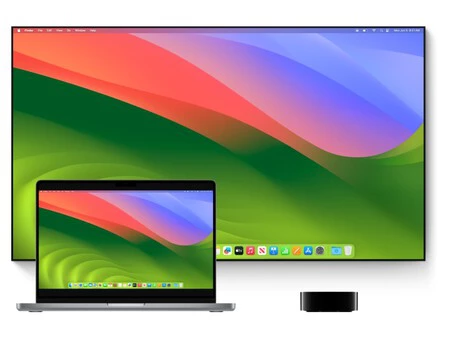
    場合によっては、テレビ全体をコンピュータ画面として使用することが重要なユーティリティになることがあります。 Apple TV が接続されている任意の画面をAirPlay 経由で使用できます。 Mac コントロールセンターに移動し、「画面ミラーリング」オプションを押して、Apple TV を選択するだけです。

    Mac Apple TV

    さらに、 macOS の画面設定から、サイズや解像度からテレビに表示する内容まで、すべてを再調整できます。また、Mac と TV で同じものを視聴する単純な画面の複製にすることも、2 つの画面を利用できるようにする 2 番目の画面にすることもできます。

    画面ミラーリングで iPhone 上のすべてを表示

    iPhone Apple TV

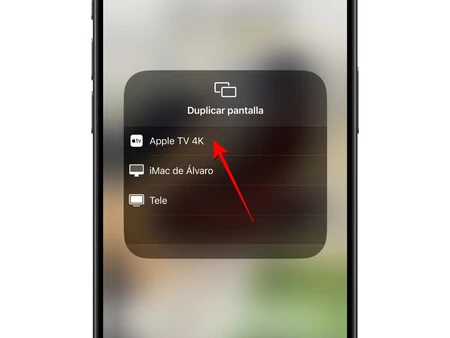
    Mac についてはすでに述べましたが、iPhone についても同様です。ここでの違いは、2 番目のモバイル画面を使用できないことですが、同じものを大きな画面で見ることができることです。 iPhone を水平に置くと、携帯電話上にのみある写真、ビデオ、その他のコンテンツを表示するのに非常に便利です。これを行うには、iPhone コントロールセンターを開き、「画面ミラーリング」オプションで Apple TV を選択する必要があります。

    すべてのスマートアクセサリを制御

    HomeKit と互換性のあるスマート電球、ブラインド、その他のデバイスなどのアクセサリをお持ちの場合は、Apple TV の「ホーム」アプリからそれらをアクティブ化または非アクティブ化できます。マイクボタンや、今や定番の「Hey, Siri」を使って、Siri に尋ねることもできます。

    PlayStation または Xbox コントローラを接続してビデオ ゲームをプレイする

    これらはトリプル A タイトルではありませんが、tvOS App Store にはインディー スタイルのよりカジュアルなビデオ ゲームがたくさんあります。 Apple Arcade のサブスクリプションもお持ちの場合は、グラフィックと体験のレベルで非常に良い感情を残す本物の逸品を見つけることができます。そして何よりも、PlayStation 4 および 5 のコントローラーだけでなく、Xbox やその他のコントローラーも接続できることです。 Apple TVの設定にオプションがあります。

    そして今、特定のタイトルについての提案を受け入れるなら、私は Apple Arcade で「 Beyond a Steel Sky 」を発見しました。これは本当に素晴らしいゲームで、当時私は PlayStation 4 コントローラーで楽しんでいたのですが、これは私が前に述べたようにトリプル A にはなりません。始まりではありますが、最も激しい冒険を提供します。

    古典的なアーケードゲームを楽しむ

    まめ

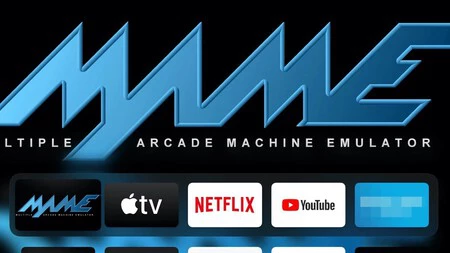
    このオプションは、上記のすべてに対する一種のボーナス トラックです。これには、Apple TV でクラシックゲームをプレイできるようにする「MAME」と呼ばれるエミュレータをインストールする必要があります。もちろん、インストールは複雑ではありませんが、実際には直感的ではなく、いくつかの手順が必要です。興味がある場合は、 Apple TV に MAME をインストールする方法に関するチュートリアルに従うことをお勧めします。そこでは、段階的に詳しく説明しています。

    シリーズや映画を視聴するだけではない、Apple TV の 8 つの興味深い用途・関連動画