
私たちがそれについて議論する前ではありましたが、今日では「うまくいくなら触るな」という格言は真実からかけ離れたものではありません。 iPhone などのデバイスは私たちの日常生活の一部であり、個人データが含まれているため、常に可能な限り最新のバージョンに更新する必要があります。これにより、優れたパフォーマンスだけでなく、 優れたセキュリティも保証されます。 更新しない場合の結果は明らかです。
iOS を最新バージョン (現在はiOS 18 ) に更新して常に最新の状態にし、プロセスを自動化してタスクを忘れることができるようにする方法を説明します。
更新する前に次のことを防ぐ必要があります
まず第一に、警告しなければなりません。更新する前に最初に行うべきことは、 iPhone のバックアップ コピーを作成することです。アップデートの実行中にエラーが発生することは非常にまれですが、不可能ではありません。災害が発生した場合、簡単に回復できるようにデータのコピーを用意しておくとよいでしょう。
そのコピーをiCloudまたは Mac または PC 上でローカルに作成したら、更新します。 [設定] で、[一般] セクションに移動し、[ソフトウェア アップデート] に移動します。最新の場合は、「iOS が更新されました」というメッセージが表示されますが、それ以外の場合は、iOS をダウンロードして更新するオプションが表示されます。
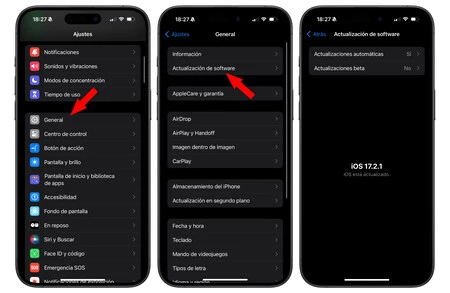
注意してください: iOS のダウンロードとアップデートのオプションがグレーで表示されている場合は、iPhone の空き容量が非常に少なく、ストレージを解放するには空き容量を空にする必要があることを意味します。 iPhone の空き容量を増やすには、 使用しないアプリをすべてアンインストールするなど、いくつかの方法があります。
iOSのアップデートはiPhone単体でもできるほど簡単
iOS を無料でダウンロードしてインストールできるようになりました。ダウンロードには長い時間がかかり、その後 Apple のサーバーですべてのデータを検証する必要があるため、ここでは辛抱強く待つ必要があります。携帯電話の年齢によっては、アップデートに 30 分以上かかる場合があるため、 iPhone を電源と WiFi ネットワークに接続した状態で行うのが最善です。
新しいバージョンが利用可能になるたびに iOS を手動で更新したくない場合は、 自動更新を有効にして、夜間に iPhone を充電している間にすべてが完了するようにすることができます (ただし、更新には通常より少し時間がかかる場合があります)適用中)。
このオプションを有効にするには、同じ「ソフトウェア アップデート」セクションに戻り、「自動更新」と入力して次の 2 つのオプションを有効にします。
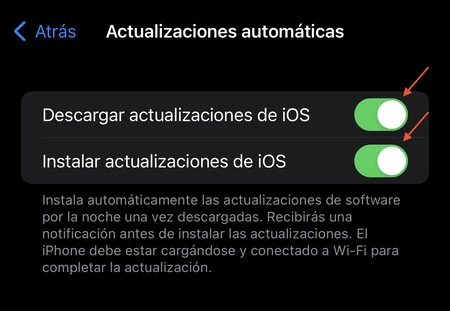
こうすることで、寝ている間に iOS がダウンロードされ、アップデートされ、iPhone がバッテリーを充電したままになります。このプロセスを実行するのが嫌な場合、または新しいバージョンについて最初に知らされることを気にしない場合は、心配を避けるためにそれが最善の方法です。
最後のヒント: アップデート後、iPhone を使用した最初の数時間または数日間は、バッテリーの消費量が若干増える可能性があります。それは間違いではありません。システムは一部のコンテンツのインデックスを再度作成する必要があり、それにはより多くのエネルギーが必要です。それが終わるとすぐに消費量は通常に戻りますが、 iPhone のバッテリー寿命を節約するための他のトリックもあります。