タグ: アップデート

アップデート

  • iOS のアップデート: iPhone を問題なく最新の状態にするためのステップバイステップ ガイド (2024)

    私たちがそれについて議論する前ではありましたが、今日では「うまくいくなら触るな」という格言は真実からかけ離れたものではありません。 iPhone などのデバイスは私たちの日常生活の一部であり、個人データが含まれているため、常に可能な限り最新のバージョンに更新する必要があります。これにより、優れたパフォーマンスだけでなく、 優れたセキュリティも保証されます。 更新しない場合の結果は明らかです

    iOS を最新バージョン (現在はiOS 18 ) に更新して常に最新の状態にし、プロセスを自動化してタスクを忘れることができるようにする方法を説明します。

    更新する前に次のことを防ぐ必要があります

    まず第一に、警告しなければなりません。更新する前に最初に行うべきことは、 iPhone のバックアップ コピーを作成することです。アップデートの実行中にエラーが発生することは非常にまれですが、不可能ではありません。災害が発生した場合、簡単に回復できるようにデータのコピーを用意しておくとよいでしょう。

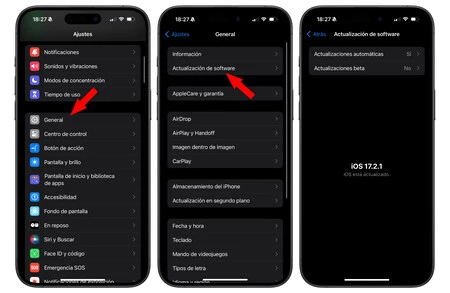
    そのコピーをiCloudまたは Mac または PC 上でローカルに作成したら、更新します。 [設定] で、[一般] セクションに移動し、[ソフトウェア アップデート] に移動します。最新の場合は、「iOS が更新されました」というメッセージが表示されますが、それ以外の場合は、iOS をダウンロードして更新するオプションが表示されます。

    iPhone Apple ソフトウェア アップデート

    注意してください: iOS のダウンロードとアップデートのオプションがグレーで表示されている場合は、iPhone の空き容量が非常に少なく、ストレージを解放するには空き容量を空にする必要があることを意味します。 iPhone の空き容量を増やすには、 使用しないアプリをすべてアンインストールするなど、いくつかの方法があります。

    iOSのアップデートはiPhone単体でもできるほど簡単

    iOS を無料でダウンロードしてインストールできるようになりました。ダウンロードには長い時間がかかり、その後 Apple のサーバーですべてのデータを検証する必要があるため、ここでは辛抱強く待つ必要があります。携帯電話の年齢によっては、アップデートに 30 分以上かかる場合があるため、 iPhone を電源と WiFi ネットワークに接続した状態で行うのが最善です。

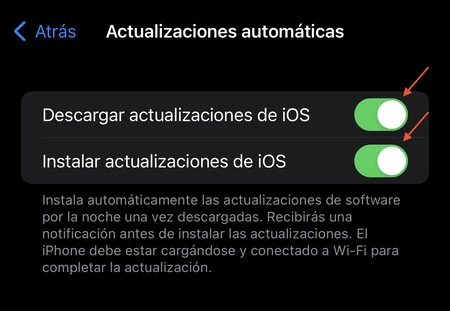
    新しいバージョンが利用可能になるたびに iOS を手動で更新したくない場合は、 自動更新を有効にして、夜間に iPhone を充電している間にすべてが完了するようにすることができます (ただし、更新には通常より少し時間がかかる場合があります)適用中)。

    このオプションを有効にするには、同じ「ソフトウェア アップデート」セクションに戻り、「自動更新」と入力して次の 2 つのオプションを有効にします。

    iOSの自動アップデート

    こうすることで、寝ている間に iOS がダウンロードされ、アップデートされ、iPhone がバッテリーを充電したままになります。このプロセスを実行するのが嫌な場合、または新しいバージョンについて最初に知らされることを気にしない場合は、心配を避けるためにそれが最善の方法です。

    最後のヒント: アップデート後、iPhone を使用した最初の数時間または数日間は、バッテリーの消費量が若干増える可能性があります。それは間違いではありません。システムは一部のコンテンツのインデックスを再度作成する必要があり、それにはより多くのエネルギーが必要です。それが終わるとすぐに消費量は通常に戻りますが、 iPhone のバッテリー寿命を節約するための他のトリックもあります。

    iOS のアップデート: iPhone を問題なく最新の状態にするためのステップバイステップ ガイド (2024)・関連動画

  • iPhone が iOS 16 のままで iOS 17 にアップデートできない場合はどうなりますか

    面白いのは、私はいつも、 iOS 17の最新バージョンにアップデートしたいと思うか、 iOS をアップデートすることが何なのかすら分からなくなるかのどちらかという極端な見方をする傾向があるからです。そしてもちろん、セキュリティ上の理由から常に更新することをお勧めしますが、単にそれができない場合はどうなりますか?

    iOS 17 と互換性がなくなったため、 iOS 16 で「スタック」した iPhone モデルがあります。これは、これらの iPhone が役に立たなくなるという意味ではありませんが、何らかの影響を考慮する必要があることを意味します。

    いいえ、iOS 16 を使用しても問題はありません

    Telemetrydeck の推定によると、2023 年 12 月の時点で、世界中の iPhone の約 3 分の 1 が依然としてiOS 16を実行しています。必ずしもアップデートできないことが原因ではなく、iOS 17 をインストールする手順を踏んでいないことが原因である可能性もあります。 iOS 16 を実行できるが iOS 17 と互換性がないモデルは次のとおりです。

    • iPhone X
    • iPhone8
    • iPhone8プラス

    まず、最も重要なことは、iPhone が iOS 17 にアップデートできずiOS 16のままであるということは、セキュリティ上の問題を意味するものではありません。 Apple は、発見された脆弱性を世界中の最大数のユーザーにカバーすることを目的として、iOS のさまざまなバージョンに対して重要なセキュリティ アップデートを常にリリースしています。

    また、お持ちの iPhone を交換する必要があるという意味でもありません。アップデートできないことは計画的陳腐化の症状ではありません。これらの iPhone は、大部分のアプリケーションと互換性があり、問題なく使用できます。

    影響: 一部の iOS 17 サービスとの非互換性

    iOS 17 を使用できないことによる唯一のマイナスの影響は、iPhone がそのシステムの機能 ( 盗難防止保護モード、 スリープ モード連絡先カード代替アプリケーションなど)を使用できなくなることです。 店舗

    Apple が関与しなくなるもう 1 つの影響は、iOS 17 と互換性のないアプリケーションも使用できなくなることです。一部の開発者は、古いシステムをサポートするためにコードを追加する必要がないため、アプリケーションを最新バージョンの iOS 専用にすることを選択します。

    それ以外は心配する必要はありません。 iOS 16 を実行している iPhone は、最新バージョンの iOS 16 に更新されている限り、完全に機能し、安全な iPhone です。

    iPhone が iOS 16 のままで iOS 17 にアップデートできない場合はどうなりますか・関連動画

  • watchOS 10 のインストール方法: 新しい Apple Watch オペレーティング システムにアップデートして、その新機能を楽しむことができるようにする

    昨日、Apple はiOS 17 を正式にリリースし、 ダウンロードできるようになりました。新しい iPhone オペレーティング システムに加えて、watchOS 10 も搭載されています。これは間違いなく、これまでのApple Watch ソフトウェアの最大のアップデートの 1 つです。一部のアプリケーションは再設計され、他のアプリケーションは改良され、さらには新しい領域も追加されました。

    すべての新機能を楽しむには、 Apple Watch が互換性があり、このバージョンもインストールする必要があります。プロセスは非常に簡単で、必要なのは時計、時計にリンクされている iPhone、Apple Watch の充電器だけです。

    watchOS 10 のインストール方法: 改良点と新機能を活用する

    まず、お使いのデバイスがこのリストに表示されていることを確認してください。そうでない場合は、残念ながら watchOS 10 を楽しむことができません。

    これを確認すると、プロセスは非常に簡単に実行できます。 iPhone で次の場所に移動します。

    • 時計
    • 設定
    • 一般的な
    • ソフトウェアアップデート
    無題のデザイン 73

    そこで watchOS 10 をダウンロードしてインストールする必要があります。そこからは待つ必要があります。 Apple Watch を充電器に接続し、アップデートが完了するまでそのままにしておく必要があります。さらに、バッテリーが少なくとも 50% 残っている必要があります。それまではインストールを開始できません。すべてを行ってインストールが完了すると、watchOS 10 が提供するすべての新機能を楽しむことができます。これはとても簡単です。

    watchOS 10 のインストール方法: 新しい Apple Watch オペレーティング システムにアップデートして、その新機能を楽しむことができるようにする・関連動画

  • 誰よりも早く最新の iOS ベータ版を iPhone にインストールできる裏技

    テクノロジー愛好家として、私たちは常に iPhone に関する最新ニュースを知りたいと考えています。誰よりも先に更新する価値がなくなる時点が来ます。私たちは誰よりも早くすべてを試したいと考えています。ここで、ベータ版は、iOS およびその他のオペレーティング システムの新機能や改善点に早期にアクセスできる優れた方法です。

    ただし、これらのテスト バージョンにはまだ修正されていないバグや問題が含まれている可能性があることに留意することが重要であり、まさにベータ版の目標です。それにもかかわらず、リスクを負うつもりであれば、誰よりも早く最新の iOS ベータ版を iPhone にインストールできるちょっとしたトリックがあります。

    少しの忍耐と少しのリソース

    先ほど述べたように、ベータ版にはバグがあります。それがまさに、最終アップデートではなくベータ形式でリリースされる理由です。この意味で、毎日使用しないデバイスでこれらのシステムを常にテストすることをお勧めします。古い iPhone または予備の Mac は、特に WWDC 後にリリースされる最初のベータ版について話している場合には、この点で常に役立ちます。その後、開発が洗練されるにつれて、他のデバイスでリスクを負うことができます。もちろん、必ずバックアップ コピーを間に挟みます。

    システムの大部分が変更されますが、iPhone の設定アプリは、新しいソフトウェア バージョンが登場すると通知します。安定バージョンでは、システムは更新をグローバルにスケールするために警告を意図的に遅らせます。ベータ版の場合、通知はより速くなりますが、即時ではありません

    トリックのある検索

    2023年3月7日火曜日 13 25 28

    私たちがしなければならないことは、他の人がアップデートをチェックする前に、最新の iOS ベータ版にアップデートすることだけです。として?次の手順に従います。

    1. iPhone または iPad で設定アプリを開きます。
    2. 「一般」と入力します。
    3. ソフトウェアアップデートに入ります。
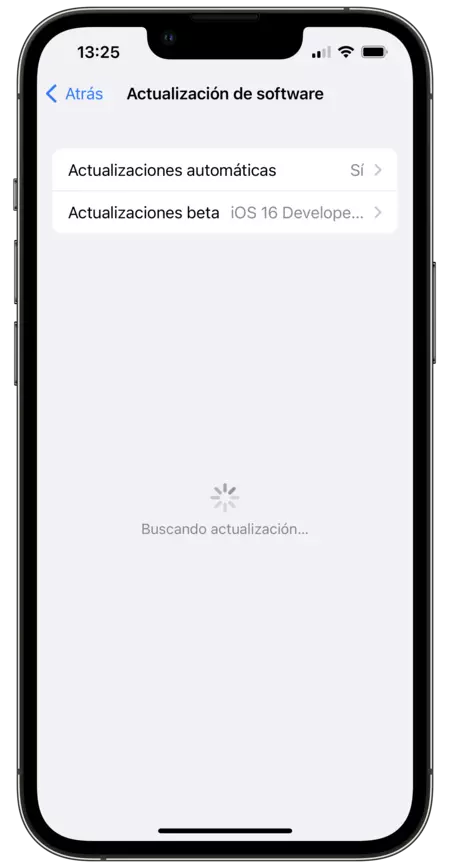
    4. システムがアップデートを検索するのを待ちます。
    5. リロードして別の検索を強制するには、 「一般」に戻り、もう一度「ソフトウェア アップデート」を入力します。

    このプロセスを繰り返すことで、システムはベータ フィードを検索し、できるだけ早く表示します。ここでいくつかのヒントを紹介します。 1 つ目は、 VPN を持っている場合、必ずしも国ではなくサーバーを変更して、利用可能なアップデートがすでに存在するネットワーク キャッシュを見つけることができることです。 2 つ目は、機内モードを有効にして無効にしたり、iPhone を再起動したりする時間を無駄にしないことです。これらのことはアップデートの可用性に影響を与えないからです。

    これを超えると、少し辛抱するだけで済みますが、通常、これらのリソースがあれば、誰よりも早くベータ版のダウンロードを開始できます。特に需要が多い場合には、ダウンロード キューがかなり大きくなる可能性があるため、留意する必要があります。一番最初に到着することほど素晴らしいことはありません。

    誰よりも早く最新の iOS ベータ版を iPhone にインストールできる裏技・関連動画

  • これは、Studio Display のファームウェアを更新する方法です。

    Apple Studio Display は、目に見える以上のものを隠します。いくつかの非常に興味深いハードウェア仕様に加えて、機能を追加してモニターのパフォーマンスを向上させるために定期的に更新されるファームウェアが備わっています。アップデート方法についてお話しましょう。

    数回クリックするだけでアップデートできるファームウェア

    ファームウェアを更新する前に、私たちができる最善のことは、現在どのモニターが実行されているかを確認することです。これはシステム情報から確認できるものです。次のようにします:

    1. Apple メニュー () で、 「この Mac について」を選択します。
    2. 「システムレポート」をタップします。
    3. サイドバーで「Charts/displays」を選択します。
    4. Studio DisplayDisplay Firmware Versionを探します。

    表示されるバージョンに応じて、15.4、15.5、またはそれ以降の場合があります。アップデートをインストールする必要があるかどうかを判断します。これを行うには、次の手順に従います。

    1. アップルメニュー () で、 [システム環境設定]を選択します。
    2. ソフトウェアアップデートに入ります。
    3. Apple Studio ディスプレイのアップデートの横にある「今すぐアップデート」をタップします。

    インストールプロセスは、新しいファームウェアをダウンロードすることから始まります。それは巨大なファイルではありませんが、場合によってはかなりの量になる可能性があるため、そのダウンロードはインターネット接続速度に大きく依存します。システムの準備が完了すると、インストールプロセスは短時間で完了します。開始する前にApple Studio Display を再起動するように求める通知が表示されます。

    タッチするとすぐにアップデートがインストールされます。これは、数分間 Mac を使用できなくなることを意味します。その間、電源や自分のコンピュータから画面を抜かないことが非常に重要です。特にラップトップの場合は、蓋を開けてスタジオ ディスプレイから抜いたままラップトップを使用したいという衝動に駆られる可能性があるため、注意が必要です。

    この 2 分後、画面には、すべてのウィンドウとアプリが開いた状態で、 Mac を離れたときと同じように表示されます。この時点で、必要に応じて、以前に説明した手順に従って、実際に新しいファームウェアとそれに付属するすべての新機能をすでに楽しんでいることを確認できます。

    これは、Studio Display のファームウェアを更新する方法です。・関連動画

  • Instagram for iPhoneを最新バージョンにアップデートする方法

    Instagram のストーリーでいくつかのエラーが発生し、おそらくiOS 16 で画像をトリミングする方法を世界に示すことができなくなった後、多くのユーザーがiPhone 用 Instagram を利用可能な最新バージョンに更新する方法を疑問に思っています。すでに自動的に起こっているかもしれないが、手動で確認したり実行したりできるもの。

    Instagram を更新したいと思う理由はいくつかあります。 Facebook は最近、何度も繰り返されるストーリーのバグを修正しました。この状況では、エラーの解決策が記載されたアップデートを待っている間、App Store がアップデートの到着を確認する手段でした。

    iPhone で Instagram を更新する: 実行する手順

    iPhone では、システムがアップデートのインストールを自動的に処理します。ただし、このシステムは Facebook がアップデートを公開してからインストールされるまでに数時間かかる場合があります。したがって、利用可能な最新バージョンがインストールされていることを確認し、それを手動で更新する場合は、次の手順に従います。

    1. iPhone または iPad でApp Storeアプリを開きます。
    2. 画面の右上部分にある写真をタッチします。
    3. 画面の中央部分から、上に行きたいかのように下にドラッグして、利用可能なアップデートをリロードします。
    4. 一番下にある[すべて更新]をタップします。

    [すべて更新]のすぐ下に、更新されるアプリケーションのリストが表示されます。その中に Instagram が含まれていない場合は、Facebook が公開した最新バージョンがすでに存在しているためです。表示された場合は、システムが新しいバージョンをダウンロードしてインストールするまで待つ必要があります。

    これが起こると、ホーム画面の「Instagram」という名前の前に小さな青い点が表示されます。これにより、最後にアプリを開いてからアプリが更新されたことがわかります。アップデートは自動的に行われますが、バグを修正するために、 Mac を必要とせずに iPhone に Instagram ビデオを直接ダウンロードする前に手動で確認する必要がある場合があります。

    Instagram for iPhoneを最新バージョンにアップデートする方法・関連動画

  • Apple は AirTag ファームウェアを更新したため、最新バージョンであることを確認できます

    昨日、Apple は AirTag ファームウェアを新しいバージョンで更新しました。何が新しいのかはわかりませんが、ユーザー エクスペリエンスの向上に重点を置いているのは間違いありません。私たちが何もしなくても完全に自動的にインストールされるアップデート。

    動作の改善(詳細は不明)

    これにより、これらの小型デバイスが発表されて以来、Apple がリリースした AirTags のファームウェア アップデートは 5 つになりました。ビルド番号 1A303のバージョン、以前のバージョンは 1A291 です。

    番号のわずかな増加から、この新しいファームウェアは、新しい機能には参入せず、いくつかのエラーを解決するか、単にシステムの一般的な機能を改善することに重点を置くことが予想されます。すべては言われていますが、私たちは今後数日のうちに常にニュースを発見することができます。

    AirTag ファームウェアのアップデートは、ペアリングされている iPhone の範囲内にある限り、自動的にアップデートされます。アップデートを強制する方法はありませんが、アップデートがすでに実行されているかどうかを確認するには、次のように実行します。

    1. iPhone で検索アプリを開きます。
    2. 「オブジェクト」タブに入ります。
    3. 確認したいAirTagを選択します。
    4. AirTag の名前をタッチすると、ファームウェアのバージョンが表示されます。

    Apple はファームウェアを順次更新することに留意してください。 AirTag の 1% が昨日、10% が 5 月 3 日に、25% が 5 月 9 日に受信し、残りはすべて 5 月 13 日に受信しました。したがって、ただ我慢しましょう。

    AirTag は本当に興味深いデバイスです。私たちが実際に動作しているいくつかのデバイスは、 電動スクーターから自転車、オートバイ、 さらには子犬に至るまで、すべて優れた結果をもたらしています。

    Apple は AirTag ファームウェアを更新したため、最新バージョンであることを確認できます・関連動画

  • iOS 13 にアップデートする方法: すべてのニュースと互換性のある iPhone

    更新: iOS 13 が利用可能になりました

    すでにご存知かもしれませんが、 19日の木曜日はその日ですiOS 13 は今週木曜日、9 月 19 日にリリースされます。おそらく午後 6 時か 7 時 (スペイン本土時間) 頃にリリースされたらすぐにアップデートしたいと思う人も多いでしょう。このシステムは前回の WWDC19 で発表され、一夏にわたるベータ版の継続を経て、Apple は現在、一般公開する準備が整いました。

    ただし、安易なアップデートには十分注意してください。リスクを最小限に抑えながら、または少なくとも将来の問題を確実に回避したい場合は、データを失わずにアップデートするためのヒントを確認し、所有している iPhone が互換性があるかどうかを確認する価値があります。そこに行きましょう。

    新しい iOS 13: 要約ニュース

    iOS 13 がもたらすすべての新機能を、より詳細なリンク付きの要約リストで確認してみましょう。

    • これは、macOS Mojave から継承され、システム インターフェイス全体を暗くするダーク テーマを管理します。それは私たちの視力をそれほど悪くするものではなく、OLEDスクリーンを備えたiPhoneを使用している人にとっては、わずかなバッテリーの節約になります。
    • アクセシビリティ セクションには新機能が追加されています。色覚異常者向けに色ベースの要素を置き換えたり、画面遷移の動きを減らしたり、天気予報アプリケーションのアニメーションなど、バックグラウンドでの一部のビデオ再生を無効にしたりできます。
    • 新しい「Find My」アプリケーションは、これまで「Find My Friends」と「Find My iPhone」に存在していたデバイスの位置情報機能をすべて集中させたものになります
    • iOS 13 のパフォーマンスは iOS 12 と比較して向上しています。Face ID のロック解除は 30% 速くなり、アプリケーションの起動は 2 倍の速さになり、ダウンロードにかかる時間は半分になります。アップデートにより占有されるスペースは、以前に占有されていたスペースの 40% のみになります。
    • 「Sign in with Apple」は、アプリケーションで認証する際のプライバシーを保護するという目的で登場しました
    • システムは特定のアプリケーションが登録したすべての位置情報も通知するため、プライバシーはさらに重視されることになります。
    • Siri はあなたの声を改善し、おそらく Spotify と統合されるでしょう。
    • リマインダー」アプリケーションはゼロから再設計され、より典型的なタスク マネージャーの外観を採用しています。
    • 各キーを個別に押す代わりに、キーボード上でスワイプスタイルを書くことができます。
    • 写真は、新しい、より視覚的なインターフェイスで配布されます。このインターフェイスは、新しいインターフェイスを通じて組織に依存します。
    • バックグラウンドでユーザー データを収集する可能性のあるソーシャル ネットワークからの VoIP 通話は制限されます
    • 他の人と共有したい写真の場所を削除できます。
    • iOS 13 は、デバイスのバッテリーをインテリジェントに充電して耐用年数を延ばします
    • 音量をより正確に調整できるようになり、共有メニューが完全に再設計されました。
    • 一部の場所では地図が改善され、Google のストリート ビューと真っ向から競合する Look Around と呼ばれる新しいビューが追加されます。月が経つにつれて、改善はより多くの領域に適用されます。
    • アプリケーションは、App Store のアップデートセクションから iPhone から削除できます
    • Memoji にはカスタマイズの可能性がさらに広がります。
    • 連絡先を共有すると、連絡先の「メモ」セクションがロックされます。
    • Touch ID または Face ID を使用してiCloud Web サイトにログインできるようになります。
    • 最後に、 iOS バージョン 13.1後にリリースされる予定の新機能がいくつかあります。AirPods とのオーディオ共有、HomeKit とルーターの統合、iCloud Drive とのフォルダー共有、 iPhone 11 ProDeep Fusion 機能などです。

    iOS 13と互換性のあるデバイスは何ですか

    画像1

    重要な点は、19日木曜日にリリースされるのはiOS 13であって、iPadOS 13ではないということです。 iPad のアップデートは 9 月 30 日まで待つ必要があり、その時点で iPadOS がリリースされることになります。 Apple は、おそらく全員が iPhone に iOS 13 をインストールし、その過程で発生する可能性のある古典的な問題が解決されるまでの時間を与えるため、リリースを 2 日間に分散することを決定しました。

    それでは、iOS 13 をインストールできる iPhone のリストを見てみましょう。

    • iPhone 11 および 11 Pro (デフォルトでインストールされます)
    • iPhone 11 Pro および 11 Pro Max (デフォルトでインストールされます)
    • iPhone XSおよびXS Max
    • iPhone XR
    • iPhone X
    • iPhone 8 および 8 プラス
    • iPhone 7 および 7 プラス
    • iPhone 6s および 6s Plus
    • iPhone SE
    • iPod touch第7世代

    iOS13へのアップデート方法

    いくつかの更新ケースがあり、状況に応じて 1 つまたは複数の中から選択できます。一般ユーザーにとって最も一般的で最も推奨されるケースは、何もせずに更新することです。このようにして、すべてのデータを保持し、システムを更新します。リスクをカバーするために、更新する前にバックアップを作成することが不可欠です。ここでは、iTunes に保存したい場合にビデオで作成する方法を説明します。

    19日木曜日に「設定」→「一般」→「ソフトウェアアップデート」でアップデートが表示されると、このようにアップデートできます。または、自動アップデートがオンになっている場合は、何もする必要はありません。ある日目覚めると、iPhone は自動的に iOS 13 にアップデートされています。

    最初から始めたい場合は、 このガイドで提供する手順に従って電話を復元できます。ただし、最初にこのガイドを完了してから iOS 13 に更新する必要があるため、注意してください。その逆も、最初に iOS 13 に更新してから、すべてを復元することもできます。因子の順序によって積が変わることはありません。

    最後に、 iOS 13 ベータ版がインストールされている場合があります。 iOS 13.0 のGolden Masterがインストールされている場合は、デバイスにベータ版をインストールするオプションを無効にするだけで、適用されるアップデートが安定したものになります。ただし、iOS 13.1 ベータ版がインストールされており、安定版 iOS 13.0 をインストールしたい場合は、iPhone を復元して最初からインストールする必要があります。

    iOS 13 の到着時間は異なる場合がありますが、おおよそ次のとおりです。

    • スペイン (半島地域) 午後 5 時から午後 7 時まで
    • カナリア諸島では16:00から18:00まで
    • アルゼンチンとチリでは12:00から14:00まで
    • メキシコ、ペルー、エクアドル、コロンビアでは10:00から12:00まで

    通常、更新を待っている人はたくさんいます。そのため、時間が来るとすぐにすべてが飽和状態になり、数時間 (場合によっては丸 1 日) 更新できなくなっても驚かないでください。ここでは、忍耐強くお勧めすることしかできません。iPhone ユーザーは何億人もおり、Apple がどれほど多くのサーバーを持っていたとしても、全員が同時にアップデートする方法はありません。

    もちろん、iOS 13 が利用可能になり次第、IphoneFocus.clickから速やかにお知らせします。何よりも、選択した更新方法に関係なく、データのバックアップ コピーを保存することが重要であることに注意してください。エラーが発生した場合にこの情報が必要になる可能性は非常に低いですが、ゼロではありません。

    iOS 13 にアップデートする方法: すべてのニュースと互換性のある iPhone・関連動画