
iPad は依然として基本的にタッチベースのデバイスです。画面にタッチするだけで操作できますが、キーボードやトラックパッドも使用できます。ジェスチャーの多様性にさらに近づくシナリオ。 iPad を移動するのに不可欠な 9 つを見てみましょう。
移動したり、アプリを切り替えたり、コントロール センターをより快適に開く方法
すでにトラックパッドを備えた Mac を使用している場合は、iPad で使用できるジェスチャが非常に似ていることがわかります。したがって、すでに Mac での作業に慣れている場合は、同じジェスチャを実行してみるのが最善です。おそらくそれらは機能するでしょう。最も基本的な 9 つのジェスチャーを確認してみましょう。
- 垂直スクロール:現在閲覧している Web サイト、ドキュメント、または一般にシステムのセクションをスクロールするには、トラックパッド上で 2 本の指を垂直にスライドする必要があります。
- 横方向の動き: 2 本の指を水平方向にドラッグすることで行う動きで、たとえば、写真アプリで写真を拡大したり前後に移動したりする大きなドキュメントで便利です。
- セカンダリ クリック:アクションをより迅速に実行するためのコンテキスト メニューを開くクリック。 Mac と同じように、興味のある要素を 2 本の指で同時にタッチするだけです。
- ズームインとズームアウト: iPhone または iPad 自体からおそらく認識されるジェスチャであり、トラックパッドにも存在します。特定の要素のサイズを縮小または拡大するには、つまむように 2 本の指を近づけたり離したりするだけです。
- ホーム画面に戻る:トラックパッド上で 3 本の指を上にスライドさせるだけで、ホーム画面とすべてのアプリケーション アイコンに戻ることができます。
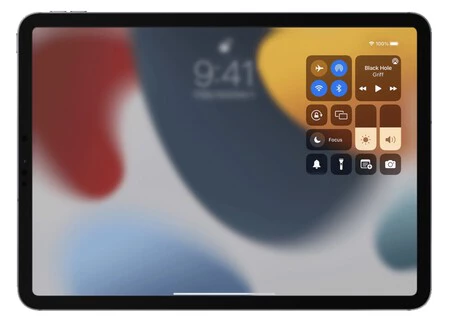
- コントロールおよび通知センターへのアクセス:コントロール センターにアクセスするには、マウスを画面の右上隅に置き、「押し続ける」だけでコントロール センターが表示されます。通知センターにアクセスする場合もまったく同じことを行いますが、唯一の違いは、マウスを画面の中央部分に置くことです。
- アプリ セレクターを開きます。アプリ セレクターにアクセスすると、いつでも使用しているすべてのアプリが見つかります。これも非常に簡単です。トラックパッド上で 3 本の指を上にスライドさせ、途中で停止するだけです。
- アプリ間の切り替え: iPad で 3 本の指を水平にスワイプするだけで、最近使用したアプリをすばやく切り替えることができます。最も古いアプリは左側にあり、新しいアプリは右側にあります。
- Slide Over でアプリを使用する: iPad では 3 つのアプリを同時に使用できるため、Slide Over で開いているアプリにすぐにアクセスできます。カーソルを画面の右端に移動し、表示されていない場合は表示され、表示されている場合は消えるように同じ方向に移動するだけです。
- 押さずにクリックする:クリックするために強く押す必要があると、iPad の前で何時間も何千回もクリックすると疲れてしまうこともあります。トラックパッドを押さずにクリックできるように設定できます。設定>一般>トラックパッドに移動し、タップしてクリックオプションを有効にするだけです。
これらのジェスチャやその他のジェスチャのおかげで、 iPad との対話は大幅に簡素化され、画面を操作するためにキーボードから手を離す必要がなくなります。このオプションはまだ存在しますが、何時間も使用すると疲れてしまう可能性があります。この意味で、トラックパッドは快適に作業するために必要なツールをすべて提供します。